







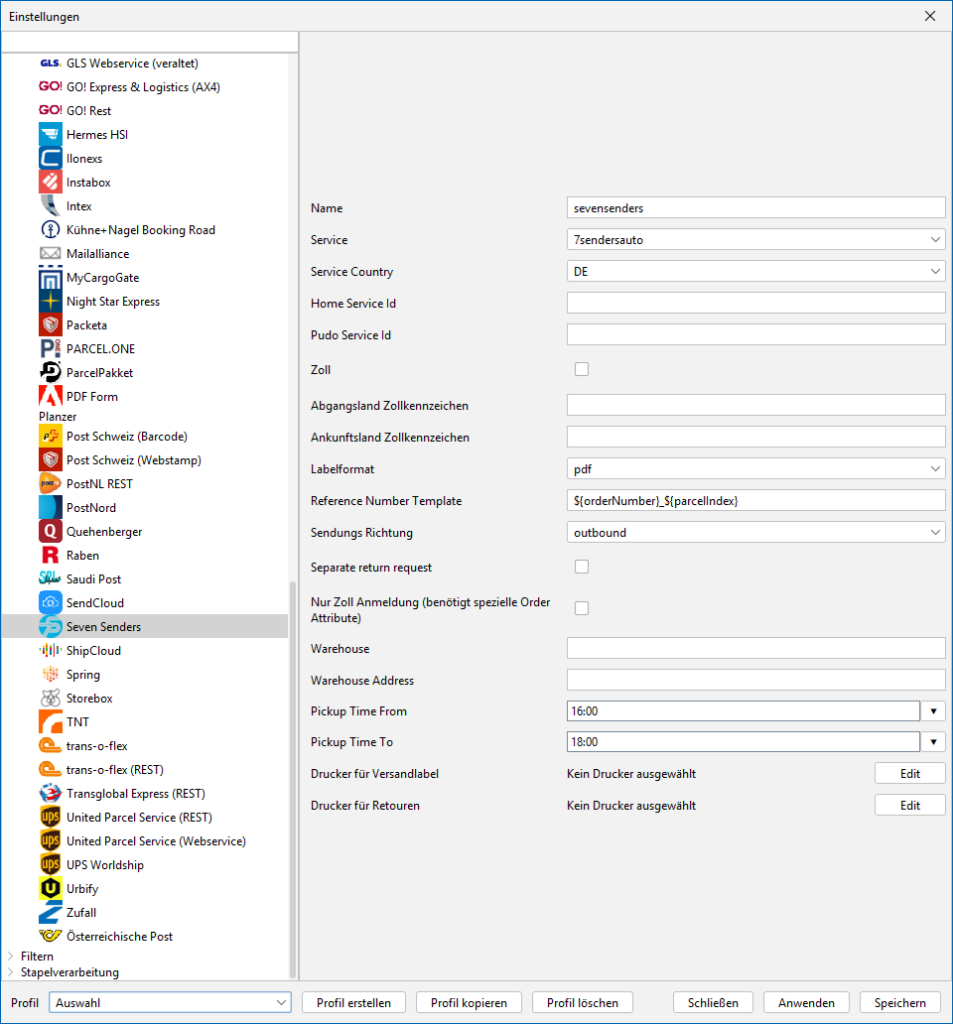
Name:
Vergib hier einen Namen für dieses Modul.
Service:
Wähle hier deinen Versender bei Seven Senders aus.
Die Auswahl wird aktiv, nachdem du eine Verbindung zu
Seven Senders hergestellt hast.
Service Country:
Wähle hier den Ländercode des Versenders bei Seven
Senders aus. Die Auswahl wird aktiv, nachdem du eine
Verbindung zu Seven Senders hergestellt hast.
Home Service ID:
Trage hier die Home Service ID ein.
Pudo Service ID:
Trage hier die Pudo Service ID ein.
Zoll:
Bei Aktivierung dieser Checkbox werden zollrelevante
Daten an Seven Senders übermittelt.
Abgangsland Zollkennzeichen:
...
Ankunfstland Zollkennzeichen:
...
Labelformat:
Wähle hier aus, in welchem Dateiformat das Label an
BarcodeShipping übergeben werden soll.
Reference Number Template:
Konfiguriere hier, wie die Referenznummer, die an den
Versender übergeben wird, aussehen soll.
Sendungs Richtung:
Wähle hier aus, welche Label du erhalten möchtest.
Outbound: Versandlabel
Return: Retourelabel
both: Versand und Retourelabel (Beilageretoure)
Seperate Return Request:
Aktiviere diese Checkbox, wenn du unter Punkt (11)
both konfiguriert hast, aber eine Fehlermeldung bei
der Erstellung des Retourelabels erhältst.
Es kann passieren, das SevenSenders für Versand-
und Retourelabel zwei verschiedene API-Aufrufe
benötigt, insbesondere, wenn oben unter Punkt (2)
der Service 7sendersauto konfiguriert ist.
Mit diesem Service kann es passieren, das
SevenSenders zwei verschiedene Anbieter für
Versand- und Retourelabel verwendet und somit 2
Aufrufe benötigt.
Nur Zollanmeldung:
Aktiviere diese Checkbox, wenn du nur eine
Zollanmeldung an SevenSenders übermitteln
möchtest.
Ein Label wird mit dieser Einstellung nicht erzeugt.
Für diese Funktion benötigen deine entsprechenden
Bestellungen folgende, spezielle Attribute:
ShipmentId
ShipmentReference
Tracking
Warehouse:
Gib hier den Name deines Lagers an.
Warehouse Address:
Gib hier die Adresse deines Lagers an.
Pick Up Time From:
Wähle hier die früheste Zeit aus, ab wann deine Pakete
abgeholt werden können.
Pick Up Time To:
Wähle hier die späteste Zeit aus, bis wann deine Pakete abgeholt werden können/müssen.
Drucker für Versandlabel:
Konfiguriere hier, über den Button Edit, den Drucker für Versandlabel.
Drucker für Retouren:
Konfiguriere hier, über den Button Edit, den Drucker für
Retourenlabel.