






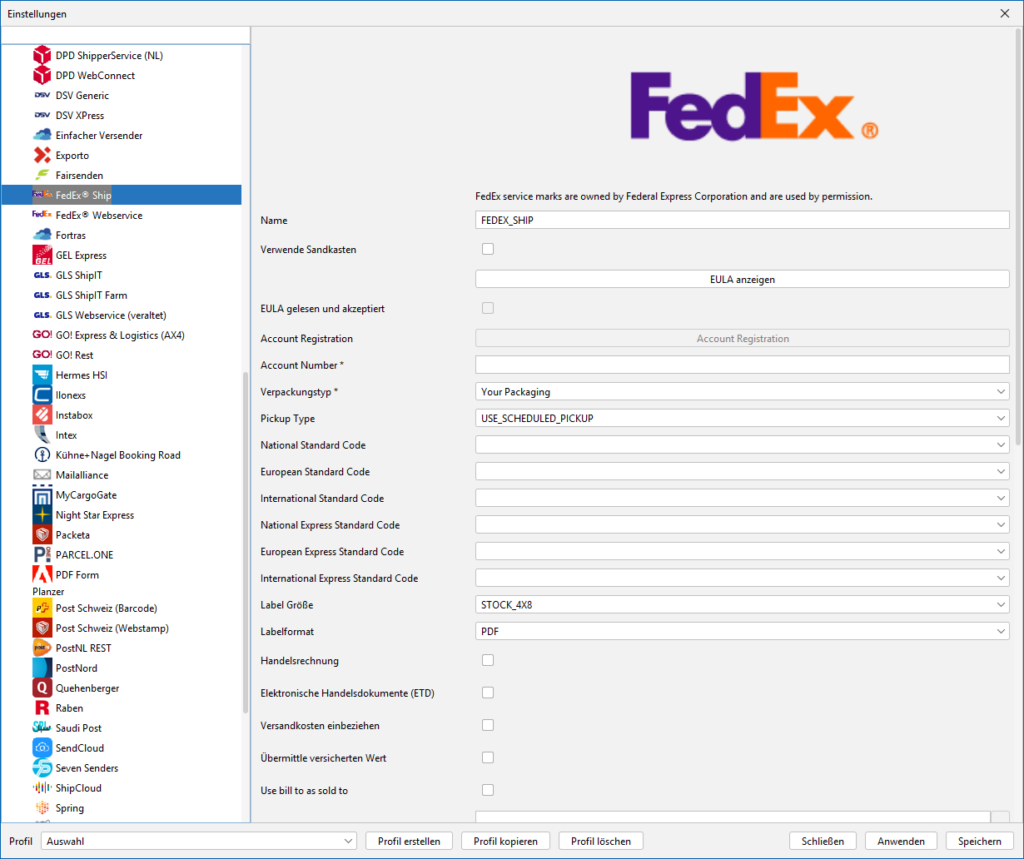
Vergib hier einen Namen für diese Modul. Die Vorgabe
kann selbstverständlich so stehen bleiben.
Aktiviere diese Checkbox, wenn du von FedEx
Test-Zugangsdaten erhalten hast.
Mit Klick auf diesen Button öffnet sie die FedEx-EULA
(End-User License Agreement). Im unteren Bereich des
Fenster findest du die Seitensteuerung. Auf der letzten
Seite beginnt unten rechts ein 10-Sekündiger
Countdown. Bei Uplauf des Countdowns wird
automatisch akzeptiert und unter Punkt (4) wird
automatisch der Haken gesetzt, dass du der EULA
zustimmst. Falls du nicht zustimmen möchtest schließe
einfach das Fenster. Ohne Zustimmung wird aber die
Anbindung nicht funktionieren.
Diese Checkbox wird automatisch aktiviert, sobald du
unter Punkt (3) die EULA gelesen hast.
Mit Klick auf diesen Button öffnet sich ein weiteres
Fenster, in dem du deinen FedEx-Account für
BarcodeShipping registrierst.
Beachte dazu auch die Anleitung weiter unten.
Gib hier deine eindeutige Account-Nummer ein.
Wähle hier die Verpackung aus, die du im Einsatz hast.
Wenn du "eigene" Kartonagen benutzt, wähle
"Your Packaging" aus. Wenn du Kartonage von FedEx
benutzt, wähle den entsprechenden Typ aus.
Wähle hier aus, wie deine Pakete/Sendungen eingesammelt
werden, bzw. an eine FedEx-Station übergeben werden.
Wähle hier jeweils den passenden Standard-Code aus.
Wähle hier jeweils den passenden Standard-Code aus.
Wähle hier jeweils den passenden Standard-Code aus.
National Express Standard Code:
Wähle hier jeweils den passenden Express-Code aus.
European Express Standard Code:
Wähle hier jeweils den passenden Express-Code aus.
International Express Standard Code:
Wähle hier jeweils den passenden Express-Code aus.
Label Größe:
Wähle hier die Größe der Label, wie du sie bei FedEx
anfragst. Diese Größe sollte mit deiner Papierlabelgröße
übereinstimmen.
Labelformat:
Wähle hier dein gewünschtes Datenformat für die Label aus.
Handelsrechnung:
Aktiviere diese Checkbox, wenn du die Handelsrechnung
(Commercial Invoice) elektronisch an FedEx übermitteln
möchtest.
Elektronischen Handelsdokumente (ETD):
Aktiviere diese Checkbox, wenn du die Handelsdokumente
elektronisch an FedEx übermitteln möchtest.
Für die „“Commercial Invoice““ verwende bitte zusätzlich
noch die Funktionen „Briefkopf“ und „Unterschrift“, weiter
unten.
Deine Emailadresse, sowie die UST ID werden aus dem
BarcodeShipping-Portal aus der verwendeten
Absenderadresse ausgelesen und mit übertragen.
Versandkosten einbeziehen:
Aktiviere diese Checkbox, wenn du die Versandkosten
automatisch in die Berechnung einbeziehen willst.
Übermittle versicherten Wert:
Aktiviere diese Checkbox, wenn der versicherte Wert der
Sendung an FedEx übertragen werden soll.
Use bill to as sold to:
...
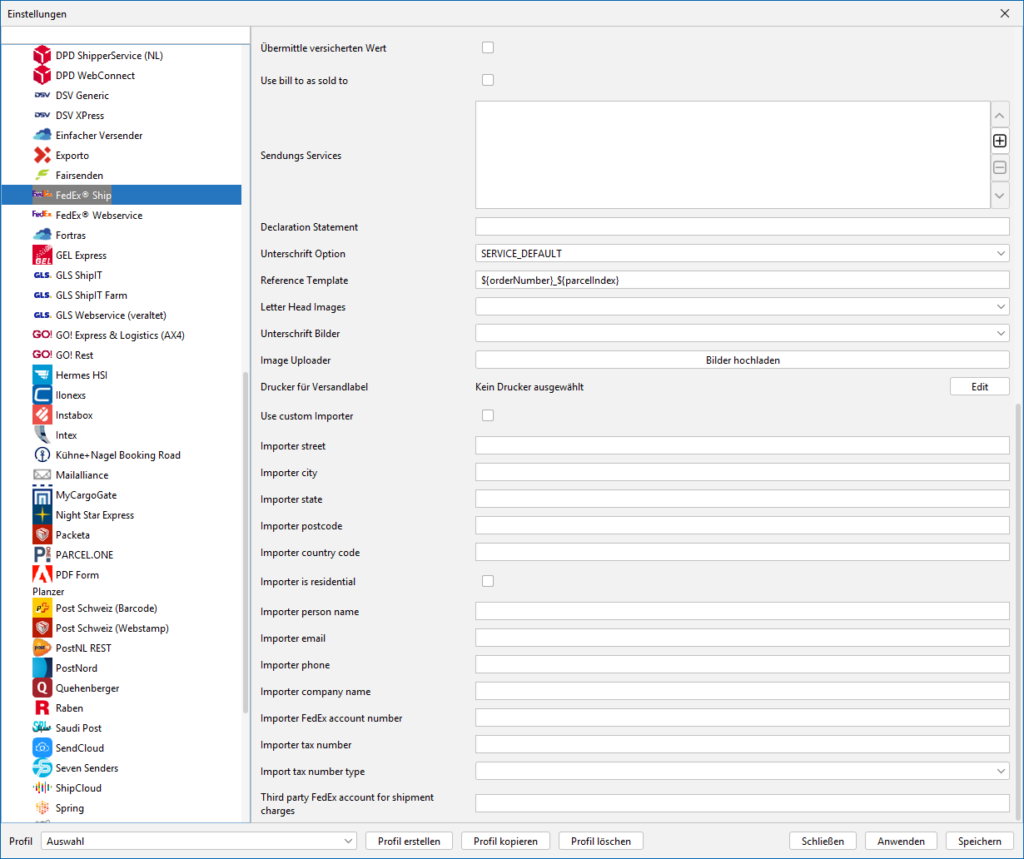
Sendungsservices:
Füge über den "+"-Button Sendungsservices hinzu. Nach
dem Klick öffnet sich ein weiteres Fenster in dem du ein
Service auswählen kannst. Falls du mehrere Optionen
hinterlegen möchtest, wiederhole die Schritte entsprechend
mit dem "+"-Button.
Declaration Statement:
...
Unterschrift Option:
Hier kannst du eine (Empfänger-) Unterschriftsoption festlegen:
Die gewünschte Option muss in deinem Vertrag bei FedEx hinterlegt sein.
SERVICE_DEFAULT = wie bei FedEx hinterlegt
NO SIGNATURE REQUIRED = keine Unterschrift erforderlich
INDIRECT = Kann auch vom Nachbar angenommen und unterschrieben werden
DIRECT = Unterschrift nur vom benannten Empfänger
ADULT = Unterschrift eines Erwachsenen
Reference Template:
Gib hier, mit Hilfe von Variablen, eine Sendungsreferenz an, die an FedEx übermittelt wird.
Eine Liste von möglichen Variablen kannst du hier einsehen.
Letter Head Images:
Gib hier an, welches Bild du für den Briefkopf / das Logo
vorgesehen hast. Du kannst mit dem Image Uploader unter
Punkt (28) entsprechend Bilder hochladen und diese dann
den FedEx-Speicherslots zuweisen.
Die Bildgröße darf max. 700x50 Pixel sein und muss im
GIF- oder PNG-Format sein.
Unterschrift Bilder:
Gib hier an, welches Bild du für deine Unterschrift
vorgesehen hast. Du kannst mit dem Image Uploader unter
Punkt (28) entsprechend Bilder hochladen und diese dann
den FedEx-Speicherslots zuweisen.
Die Bildgröße darf max. 240x25 Pixel sein und muss im
GIF- oder PNG-Format sein.
Image Uploader:
Achtung:
Das Bild für die Signature (Unterschrift) darf max. 240x25
Pixel sein und die Dateiformate dürfen GIF und PNG sein.
Das Bild für dein Firmenlogo (Letterhead) darf max.
700x50 Pixel sein und in den Dateiformaten GIF und PNG.
Mit dem Image Uploader kannst du deine Bilder für
Briefkopf/Logo und Unterschrift an FedEx übertragen.
Klicke auf den Button.
Es öffnet sich ein weiteres Fenster in dem du das Bild
auswählen kannst und entsprechend einer Funktion bei
FedEx zuweisen kannst, z.B. als Unterschrift.
Drucker für Versandlabel:
Konfiguriere hier, über den "Edit"-Button, deinen Drucker
für die Versandlabel.
Use custom Importer (Gesonderter Importeur):
Aktiviere diese Checkbox, wenn du selbst nicht der Importeur
in Drittländer deiner Waren bist, sondern das beispw. eine
Firma für dich erledigt. Gib dazu in den Folgend Feldern
Firma und Anschrift des Importeurs an.
Importer is residental (Importeur ist Ansässig):
Aktiviere diese Checkbox, wenn dein Importeur in das
Drittland dort ansässig ist. Gib dazu in den folgenden
Feldern Firma und Anschrift des Importeurs an.
Third Party account for shipment charges:
Gib hier eine s.g. 3rd Party Billingnumber an, wenn du
spezielle Tarife von FedEx über ein Drittunternehmen,
wie z.B. Ultraship, beziehst.
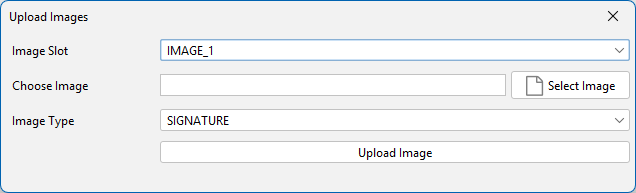
Image Slot:
Wähle hier aus dem Dropdown-Menü einen freien Speicherplatz bei FedEx.
Choose Image:
Wähle mit dem Button rechts (Select Image) das
hochzuladende Bild von deiner Festplatte.
Image Type:
Wähle hier aus, um welchen Bildtyp es sich handelt:
SIGNATURE = Unterschrift
LETTERHEAD = Briefkopf
Upload Image:
Mit diesem Button lädst du das ausgewählte Bild an Fedex hoch.
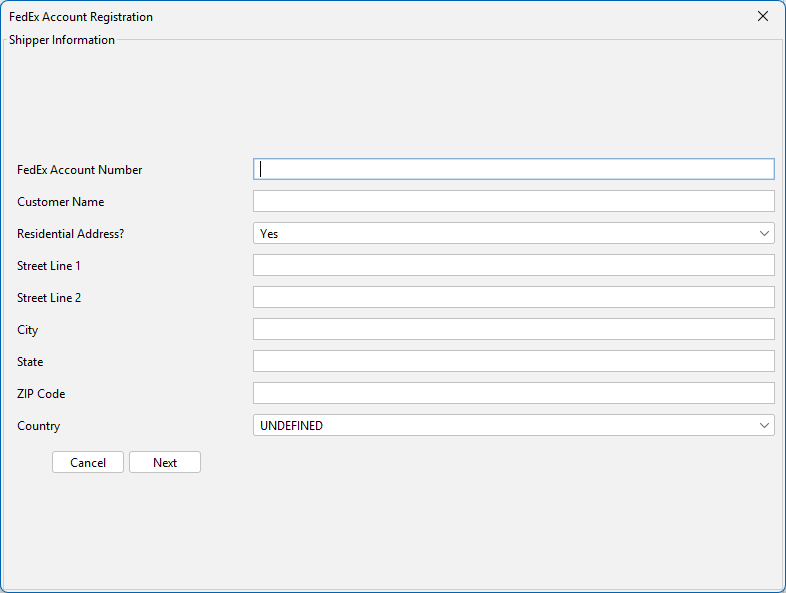
FedEx-Account-Number:
Trage hier die Nummer deines FedEx-Kunden-Kontos ein.
Customer Name:
Trage hier deinen Kundennamen bei FedEx ein.
Residental Address?
Gib hier an, ob es sich bei deiner Adresse um ein
Wohngebäude handelt.
Street Line 1 und 2:
Gib hier deine Straße und Hausnummer ein (Street Line 1).
Street Line 2 kann für eine "Zusätzliche Adresszeile" genutzt werden.
Street Line 1 und 2:
Gib hier deine Straße und Hausnummer ein (Street Line 1).
Street Line 2 kann für eine "Zusätzliche Adresszeile" genutzt werden.
City:
Gib hier deine Stadt ohne Postleitzahl ein.
State:
Gib hier dein Bundesland an.
ZIP Code:
Gib hier deine Postleitzahl an.
Country:
Wähle aus dem Dropdown-Menü deinen Ländercode aus.
Cancel:
"Abbrechen" - Breche mit diesem Button die Eingabe der
Daten ab. Das Fenster schließt sich wieder.
Next:
"Weiter" - Nach Eingabe aller deiner Daten klicke auf
diesen Button. Das nächste Fenster öffnet sich.
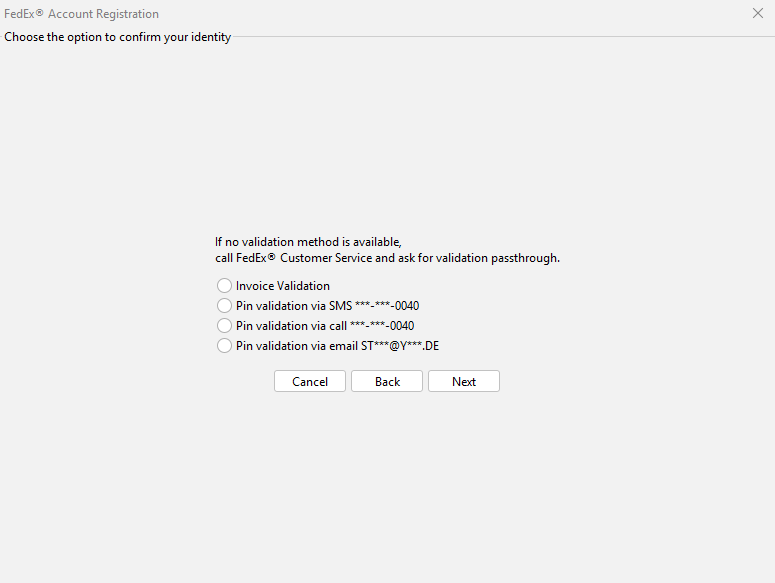
Invoice Validation:
Aktiviere diese Checkbox, wenn du deine Registrierung
anhand einer FedEx-Rechnung validieren willst. Klicke danach
auf "Next". Im folgenden Fenster werden Einzelheiten zu
einer Rechnung deiner Wahl abgefragt.
Pin validation via SMS:
Aktiviere die Checkbox, wenn du von Fedex den
Validierungs-Code per SMS zugeschickt bekommen
möchtest. Die angegebene Telefonnummer kann nur von
FedEx-Mitarbeitern geändert werden!!
(Falls hier eine falsche Nummer angezeigt wird)
Den Code kannst du auf der folgenden Seite angeben,
nachdem du auf "Next" geklickt hast.
Pin validation via Call:
Aktiviere die Checkbox, wenn du von Fedex den
Validierungs-Code per Telefonanruf bekommen
möchtest. Die angegebene Telefonnummer kann nur von
FedEx-Mitarbeitern geändert werden!!
(Falls hier eine falsche Nummer angezeigt wird)
Den Code kannst du auf der folgenden Seite angeben,
nachdem du auf "Next" geklickt hast.
Pin validation via Email:
Aktiviere die Checkbox, wenn du von Fedex den
Validierungs-Code per Email bekommen
möchtest. Die angegebene Emailadresse kann nur von
FedEx-Mitarbeitern geändert werden!!
(Falls hier eine Falsche angezeigt wird)
Den Code kannst du auf der folgenden Seite angeben,
nachdem du auf "Next" geklickt hast.
Cancel:
"Abbrechen" - Mit Klick auf diesen Button brichst du die
Registrierung ab und das Fenster schließt sich.
Back:
"Zurück" - Mit diesem Button gehst du zurück zum
vorherigen Fenster.
Next:
"Weiter" - Nach Auswahl deiner Validierungs-Art klicke auf
diesen Button. Das nächste Fenster öffnet sich.
Dort kannst du dann deinen Validierungs-Code eingeben.