






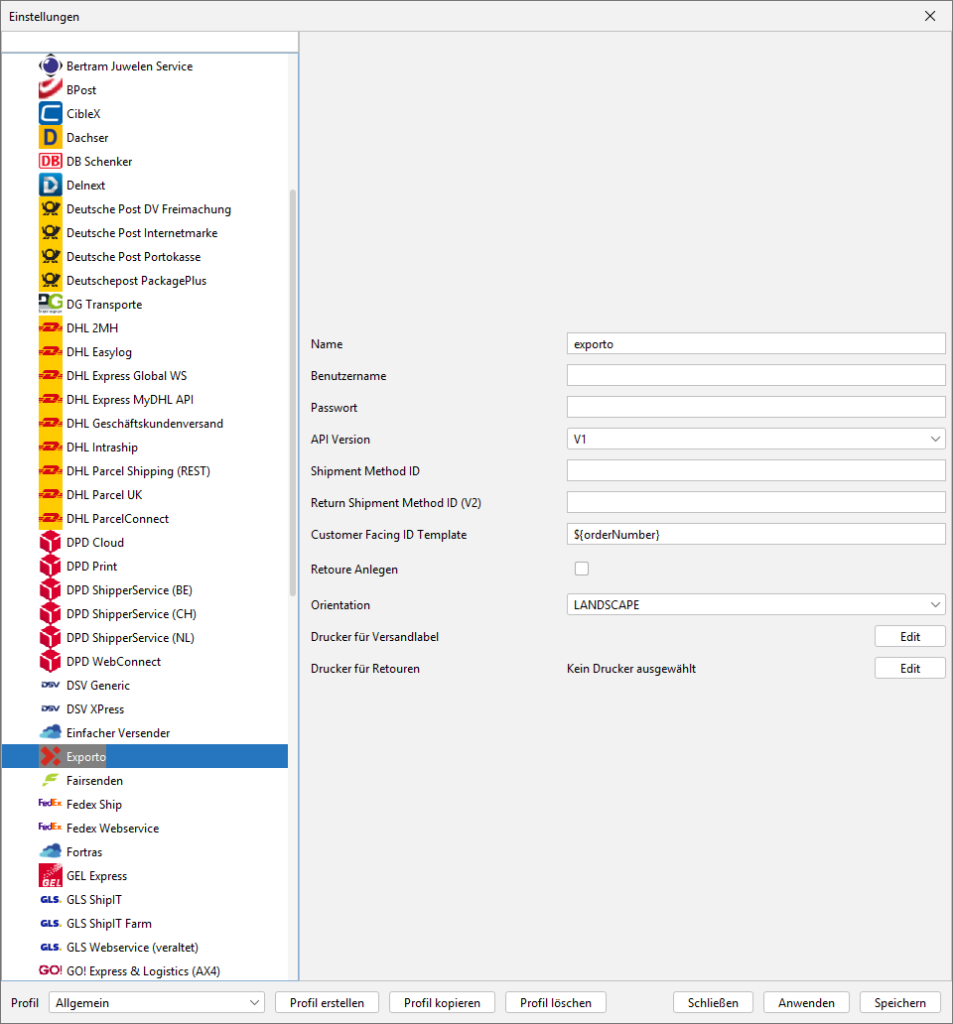
Name:
Vergib hier einen Namen für dieses Modul.
Benutzername:
Gib hier den Benutzernamen ein, den du von Exporto erhalten hast.
Gib hier den Benutzernamen ein, den du von Exporto erhalten hast.
Passwort:
Gib hier den Benutzernamen ein, den du von Exporto erhalten hast.
Gib hier den Benutzernamen ein, den du von Exporto erhalten hast.
API Version:
Wähle hier zwischen den API-Versionen V1 und V2 aus.
Die korrekte API-Version sollte von Exporto vorgegeben
werden.
Wähle hier zwischen den API-Versionen V1 und V2 aus.
Die korrekte API-Version sollte von Exporto vorgegeben
werden.
Shipment Method ID:
Gib hier die Shipment Method ID ein, die du von
Exporto erhalten hast.
Gib hier die Shipment Method ID ein, die du von
Exporto erhalten hast.
Return Shipment Method ID (V2):
Gib hier die Return Shipment Method ID ein, die du
von Exporto erhalten hast.
Gib hier die Return Shipment Method ID ein, die du
von Exporto erhalten hast.
Customer Facing ID Template:
Kundebezogene ID-Vorlage:
Erzeuge hier, mit Hilfe von Variablen, dynamisch deine
Referenznummer zu den Sendungen.
Die standardmäßige Vorlage übergibt die Bestellnummer
als Referenz an Exporto.
Kundebezogene ID-Vorlage:
Erzeuge hier, mit Hilfe von Variablen, dynamisch deine
Referenznummer zu den Sendungen.
Die standardmäßige Vorlage übergibt die Bestellnummer
als Referenz an Exporto.
Retoure Anlegen:
Aktiviere diese Checkbox, wenn mit der
Sendungserstellung direkt ein Retourelabel angefordert
werden soll. Mit dem Sendungslabel liefert Exporto dann
ein Retourelabel mit. Der Druck des Retourelabels kann
weiter unten konfiguriert werden.
Aktiviere diese Checkbox, wenn mit der
Sendungserstellung direkt ein Retourelabel angefordert
werden soll. Mit dem Sendungslabel liefert Exporto dann
ein Retourelabel mit. Der Druck des Retourelabels kann
weiter unten konfiguriert werden.
Orientation:
Wähle hier aus in welcher Ausrichtung du das Label
von Exporto ausgeliefert bekommen möchtest.
Landscape = Querformat
Portrait = Hochformat
Wähle hier aus in welcher Ausrichtung du das Label
von Exporto ausgeliefert bekommen möchtest.
Landscape = Querformat
Portrait = Hochformat
Drucker Versandlabel:
Konfiguriere über den „Edit“-Button den Drucker
für Versandlabel.
Konfiguriere über den „Edit“-Button den Drucker
für Versandlabel.
Drucker für Retouren:
Konfiguriere über den „Edit“-Button den Drucker
für Versandlabel.
Konfiguriere über den „Edit“-Button den Drucker
für Versandlabel.