







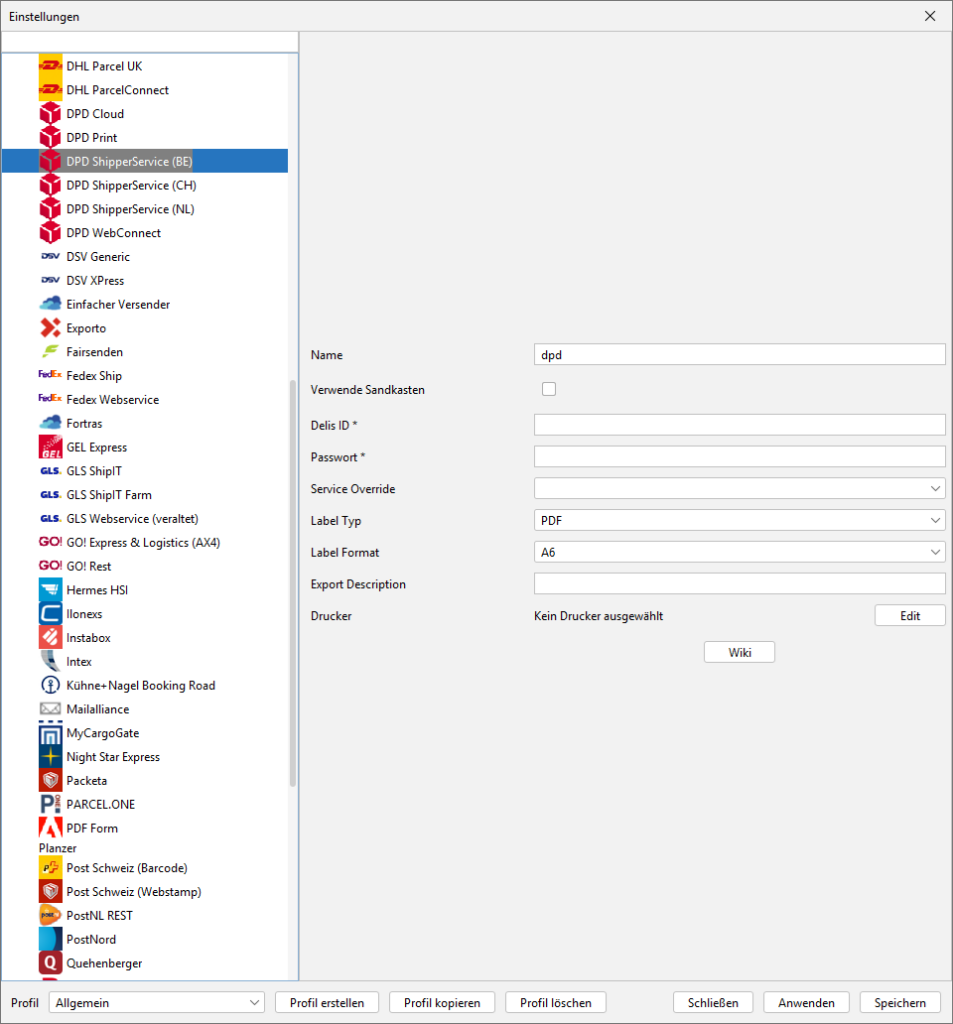
Name:
Vergib hier einen Namen für dieses Modul.
Sandkasten verwenden:
Aktiviere die Checkbox, wenn du von
DPD-Testzugangsdaten erhalten hast.
Aktiviere die Checkbox, wenn du von
DPD-Testzugangsdaten erhalten hast.
Delis ID*:
Gib hier deine Delis ID ein, die du von DPD bekommen hast.
Gib hier deine Delis ID ein, die du von DPD bekommen hast.
Passwort*:
Gib hier dein Passwort ein, welches du von DPD bekommen hast.
Gib hier dein Passwort ein, welches du von DPD bekommen hast.
Service Override:
Wähle hier deinen DPD-Service aus.
Wähle hier deinen DPD-Service aus.
Label Typ (Labeldateiformat):
Wähle hier das gewünschtes Datenformat für die Label aus.
Du kannst zwischen ZPL oder PDF wählen.
Wähle hier das gewünschtes Datenformat für die Label aus.
Du kannst zwischen ZPL oder PDF wählen.
Labelformat (Labelgröße):
Wähle hier die Größe (DIN A4 oder DIN A6)
deiner in Verwendung befindlichen Etiketten.
Wähle hier die Größe (DIN A4 oder DIN A6)
deiner in Verwendung befindlichen Etiketten.
Exportbeschreibung:
Gib hier eine Beschreibung zu deinen Waren
(für den Export) ein.
Gib hier eine Beschreibung zu deinen Waren
(für den Export) ein.
Drucker:
Konfiguriere hier den Drucker für Versandlabel.
Konfiguriere hier den Drucker für Versandlabel.
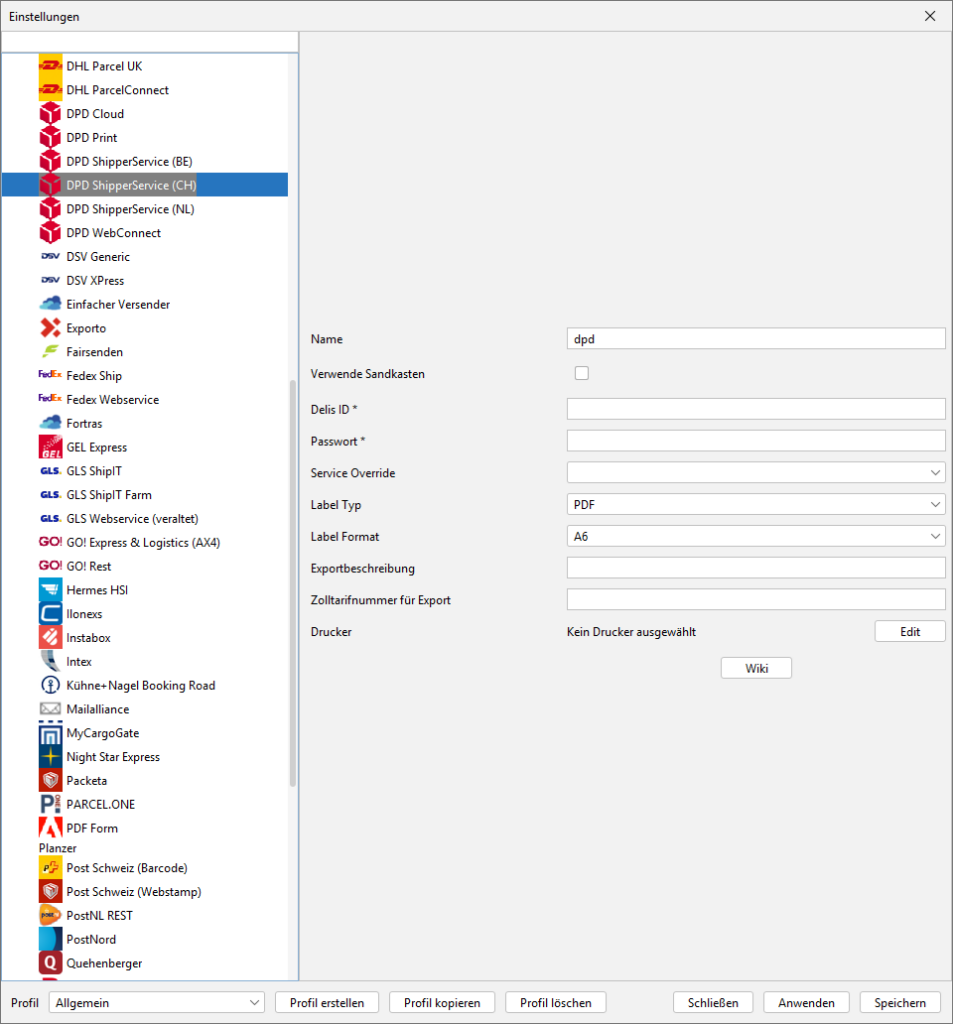
Name:
Vergib hier einen Namen für dieses Modul.
Sandkasten verwenden:
Aktiviere die Checkbox, wenn du von
DPD-Testzugangsdaten erhalten hast.
Aktiviere die Checkbox, wenn du von
DPD-Testzugangsdaten erhalten hast.
Delis ID:
Gib hier deine Delis ID ein, die du von DPD bekommen hast.
Gib hier deine Delis ID ein, die du von DPD bekommen hast.
Passwort:
Gib hier dein Passwort ein, welches du von DPD bekommen hast.
Gib hier dein Passwort ein, welches du von DPD bekommen hast.
Service Override:
Wähle hier deinen DPD-Service aus.
Wähle hier deinen DPD-Service aus.
Label Typ (Labeldateiformat):
Wähle hier das gewünschtes Datenformat für die Label aus.
Du kannst zwischen ZPL oder PDF wählen.
Wähle hier das gewünschtes Datenformat für die Label aus.
Du kannst zwischen ZPL oder PDF wählen.
Labelformat (Labelgröße):
Wähle hier die Größe (DIN A4 oder DIN A6)
deiner in Verwendung befindlichen Etiketten.
Wähle hier die Größe (DIN A4 oder DIN A6)
deiner in Verwendung befindlichen Etiketten.
Exportbeschreibung:
Gib hier eine Beschreibung zu deinen Waren
(für den Export) ein.
Gib hier eine Beschreibung zu deinen Waren
(für den Export) ein.
Zolltarifnummer für Export:
Trage hier deine Zolltarifnummer für deine Artikel ein,
sofern diese immer gleich bleibt.
Trage hier deine Zolltarifnummer für deine Artikel ein,
sofern diese immer gleich bleibt.
Drucker:
Konfiguriere hier den Drucker für Versandlabel.
Konfiguriere hier den Drucker für Versandlabel.
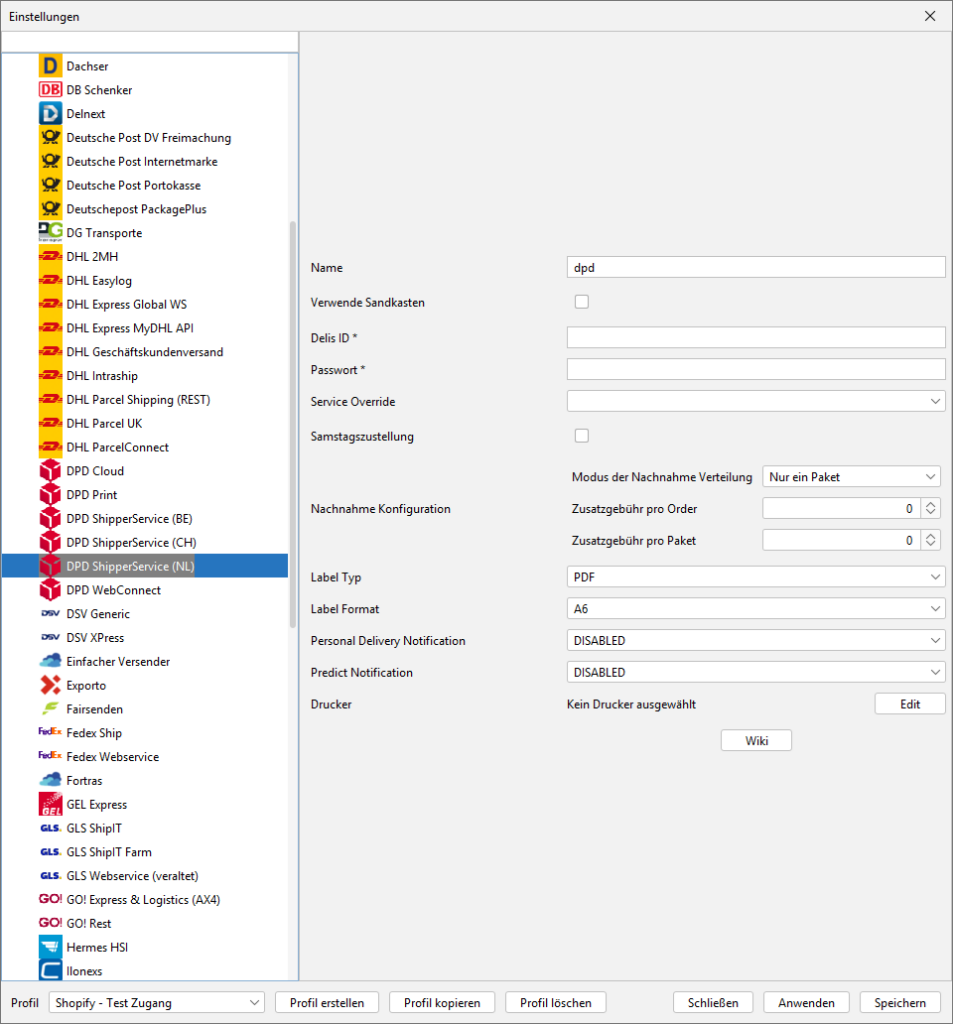
Name:
Vergib hier einen Namen für dieses Modul.
Sandkasten verwenden:
Aktiviere die Checkbox, wenn du von
DPD-Testzugangsdaten erhalten hast.
Aktiviere die Checkbox, wenn du von
DPD-Testzugangsdaten erhalten hast.
Delis ID:
Gib hier deine Delis ID ein, die du von DPD bekommen hast.
Gib hier deine Delis ID ein, die du von DPD bekommen hast.
Passwort:
Gib hier dein Passwort ein, welches du von
DPD bekommen hast.
Gib hier dein Passwort ein, welches du von
DPD bekommen hast.
Service Override:
Wähle hier deinen DPD-Service aus.
Wähle hier deinen DPD-Service aus.
Samstagszustellung:
Aktiviere diese Checkbox für die Samstagszustellung.
Aktiviere diese Checkbox für die Samstagszustellung.
Nachnahmekonfiguration:
Modus der Nachnahmeverteilung
Wähle hier den Nachnahmemodus aus, d.h. wie die
Nachnahmegebühr auf die Sendung verteilt wird:
-Nur ein Paket- , -Erstes Paket- , -Verteilt über Pakete-
Modus der Nachnahmeverteilung
Wähle hier den Nachnahmemodus aus, d.h. wie die
Nachnahmegebühr auf die Sendung verteilt wird:
-Nur ein Paket- , -Erstes Paket- , -Verteilt über Pakete-
Nachnahmekonfiguration:
Zusatzgebühr pro Bestellung
Gib hier den Betrag der Zusatzgebühr
für Nachnahme ein, sofern sich die Nachnahmegebühr
auf die komplette Bestellung bezieht.
Zusatzgebühr pro Bestellung
Gib hier den Betrag der Zusatzgebühr
für Nachnahme ein, sofern sich die Nachnahmegebühr
auf die komplette Bestellung bezieht.
Nachnahmekonfiguration: Zusatzgebühr pro Paket:
Gib hier den Betrag der Zusatzgebühr für Nachnahme
pro Paket ein.
Gib hier den Betrag der Zusatzgebühr für Nachnahme
pro Paket ein.
Label Typ (Labeldateiformat):
Wähle hier das gewünschte Datenformat für die Label aus.
Du kannst zwischen ZPL oder PDF wählen.
Wähle hier das gewünschte Datenformat für die Label aus.
Du kannst zwischen ZPL oder PDF wählen.
Labelformat (Labelgröße):
Wähle hier die Größe (DIN A4 oder DIN A6) der in
Verwendung befindlichen Etiketten.
Wähle hier die Größe (DIN A4 oder DIN A6) der in
Verwendung befindlichen Etiketten.
Personal Delivery Notification:
Wähle aus, wie der Kunde eine Versandbestätigung von
Wähle aus, wie der Kunde eine Versandbestätigung von
DPD erhalten soll. Per SMS. Email oder Telefon.
Predict Notification (Art der Vorabbenachrichtigung):
Wähle hier die Art der Übermittlung der Vorabbenachrichtigung aus.
Wähle hier die Art der Übermittlung der Vorabbenachrichtigung aus.
Drucker:
Konfiguriere hier den Drucker für Versandlabel.
Konfiguriere hier den Drucker für Versandlabel.