




Info@ybm.support

UNSER SUPPORT HILFT INFORMIEREN SIE SICH IM WIKI ERSTELLEN SIE EIN TICKET

Shopify mit BarcodeShipping

Verbinde dein aktuelles Profil mit dem gewünschten Shop auf dem Reiter „Allgemein“ unter dem Punkt „Standard Shop“. Danach wählst  du im BCS das entsprechende Modul aus unserer Shopliste für weitere Konfigurationen.

Shopify:

Shopify ermöglicht die Erstellung einer individuellen Website, eines Blogs sowie eines Onlinestores. Das System bündelt all deine Produkte aus verschiedenen Verkaufskanälen, wie Amazon oder Pinterest, in einer zentralen Schnittstelle. Wähle aus über 100 verschiedenen, professionellen responsive Themes aus, die auch ohne Design-Kenntnisse deinen Vorstellungen angepasst werden können.

Shopify vorbereiten

Shopify-App einrichten und Token erzeugen:
Richte zunächst in deinem Shopify-Backend eine App ein.
Eine ausführlichen Anleitung dazu findest ganz unten auf dieser Seite.

Wichtige Hinweise zu Shopify

Shopify-Plan:
Shopify-Basic-Plan reicht nicht aus. Personenbezogene Daten wie Adressen werden erst ab dem nächsthöheren Shopify-Plan über die API ausgegeben. Dies bitte bei deiner Shopify-Buchung beachten.

Shopify-Standorte:
Damit in BarcodeShipping deine Bestellungen/Fulfillments korrekt geladen werden können, müssen in den Bestellungen enthaltene Artikel EINEM Shopify-Standort zugeordnet sein. Ist das nicht der Fall, können Bestellungen nicht geladen werden.
Du kannst trotzdem mit verschiedenen Standorten arbeiten und dazu unsere Profilsteuerung nutzen.
Es können aber keine Bestellungen geladen werden, in denen Artikel aus verschiedenen Standorten enthalten sind!

Hinweis:
Damit das Shopify-Modul in BarcodeShipping funktioniert, muss dieses für dich in unserem Portal (kostenfrei) frei geschaltet werden. Wende dich dazu gerne an unseren Support!

Konfiguration Part 1:

(Stand: 06.02.2026 – Version 2263)

1

Name:
Vergib hier einen Namen für dieses Modul.

2

MyShopify Subdomain:
Gib hier die Subdomain deiner MyShopify-URL ein.
Dies ist meist der Shopname in der Adresse, vor dem .myshopify.com-Teil.
Beispiel: Lautet deine Adresse meinshop.myshopify.com,
so trägst du hier nur meinshop ein.
Wenn du dich nicht sicher bist, wie deine Domain richtig
lautet, so kannst du diese im Shopify-Backend unter
Domains aufrufen.

3

Installieren:

Nutze diesen Button nur für neue BarcodeShipping-
Version und aktuellen Shopify-Version!!

Nachdem du unter Punkt 2 die Subdomain eingetragen
hast und das Shopify-Modul in unserem Portal frei
geschaltet wurde, sowie die Anleitung zur Vorbereitung
von Shopify (unten) durchgeführt wurde, klicke auf den
Button Installieren.

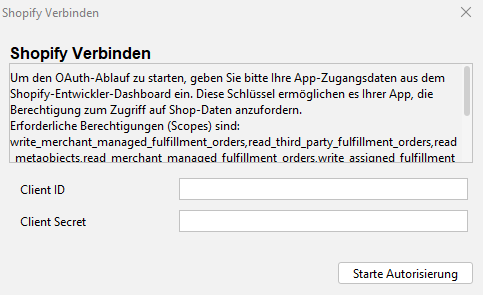
Im folgenden Fenster gibst du nun Client ID und Client
Secret
aus Shopify ein.
Klicke dann auf den Button "Autorisierung starten".
Du wirst in deinem Browser weitergeleitet und solltest am
Ende ein Autorisation Succsessful erhalten.
Speichern nicht vergessen.

4

Enter Admin-API Access Token:

Nutze diesen Button nur für ältere BarcodeShipping-
Versionen und den älteren Shopify-Legacy-Apps!!

Nachdem du unter Punkt 2 die Subdomain eingetragen
hast und das Shopify-Modul in unserem Portal frei
geschaltet wurde, sowie die Anleitung zur Vorbereitung
von Shopify (unten) durchgeführt wurde, klicke auf diesen Button.

Trage hier den Einmal-Token aus deinem Shop ein.
Klicke dazu auf den Button. In einem weiteren Fenster
kannst du den Token einfügen.
Eine Anleitung zur Erstellung einer Legacy-App in Shopify
und wie du deinen Token generierst, findest du ganz
unten auf dieser Seite.

5

Bestellungs-ID Prefix:

6

Bestellungs-ID Suffix:

7

Verwende Bestellnummer:
Aktiviere diese Checkbox, wenn du zum Öffnen der
Bestellungen die Bestellnummer anstelle der Bestell-ID
verwenden möchtest.

8

Verwende Darstellungsgeld:
Aktiviere diese Checkbox, wenn du die Werte der
Währung übertragen möchtest, in der der Kunde in
deinem Shop bezahlt hat, sofern der Kunde eine
Auswahlmöglichkeit hat.
Hast du z.B einen deutschen Shop in dem die
Standardwährung EUR ist, aber z.B. Kunden aus den
U.S.A. die Möglichkeit haben in U.S-Dollar zu bezahlen,
sollte hier der Haken gesetzt werden, da dies wichtig für
Zollabwicklungen ist.
Ist diese Checkbox deaktiviert, wird immer die
Shop-Standardwährung übertragen.

9

Shopify Standorte laden (Button):
Klicke auf diesen Button, um die Standorte zu laden,
die in deinem Shopify-Shop angelegt sind.
Dazu müssen die Zugangsdaten oben angelegt sein.

10

Standort:
Wähle hier den Shop-Standort aus. Ist dieses Feld leer,
musst du bitte oben deine Zugangsdaten eingeben und
klickst anschließend auf den Button "Shopify Standorte
laden".

11

Versandbare Fulfillment-Statuscodes:
Füge über den "+"-Button den/die Fulfillmentstatus für
versendbare Bestellungen hinzu.
Standardwerte = Open und In Progress

12

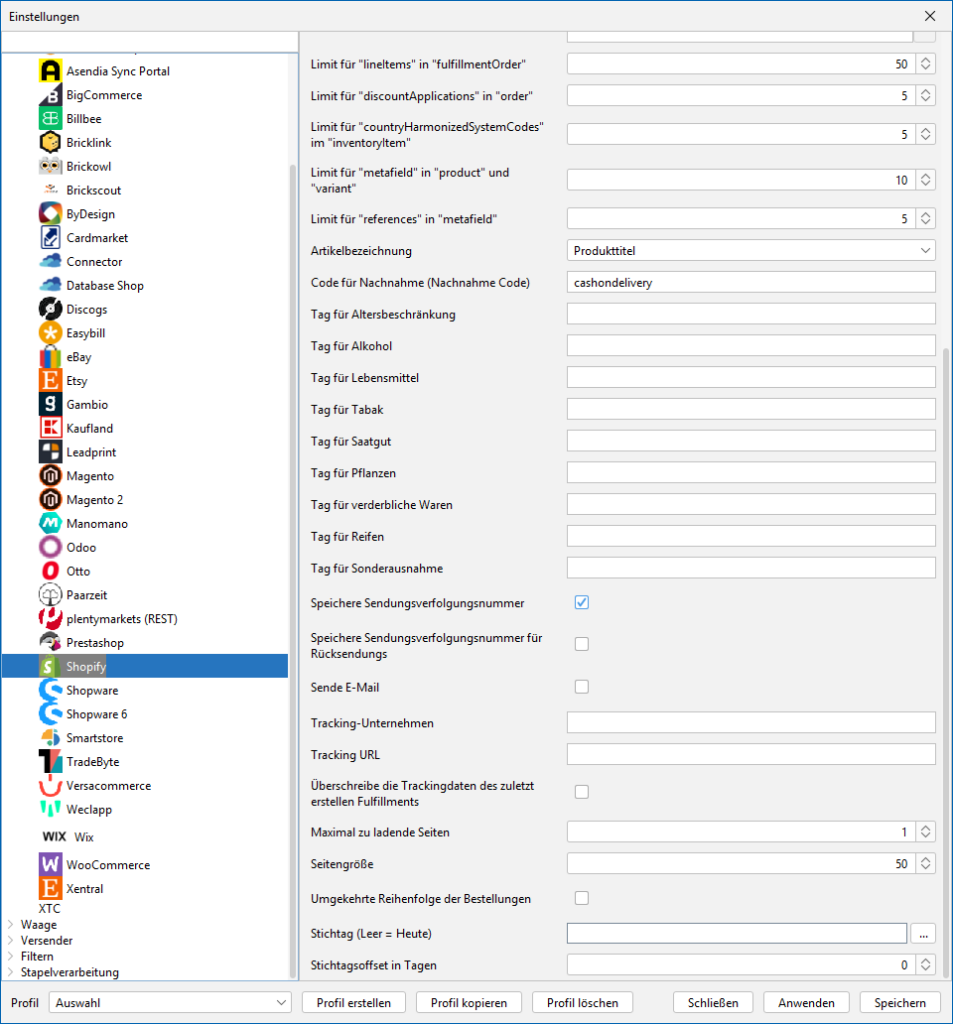
Limit für lineItems in fulfillmentOrder:

13

Limit für discountApplications in order:

14

Limit für countryHarmonizedSystemCodes in inventoryItem:

15

Limit für metafield in product und variant:

16

Limit für references in metafield:

17

Artikelbezeichnung:
Wähle hier die korrekte Einstellung aus dem Dropdown-Menü.

18

Code für Nachnahme:
Trage hier den Code aus Shopify für Nachnahme-
Sendungen ein. Die Voreinstellung kann so übernommen
werden.

19

Tag für Altersbeschränkung:
Trage hier den Code aus Shopify für die entsprechenden Tags ein.
20

Tag für Alkohol:
Trage hier den Code aus Shopify für die entsprechenden Tags ein.
21

Tag für Lebensmittel:
Trage hier den Code aus Shopify für die entsprechenden Tags ein.

22

Tag für Tabak:
Trage hier den Code aus Shopify für die entsprechenden Tags ein.

23

Tag für Saatgut:
Trage hier den Code aus Shopify für die entsprechenden Tags ein.

24

Tag für Pflanzen:
Trage hier den Code aus Shopify für die entsprechenden Tags ein.

Vergib hier einen Namen für dieses Modul.

Gib hier die Subdomain deiner MyShopify-URL ein.
Dies ist meist der Shopname in der Adresse, vor dem .myshopify.com-Teil.

Beispiel: Lautet deine Adresse meinshop.myshopify.com, so trägst du hier nur meinshop ein.
Wenn du dich nicht sicher bist, wie deine Domain richtig  lautet, so kannst du diese im Shopify-Backend unter Domains aufrufen.

Nutze diesen Button nur für neue BarcodeShipping-Versionen (ab 2263) und die aktuellen Shopify-Versionen!!

Nachdem du unter Punkt 2 die Subdomain eingetragen hast und das Shopify-Modul in unserem Portal frei geschaltet wurde, sowie die Anleitung zur Vorbereitung von Shopify (unten) durchgeführt wurde, klicke auf den Button Installieren.

Im folgenden Fenster gibst du nun Client ID und Client Secret aus Shopify ein.
Klicke dann auf den Button „Autorisierung starten“.
Du wirst in deinem Browser weitergeleitet und solltest am Ende ein Autorisation Succsessful erhalten.

Speichern nicht vergessen.

Nutze diesen Button nur für ältere BarcodeShipping-Versionen und den älteren Shopify-Legacy-Apps!!

Nachdem du unter Punkt 2 die Subdomain eingetragen hast und das Shopify-Modul in unserem Portal frei geschaltet wurde, sowie die Anleitung zur Vorbereitung von Shopify (unten) durchgeführt wurde, klicke auf diesen Button.

Trage hier den Einmal-Token aus deinem Shop ein.
Klicke dazu auf den Button. In einem weiteren Fenster kannst du den Token einfügen.

Eine Anleitung zur Erstellung einer Legacy-App in Shopify und wie du deinen Token generierst, findest du ganz unten auf dieser Seite.

Aktiviere diese Checkbox, wenn du zum Öffnen der Bestellungen die Bestellnummer anstelle der Bestell-ID verwenden möchtest.

Aktiviere diese Checkbox, wenn du die Werte der Währung übertragen möchtest, in der der Kunde in deinem Shop bezahlt hat, sofern der Kunde eine Auswahlmöglichkeit hat.

Hast du z.B einen deutschen Shop in dem die Standardwährung EUR ist, aber z.B. Kunden aus den U.S.A. die Möglichkeit haben in U.S-Dollar zu bezahlen, sollte hier der Haken gesetzt werden, da dies wichtig für Zollabwicklungen ist.

Ist diese Checkbox deaktiviert, wird immer die Shop-Standardwährung übertragen.

Klicke auf diesen Button, um die Standorte zu laden, die in deinem Shopify-Shop angelegt sind.
Dazu müssen die Zugangsdaten oben angelegt sein.

Wähle hier den Shop-Standort aus. Ist dieses Feld leer, musst du bitte oben deine Zugangsdaten eingeben und klickst anschließend auf den Button „Shopify Standorte laden“.

Füge über den „+“-Button den/die Fulfillmentstatus für versendbare Bestellungen hinzu.
Standardwerte = Open und In Progress

Wähle hier die korrekte Einstellung aus dem Dropdown-Menü.

Trage hier den Code aus Shopify für Nachnahme-Sendungen ein.

Trage hier die Codes aus Shopify für die entsprechend benannten Tags ein.


Shopify:

Konfiguration Part 2:

25

Tag für verderbliche Waren:
Trage hier den Code aus Shopify für die entsprechenden Tags ein.

26

Tag für Reifen:
Trage hier den Code aus Shopify für die entsprechenden Tags ein.

27

Tag für Sonderausnahme:
Trage hier den Code aus Shopify für die entsprechenden Tags ein.

28

Speichere Sendungsverfolgungsnummer:
Aktiviere diese Checkbox, wenn die
Sendungsverfolgungsnummer an Shopify übergeben
werden soll.

29

Speichere Sendungsverfolgungsnummer für Retoure:
Aktiviere diese Checkbox, wenn die Sendungsverfolgungsnummer
für Retourelabel an Shopify übergeben werden soll.

30

Sende Email:
Aktiviere diese Checkbox, wenn Shopify eine
Versandbenachrichtigung an den Kunden/Empfänger
senden soll. Das Versenden der Email muss im Shopsystem
entsprechend konfiguriert sein.

31

Tracking Unternehmen:
Trage hier den Namen deines Versenders ein, möglichst so, wie er in Shopify angelegt ist, z.B. DHL, DHL Express oder DPD.

32

Tracking URL:
Trage hier die Tracking-URL deines Versenders ein.
Hilfestellung kann Dir hier auch unser Support geben.

33

Überschreibe die Trackingdaten des zuletzt erstellten Fulfillments:
Aktiviere diese Checkbox, wenn bereits erstellte Fulfillments
überschrieben werden sollen, für den Fall, das z.B. eine
Bestellung mehrmals ausgeführt wird. Die zuletzt erhaltene'
Trackingnummer wird in Shopify sichtbar sein.

34

Maximal zu ladende Seiten:
Gib die Anzahl der (Shopify-)Seiten an, die maximal in
BarcodeShipping geladen werden sollen.

35

Seitengröße:
Trage hier die Anzahl der Bestellungen ein, die pro
(Shopify-)Seite geladen werden sollen.

36

Umgekehrte Reihenfolge der Bestellungen:
Aktiviere diese Checkbox, wenn du die umgekehrte
Reihenfolge deiner Bestellungen aus Shopify in der Preview
von BarcodeShipping bevorzugst.

37

Stichtag:
Hier kannst du konfigurieren, ab welchem festen Datum
deine Bestellungen angezeigt werden sollen, um z.B. die
Preview deiner Bestellungen aufzuräumen oder
übersichtlicher zu machen.
Bei dem Datum handelt es sich um das "zuletzt geändert Datum"
deiner Bestellungen, NICHT das ursprüngliche
Erstellungsdatum.
Klicke dazu ganz rechts auf den Button mit den drei
Punkten
. In dem sich öffnenden Kalender kannst du
deinen gewünschten Stichtag per Mausklick auswählen.

38

Stichtag Offset in Tagen:
Mit dieser Einstellung kannst du deine Preview der
Bestellungen dynamisch< konfigurieren.
Trage z.B. 14 Tage ein, dann bekommst du die Bestellungen
der letzten 14 Tage, ausgehend vom aktuellen Tag, an demu BCS bedienst, angezeigt.
Trage hier die Codes aus Shopify für die entsprechend benannten Tags ein.

Aktiviere diese Checkbox, wenn die Sendungsverfolgungsnummer an Shopify übergeben werden soll.

Aktiviere diese Checkbox, wenn die Sendungsverfolgungsnummer für Retourelabel an Shopify übergeben werden soll.

Aktiviere diese Checkbox, wenn Shopify eine Versandbenachrichtigung an den Kunden/Empfänger senden soll. Das Versenden der Email muss im Shopsystem entsprechend konfiguriert sein.

Trage hier den Namen deines Versenders ein, möglichst so, wie er in Shopify angelegt ist,
z.B. DHL, DHL Express oder DPD.

Trage hier die Tracking-URL deines Versenders ein.
Hilfestellung kann Dir hier auch unser Support geben.

Aktiviere diese Checkbox, wenn bereits erstellte Fulfillments überschrieben werden sollen, für den Fall, das z.B. eine Bestellung mehrmals ausgeführt wird. Die zuletzt erhaltene Trackingnummer wird in Shopify sichtbar sein.

Gib die Anzahl der (Shopify-)Seiten an, die maximal in BarcodeShipping geladen werden sollen.

Trage hier die Anzahl der Bestellungen ein, die pro (Shopify-)Seite geladen werden sollen.

Aktiviere diese Checkbox, wenn du die umgekehrte Reihenfolge deiner Bestellungen aus Shopify in der Preview von BarcodeShipping bevorzugst.

Hier kannst du konfigurieren, ab welchem festen Datum deine Bestellungen angezeigt werden sollen, um z.B. die Preview deiner Bestellungen aufzuräumen oder übersichtlicher zu machen.

Bei dem Datum handelt es sich um das „zuletzt geändert Datum“ deiner Bestellungen, NICHT das ursprüngliche Erstellungsdatum.

Klicke dazu ganz rechts auf den Button mit den drei Punkten. In dem sich öffnenden Kalender kannst du deinen gewünschten Stichtag per Mausklick auswählen.

Mit dieser Einstellung kannst du deine Preview der Bestellungen dynamisch konfigurieren.
Trage z.B. 14 Tage ein, dann bekommst du die Bestellungen der letzten 14 Tage, ausgehend vom aktuellen Tag, an dem du BCS bedienst, angezeigt.
Apps in Shopify anlegen

Neue Methode ab 2026 - ab BCS Version 2063

Zu der neuen Methode in Shopify Apps anzulegen, hat sich auch die Autorisierungsmethode in BarcodeShipping geändert. Diese ist in BCS ab Version 2263 verfügbar.

Navigiere in deinem Shopify-Backend zu Einstellungen / Apps.
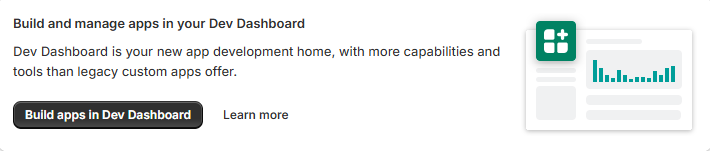
Klicke dort auf den schwarzen Button Build apps in Dev Dashbord.

Du wirst zu https://dev.shopify.com/ deines Shops weitergeleitet (Shopify Dev Dashboard)

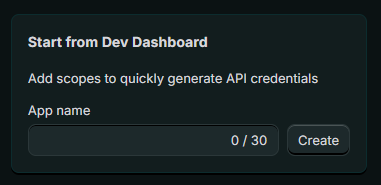
Klicke hier oben rechts auf Create app.
Im folgenden Fenster musst du einen Namen für die neue App vergeben.
Klicke nach Eingabe das Namens auf den Button Create.

URLs:
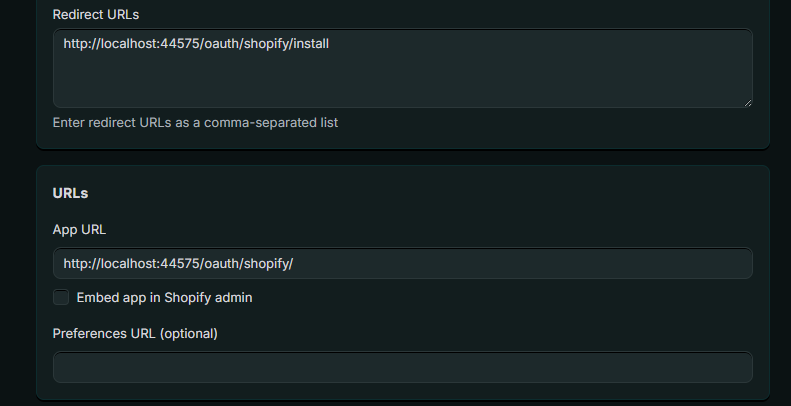
Im nun folgenden Fenster gibst du folgende Redirect URL und eine App URL ein:

Redirect URL:
http://localhost:44575/oauth/shopify/install

App URL:
http://localhost:44575/oauth/shopify/


Deaktiviere im Bereich APP URL die Checkbox „Embed app in Shopify Admin“

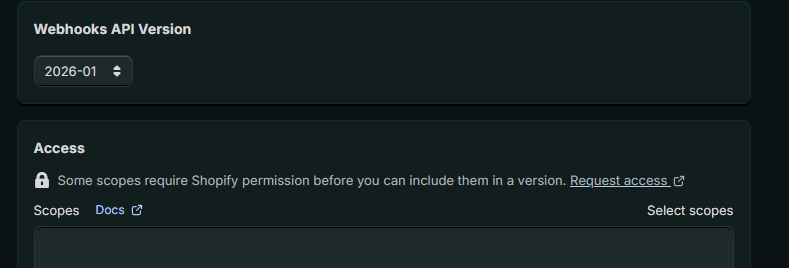
Webhooks API Version:
Wähle in diesem Bereich die API Version. Im Normalfall sollte das immer die Neueste sein.

Im Bereich Access musst du nun die Rechte der API (Scopes) vergeben.
Klicke dazu im Bereich Scopes auf Select Scopes.

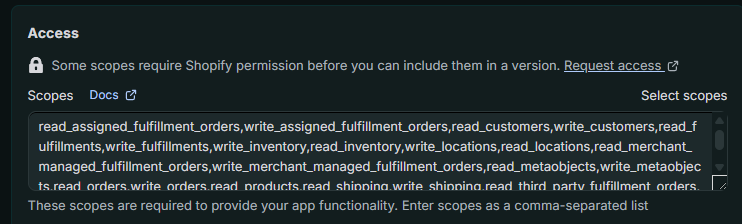
Gib folgende erforderlichen Scopes ein:

read_merchant_managed_fulfillment_orders
write_merchant_managed_fulfillment_orders

read_third_party_fulfillment_orders
write_third_party_fulfillment_orders

read_assigned_fulfillment_orders
write_assigned_fulfillment_orders

read_fulfillments
write_fulfillments

read_customers
write_customers

read_orders
write_orders

read_locations
write_locations

read_inventory
write_inventory

read_products

read_shipping
write_shipping

read_metaobjects
write_metaobjects

Klicke anschließen auf Done.
Im Übersichtsfenster sollten die Scopes jetzt angezeigt werden:

Navigiere nun nach ganz unten unten und klicke rechts auf RELEASE.

Im folgend Fenster kannst du eine Versions-Nummer vergeben und eine Beschreibung eingeben.
Lässt du die Version frei vergibt das System selbst eine(n) Versionsnummer/-namen.

Klicke anschließend wieder auf RELEASE.

Navigiere nun im linken Menü auf Home:

App installieren:
Im rechten Bereich, ganz rechts findest du den Button Install App. Diesen bitte einmal ausführen.

Distribution:
Klicke danach darunter auf den Link Distribution.
Du wirst in einen weiteren Shopify-Bereich weitergeleitet.
Wähle dort die „Custom Distribution“ aus.
Im folgenden Fenster musst du deine myshopify-Domain eintragen – Fertig.

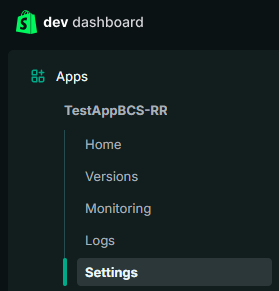
Navigiere danach, zurück im Dev Dashboard,  auf Settings:

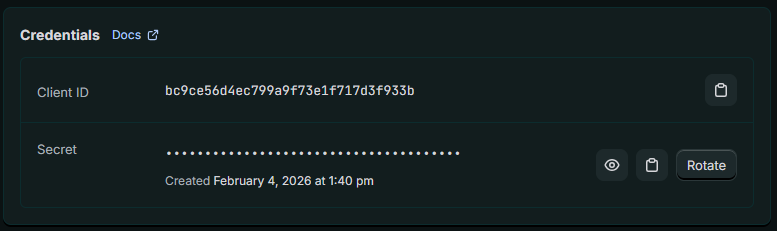
Im rechten Bereich findest du nun die erforderliche Zugangsdaten (Credentials) für BarcodeShipping.

Folge nun den Anweisungen oben unter Punkt 3 – Installieren.

Alte Methode / Legacy Apps anlegen (bis Ende 2025)

Damit du in BarcodeShipping deine Shopify-Bestellungen verarbeiten kannst, musst du in deinem Shopify-Backend eine s.g. App anlegen.

Melde dich dazu mit einem Benutzer mit Admin-Rechten an.
(Je nach Shopify-Version und Sprache des Backends können unsere folgenden Screenshots von deiner Shopify-Ansicht abweichen)

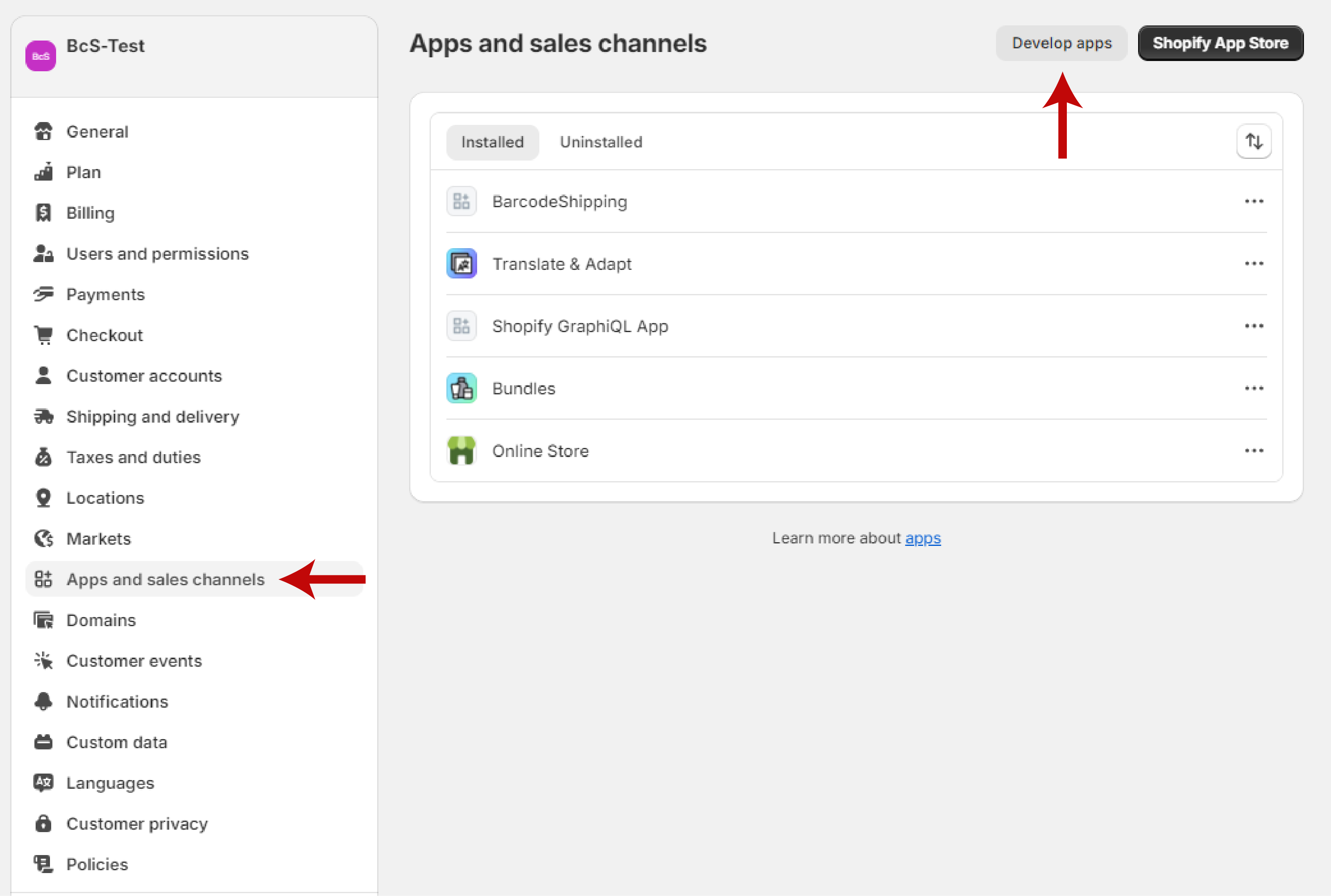
Navigiere zunächst im linken Menü zu dem Punkt Apps.
Klicke dann oben rechts auf Develop apps (App erstellen).

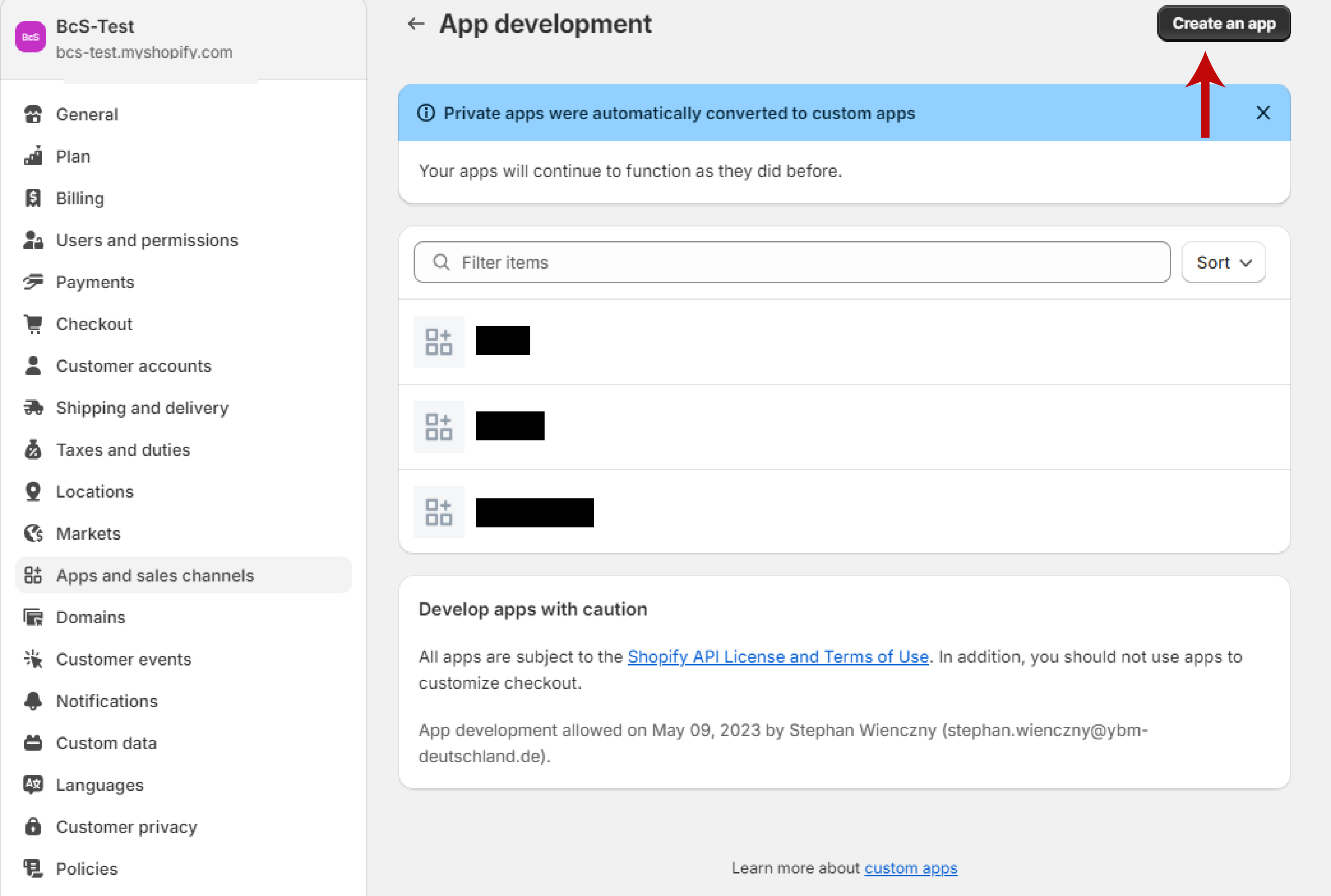
Im nun folgenden Fenster klickst du, ebenfalls oben rechts, auf Create an app (App anlegen)

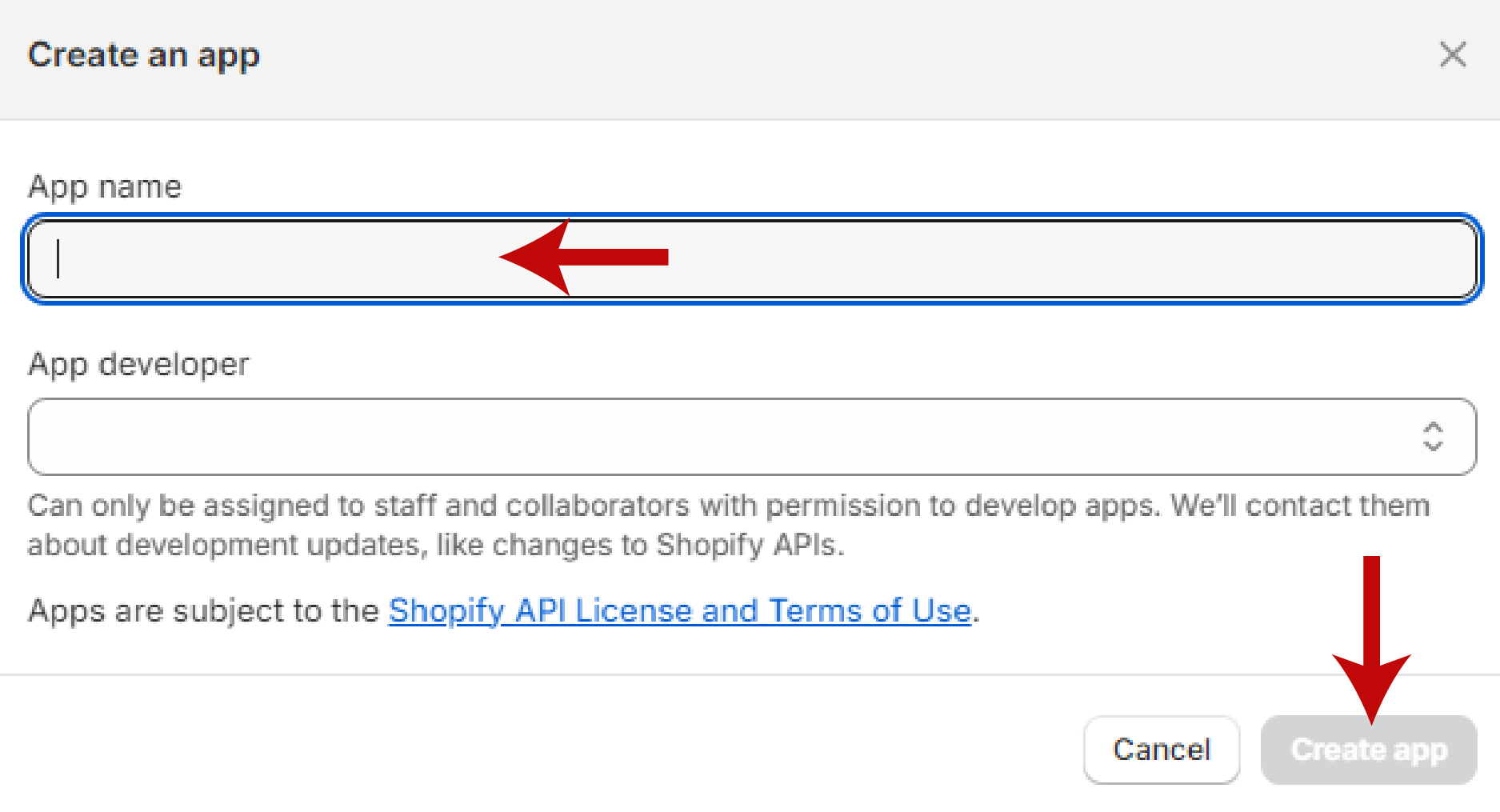
Es öffnet sich ein weiteres Fenster, in dem du einen Namen für die neue App verbgeben musst. Danach klicke auf Create app (App anlegen).

App developer sollte mit deinem Anmeldenamen ausgefüllt sein.

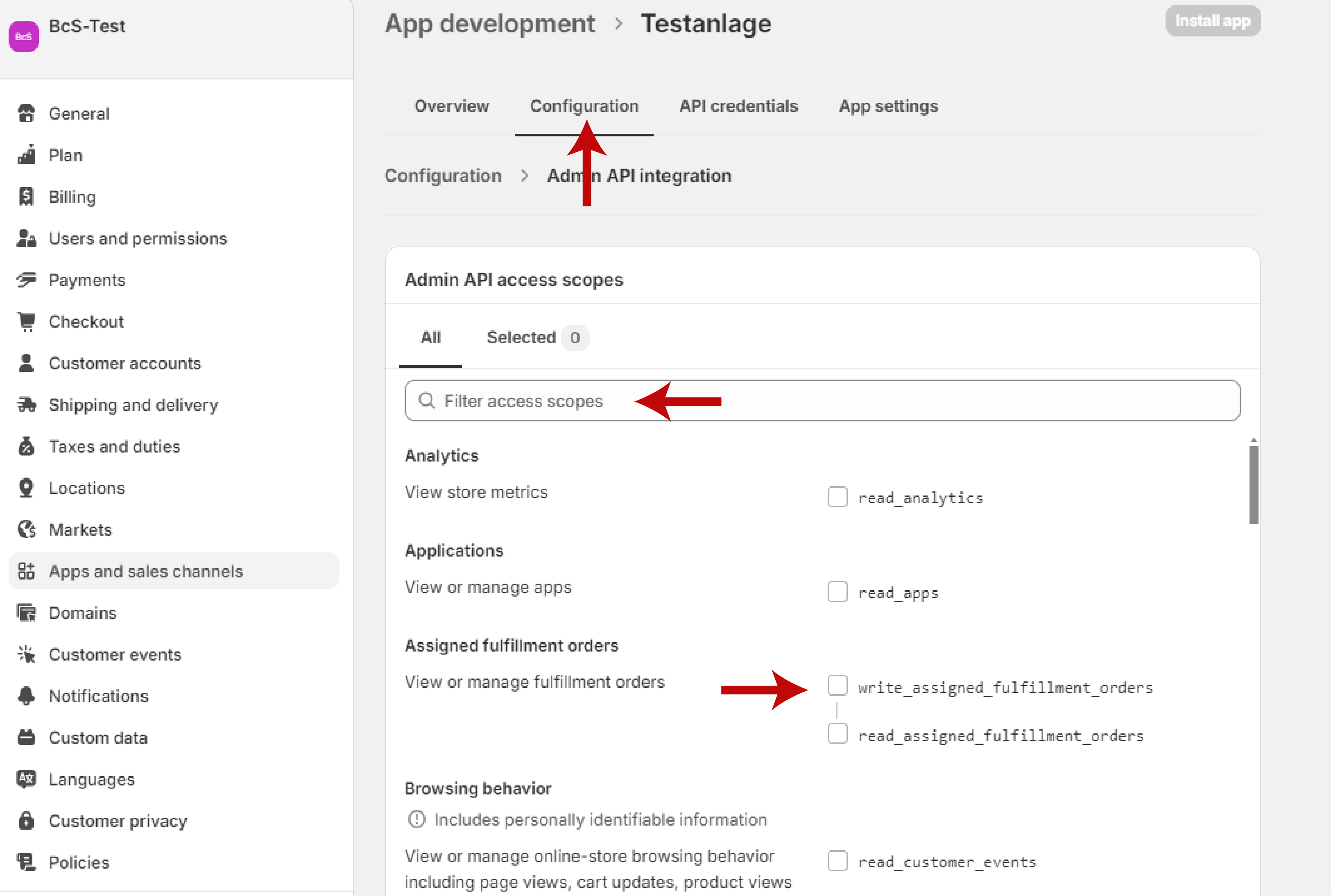
Im nun folgenden Fenster klickst du auf Configuration.
Hier musst du nun die Rechtevergabe für BarcodeShipping wie folgt einstellen.

Aktivieren Sie folgende Checkboxen:
„read_merchant_managed_fulfillment_orders“,
„write_merchant_managed_fulfillment_orders“,
„read_assigned_fulfillment_orders“,
„write_assigned_fulfillment_orders“,
„read_third_party_fulfillment_orders“,
„write_third_party_fulfillment_orders“,
„read_inventory“,
„write_inventory“,
„read_orders“,
„write_orders“,
„read_products“,
„read_shipping“,
„write_fulfillments“,
„read_fulfillments“,
„read_locations“
„write_custom_fulfillment_services“,
„read_custom_fulfillment_services“,
„read_customers“,
„read_metaobject_definitions“,
„read_metaobjects“,

Nutze die Filterfunktion (siehe Screenshot).
Durch Eingabe entsprechender Suchwörter vereinfachst du die Suche erheblich.

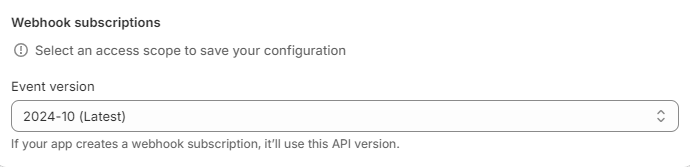
Wenn alle Rechte vergeben sind, scrolle nach ganz unten auf der Seite und stelle die API-Version ein. Verwende hier die Version mit dem Hinweis Latest (Neueste) im Namen.

Scrolle dann nach ganz oben und klicke oben rechts auf Install app (App installieren).

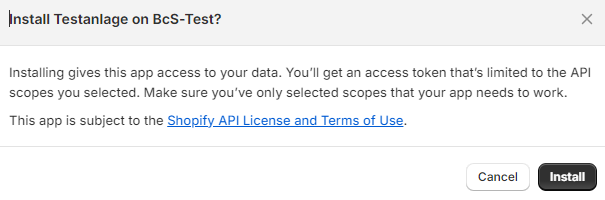
Im folgenden Fenster musst du die Installation der App bestätigen,
indem du einmal auf Install (Installieren) klicken.

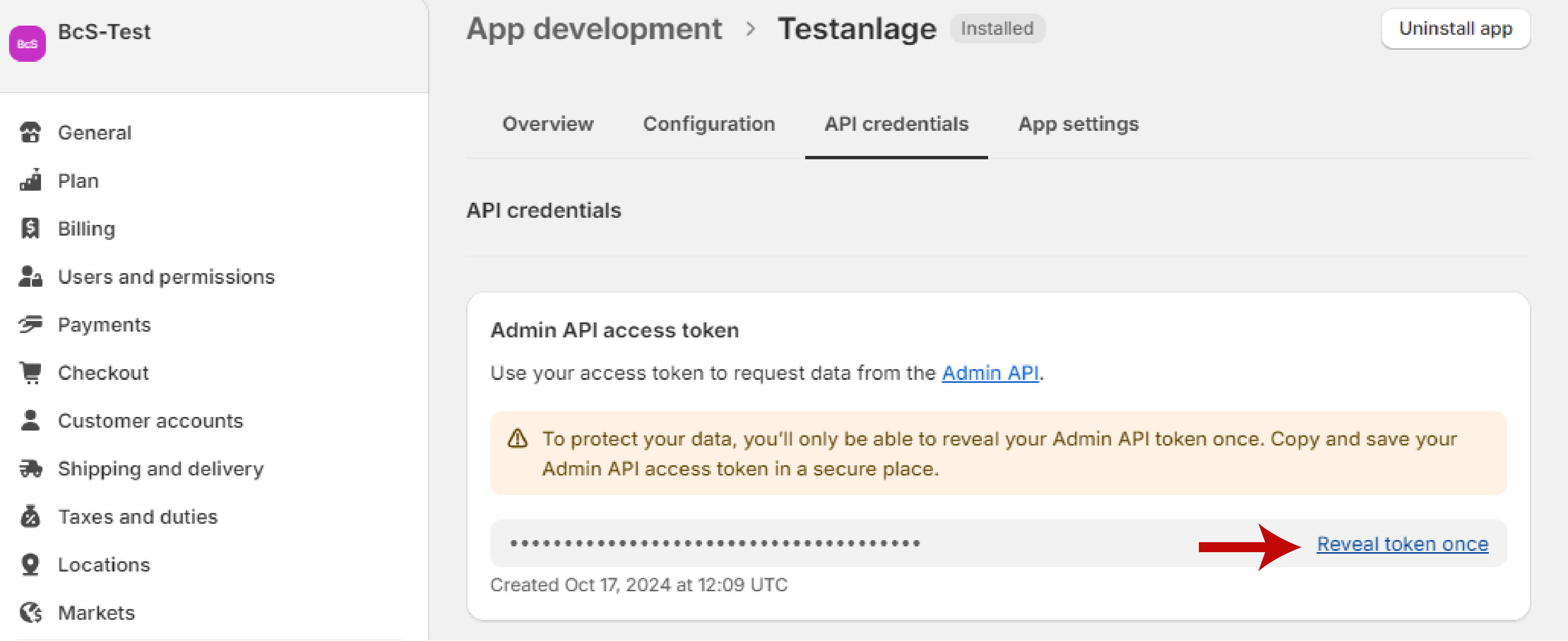
Im Hauptfenster klickst du nun auf den Reiter API Credentials und bekommst dort den s.g.
Einmal-Token.
Diesen Token kannst du über den Link (rechts daneben) einblenden lassen.

Kopiere dir den Token und speichere diesen am besten sicher weg, falls dieser später nochmal benötigt wird. In Shopify kannst du diesen Token nur diese eine Mal anzeigen lassen

Sollte der Token doch einmal abhanden gekommen sein, du also einen neuen benötigst,
klicke einfach oben rechts auf „deinstallieren“ (Uninstall App) und installiere anschließend neu.
Der Button ändert sich dann automatisch wieder in „Installieren“ (install).
Du bekommst so einen neuen Token, der dann in BCS verwendet werden kann.

Den eben kopierten Token musst du nun in BarcodeShipping einfügen
(siehe auch Konfiguration weiter oben).

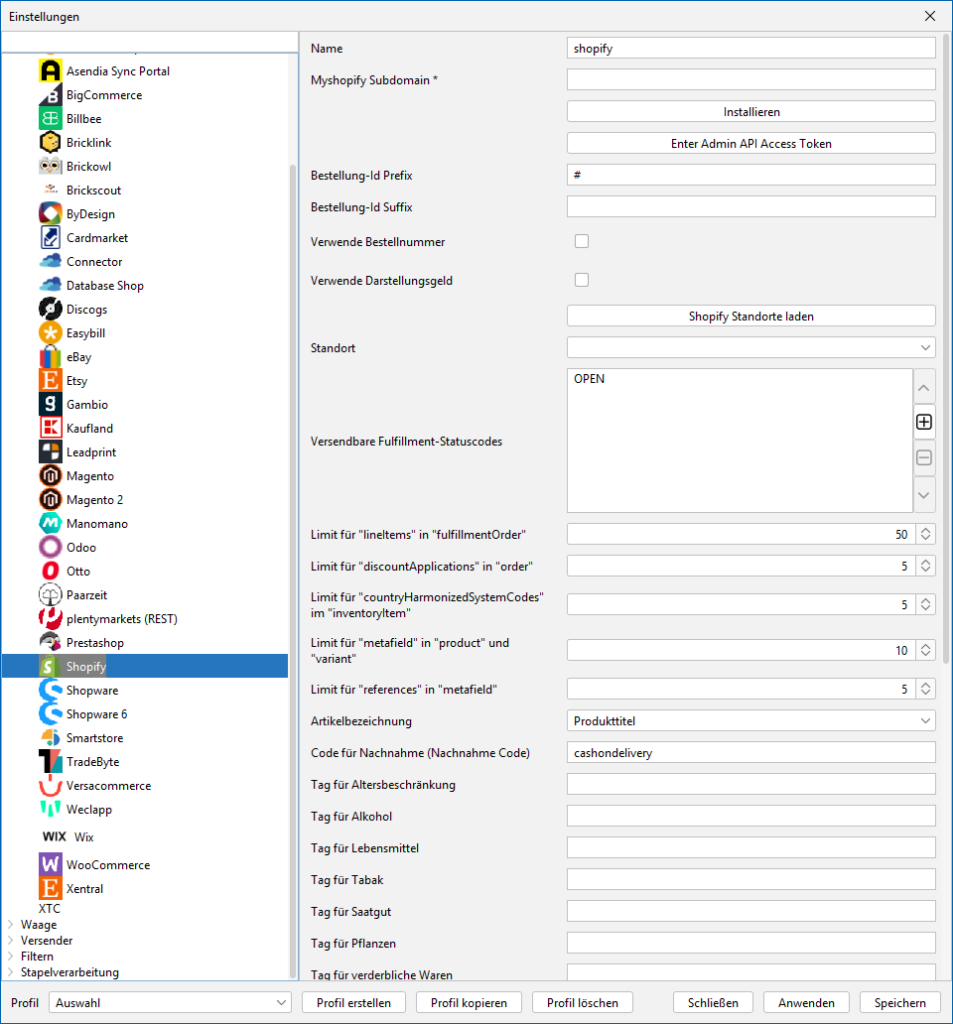
Navigiere in BarcodeShipping in das Shopify-Modul und klicke auf den Button
Enter Admin API Access Token.
Es öffnet sich ein weiteres Fenster, in dem du den Token hinein kopieren kannst.
Anschließend noch speichern …. Fertig!

Werden deine Bestellungen noch nicht angezeigt, müssen weitere Konfigurationen (siehe weiter oben) in BarcodeShipping vorgenommen werden.