






Info@ybm.support

UNSER SUPPORT HILFT INFORMIEREN SIE SICH IM WIKI ERSTELLEN SIE EIN TICKET

WeClapp mit BarcodeShipping

Verbinde dein aktuelles Profil mit dem gewünschten Shop auf dem Reiter „Allgemein“ unter dem Punkt „Standard Shop“. Danach wählst  du im BCS das entsprechende Modul aus unserer Shopliste für weitere Konfigurationen.

WeClapp-Schnittstelle für BCS anfordern

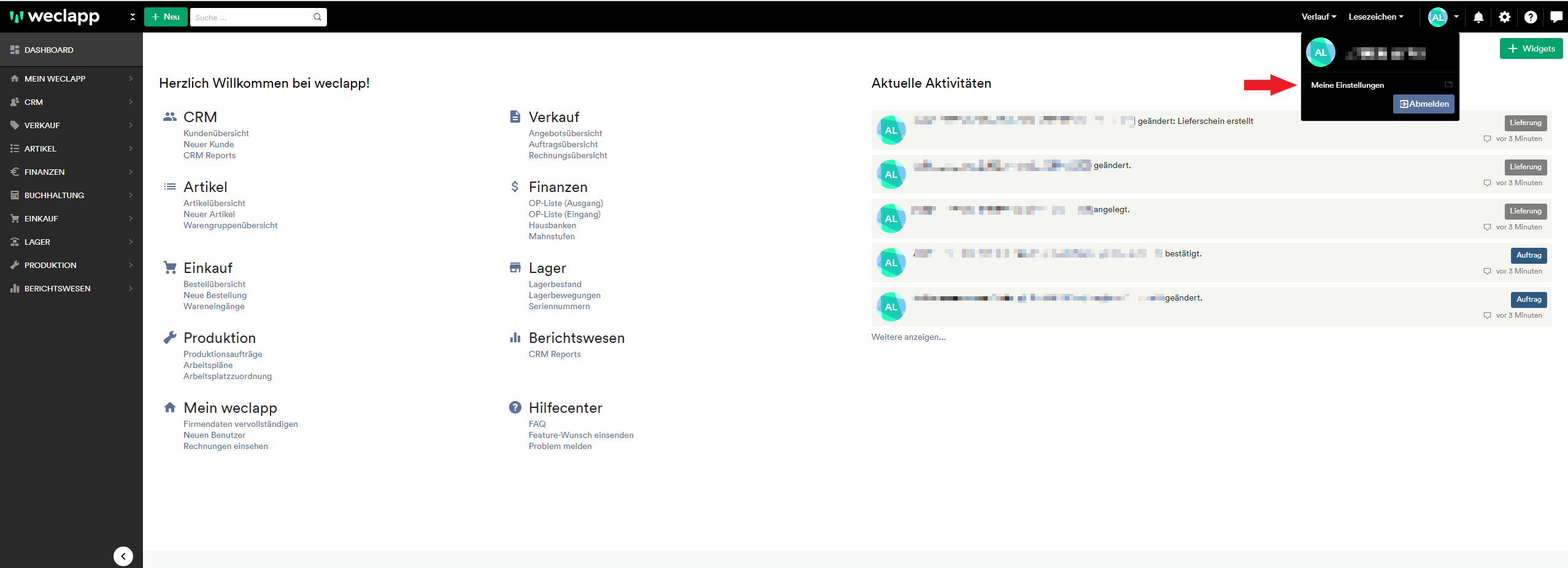
Um BarcodeShipping mit weclapp nutzen zu können, musst du eine Schnittstelle bei weclapp anfordern. Logge dich dazu in dein Backend von weclapp ein und navigiere zu den Einstellungen.

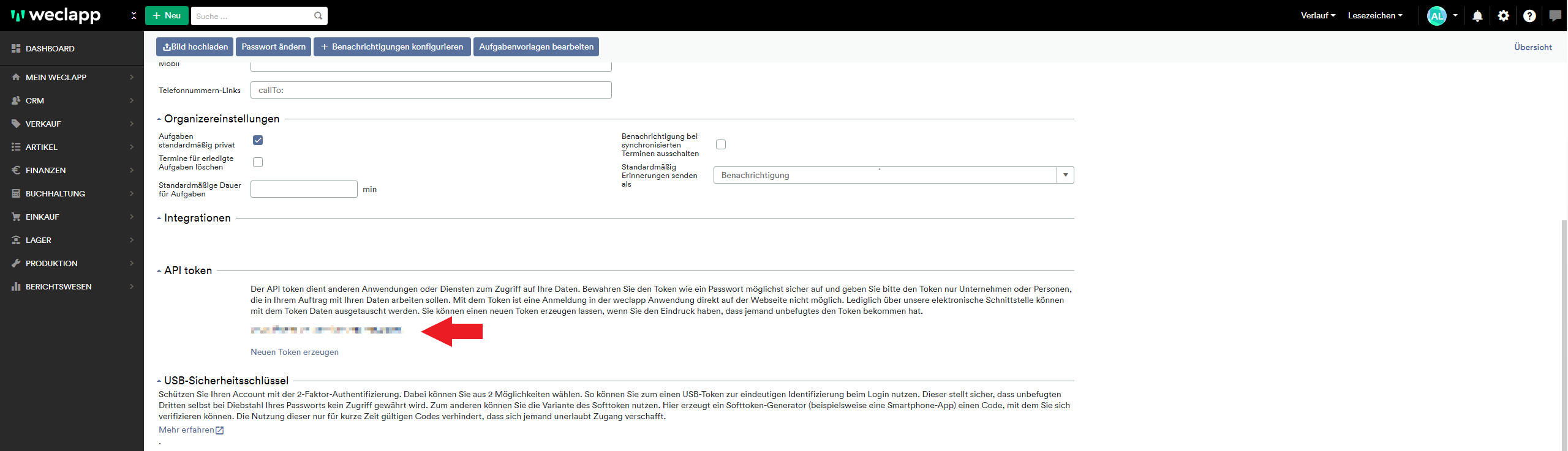
Weiter unten auf der folgenden Seite kannst du deinen API-Token sehen, beziehungsweise einen Token beantragen. Notiere dir diesen Token bitte, da er für die Einrichtung von BarcodeShipping notwendig ist.

Als letzten Schritt musst du im Kundenportal von weclapp in die Addressleiste deines Browsers und dort den Mandanten-Key notieren. Der Mandaten-Key besteht aus der Buchstaben-Kombination, die vor dem „.weclapp.com/…“ steht.

Hinweis: Bei Aktivierung/Freischaltung der API können Kosten durch den Anbieter entstehen.

WeClapp:

weclapp gehört aktuell zu den am schnellsten wachsenden Cloud ERP-Systemen in Deutschland und wurde sogar als ERP-System des Jahres 2018 ausgezeichnet. Seit 2008 ist es unser Ziel kleinen und mittelständischen Unternehmen den Arbeitsalltag durch moderne Software enorm zu vereinfachen. Mit weclapp können Kunden, Projekte, Aufträge, Rechnungen, Buchhaltung u.v.m. innerhalb einer Software verwaltet werden.

(Stand: 05.03.2026 – Version 2288)

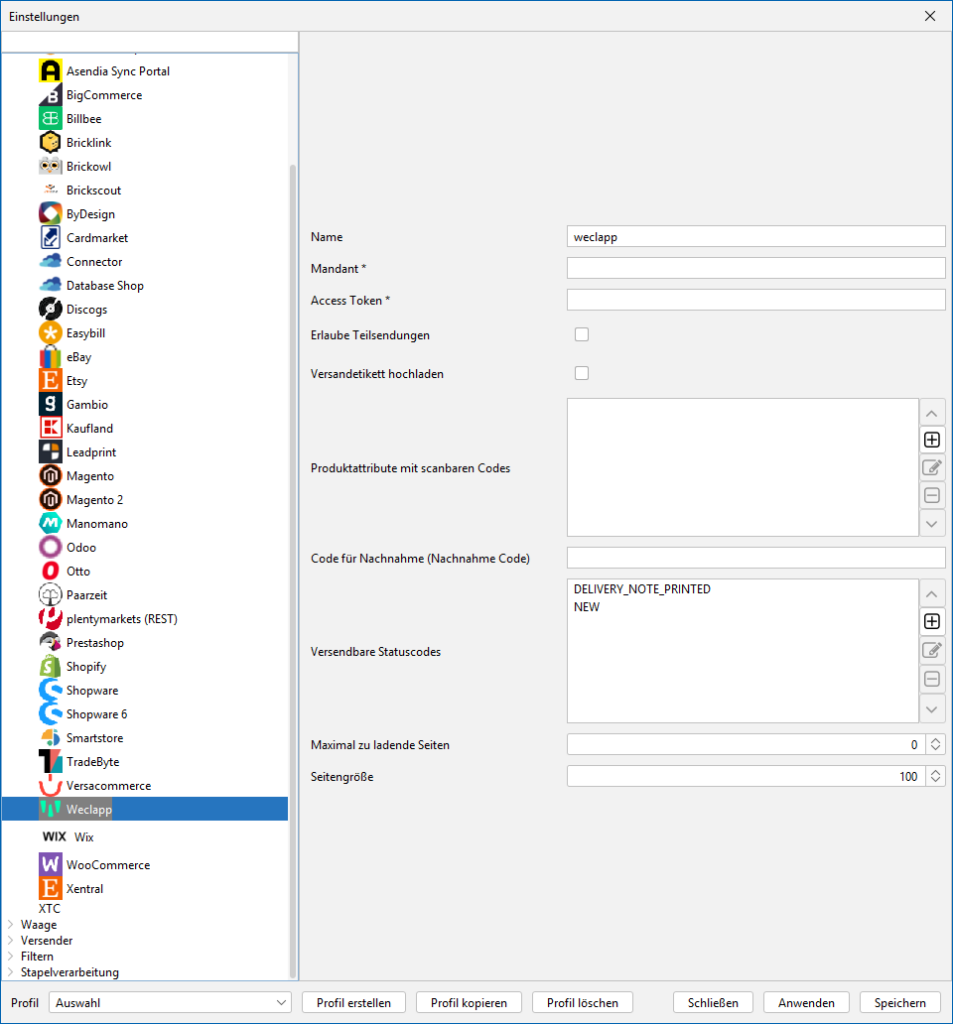
BCS für WeClapp konfigurieren

Vergib hier einen Namen für dieses Modul.

Gib hier den Namen des Mandanten ein, mit dem verbunden werden soll.

Trage hier den Access Token zu deinem Shop ein.

Aktiviere diese Checkbox, wenn du Teilsendungen erlauben möchtest.

Aktiviere diese Checkbox, wenn du das erhaltene Versandetikett an WeClapp hochladen möchtest.

Trage hier das/die Produktattribut(e) ein, in dem die scanbaren Codes gespeichert ist/sind.
Verwende dazu den „+“-Button.

Trage hier den Shop-Code für die Zahlart „Nachnahme“ ein, falls Nachnahme-Sendungen verwendet werden.

Füge über den „+“-Button den/die Bestellstatus für versendbare Bestellungen hinzu.

Gib die Anzahl der Seiten an, die maximal in BarcodeShipping geladen werden sollen.

Trage hier die Anzahl der Bestellungen ein, die pro Seite geladen werden sollen.