






Info@ybm.support

UNSER SUPPORT HILFT INFORMIEREN SIE SICH IM WIKI ERSTELLEN SIE EIN TICKET

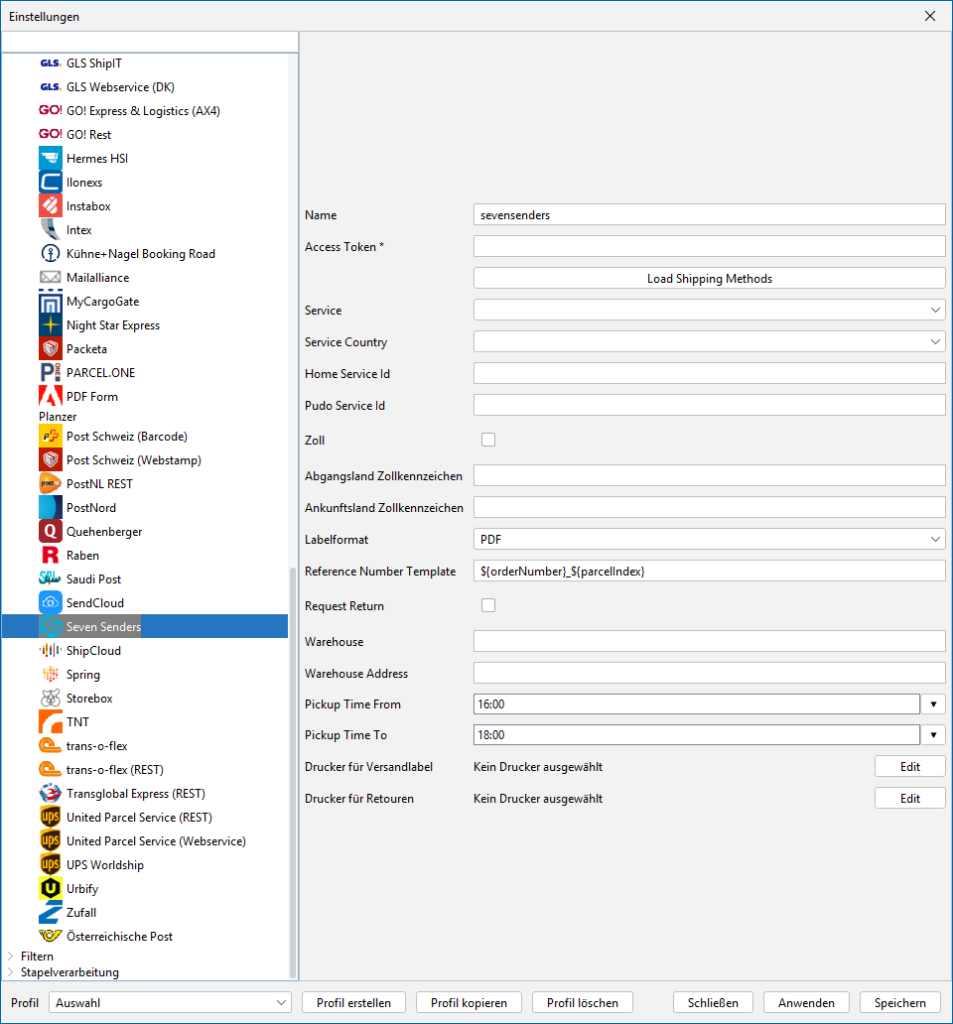
Seven Senders mit BarcodeShipping

Verbinde dein aktuelles Profil mit deinem gewünschten Versender auf dem Reiter Allgemein unter dem Punkt Standard Versender. Danach wählst du im BCS-Menü das entsprechende Modul aus unserer Versenderliste.

Seven Senders: 

(Stand: 13.01.2026 – Version 2233)

1

Name:
Vergib hier einen Namen für dieses Modul.

2

Access Token:
Gib hier den Access Token von Seven Senders ein.

3

Load Shipping Methods (Button):
Klicke hier, nachdem du den Access Token oben
eingegeben hast, um die Versandmethoden von Seven

Senders zu laden.

4

Service:
Wähle hier deinen Versender bei Seven Senders aus.
Die Auswahl wird aktiv, nachdem du eine Verbindung zu
Seven Senders hergestellt hast.

5

Service Country:
Wähle hier den Ländercode des Versenders bei Seven
Senders aus. Die Auswahl wird aktiv, nachdem du eine
Verbindung zu Seven Senders hergestellt hast.

6

Home Service ID:
Trage hier die Home Service ID ein.

7

Pudo Service ID:
Trage hier die Pudo Service ID ein.

8

Zoll:
Bei Aktivierung dieser Checkbox werden zollrelevante
Daten an Seven Senders übermittelt.

9

Abgangsland Zollkennzeichen:
...

10

Ankunfstland Zollkennzeichen:
...

11

Labelformat:
Wähle hier aus, in welchem Dateiformat das Label an
BarcodeShipping übergeben werden soll.

12

Reference Number Template:
Konfiguriere hier, wie die Referenznummer, die an den Versender übergeben wird, aussehen soll.

13

Request Return:
Aktiviere diese Checkbox, wenn ein Retourelabel direkt mit angefordert werden soll.

14

Warehouse:
Gib hier den Name deines Lagers an.

15

Warehouse:
Gib hier den Name deines Lagers an.

16

Pick Up Time From:
Wähle hier die früheste Zeit aus, ab wann deine Pakete
abgeholt werden können.

17

Pick Up Time To:
Wähle hier die späteste Zeit aus, bis wann deine Pakete abgeholt werden können/müssen.

18

Drucker für Versandlabel:
Konfiguriere hier, über den Button Edit, den Drucker für Versandlabel.

19

Drucker für Retouren:
Konfiguriere hier, über den Button Edit, den Drucker für
Retourenlabel.

Vergib hier einen Namen für dieses Modul.

Gib hier den Access Token von Seven Senders ein.

Klicke hier, nachdem du den Access Token oben eingegeben hast, um die Versandmethoden von Seven Senders zu laden.

Wähle hier deinen Versender bei Seven Senders aus. Die Auswahl wird aktiv, nachdem du eine Verbindung zu Seven Senders hergestellt hast.

Wähle hier den Ländercode des Versenders bei Seven Senders aus. Die Auswahl wird aktiv, nachdem du eine Verbindung zu Seven Senders hergestellt hast.

Trage hier die Home Service ID ein.

Trage hier die Pudo Service ID ein.

Bei Aktivierung dieser Checkbox werden zollrelevante Daten an Seven Senders übermittelt.

Wähle hier aus, in welchem Dateiformat das Label an BarcodeShipping übergeben werden soll.

Konfiguriere hier, wie die Referenznummer, die an den Versender übergeben wird, aussehen soll.

Aktiviere diese Checkbox, wenn ein Retourelabel direkt mit angefordert werden soll.

Gib hier den Name deines Lagers an.

Gib hier die Adresse deines Lagers ein.

Wähle hier die früheste Zeit aus, ab wann deine Pakete abgeholt werden können.

Wähle hier die späteste Zeit aus, bis wann deine Pakete abgeholt werden können/müssen.

Konfiguriere hier, über den Button Edit, den Drucker für Versandlabel.

Konfiguriere hier, über den Button Edit, den Drucker für Retourenlabel.

TIPPs:
Einzelheiten und Tipps zur Druckerkonfiguration findest du auch im Abschnitt:
Labeldrucker konfigurieren