






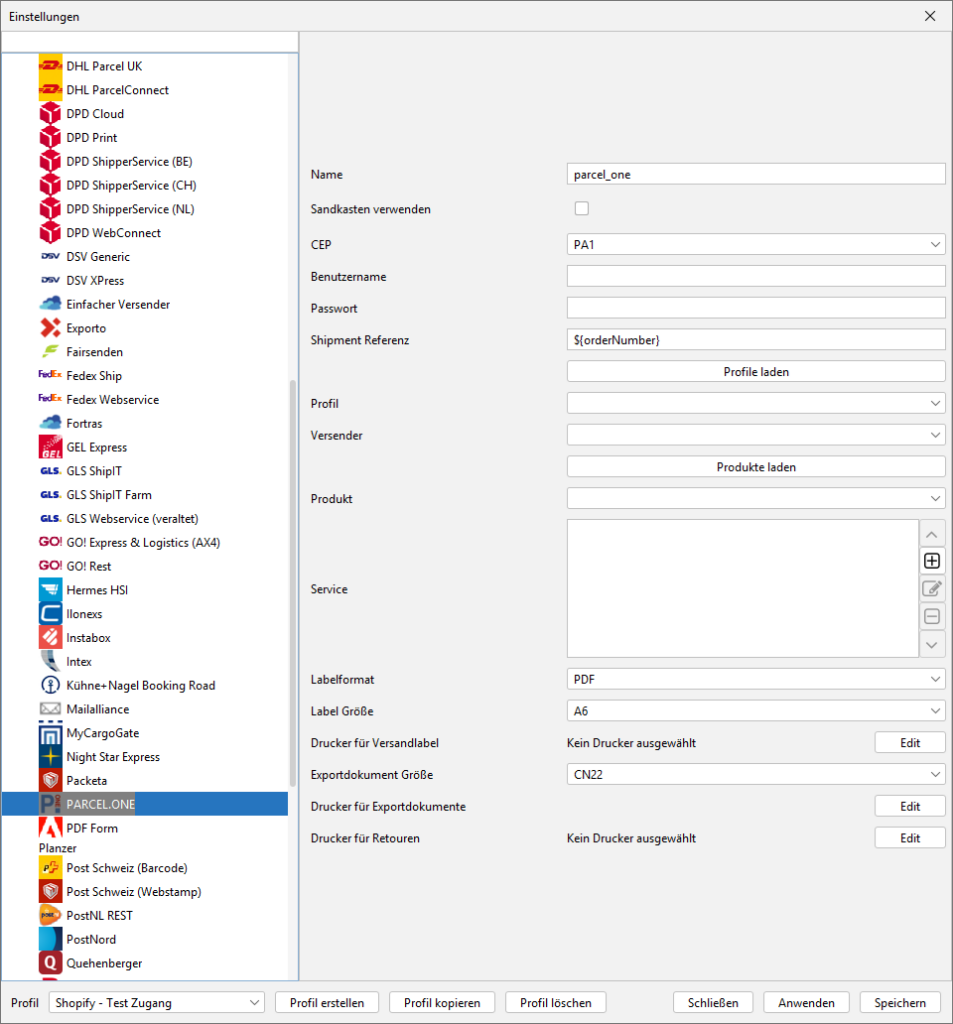
Verbinde dein aktuelles Profil mit deinem gewünschten Versender auf dem Reiter Allgemein unter dem Punkt Standard Versender. Danach wählst du im BCS-Menü das entsprechende Modul aus unserer Versenderliste.
PARCEL.ONE:
Das deutsche Unternehmen PARCEL.ONE setzt auf innovativen und effizienten Brief- und Paketversand mit maßgeschneiderten Lösungen für jedes Unternehmen.
(Stand: 27.02.2026 – Version 2285)
Name:
Vergib hier einen Namen für dieses Modul.
Sandkasten verwenden:
Aktiviere die Checkbox, wenn du von Parcel.One Testzugangsdaten erhalten hast.
CEP:
Wähle hier aus welchen Versender du
Nutzen möchtest. Du kannst hier Zwischen PA1 (Parcel.One), DHL und UPS wählen.
Benutzername:
Gib hier deinen Benutzernamen ein.
Passwort:
Gib hier dein Passwort ein.
Shipment Reference (Sendungsreferenz):
Gib hier, anhand von Variablen,
die Sendungsreferenz ein.
Voreingestellt ist die Bestellnummer.
Profile laden (Button):
Klicke hier, um deine Profile von PARCEL.ONE zu laden.
Profil:
Wähle hier das entsprechende Profil aus
Versender:
Wähle hier den Versender aus,
sobald du eine Verbindung zu
PARCEL.ONE mit deinen
Zugangsdaten hergestellt hast.
Produkte laden (Button):
Klicke auf diesen Button um deine Produkte zu laden.
Produkt:
Wähle hier dein Produkt von PARCEL.ONE.
Service:
Wähle hier über den „+“-Button die
benötigten Services aus.
Im folgenden Fenster wählst du zunächst
das Zielland und danach den zur Verfügung
stehenden Versender. Eine Verbindung zu
PARCEL.ONE muss dazu hergestellt sein.
Labelformat:
Wähle hier dein gewünschtes Datenformat für das Label aus. PDF oder ZPL.
Labelgröße:
Wähle hier die gewünschte Größe des
angeforderten Labels, abhängig von den im
Einsatz befindlichen Etiketten.
Drucker für Versandlabel:
Klicke auf „Edit“ um den Drucker für
Versandlabel zu konfigurieren.
Exportdokument Größe:
Wähle hier das Exportdokument
CN22 oder CN23 aus.
Drucker für Exportdokumente:
Klicke auf „Edit“ um den Drucker für Exportdokumente
zu konfigurieren.
Drucker für Retouren (-label):
Klicke auf „Edit“ um den Drucker für Retourenlabel zu
konfigurieren.
Vergib hier einen Namen für dieses Modul.
Aktiviere die Checkbox, wenn du von Parcel.One Testzugangsdaten erhalten hast.
Wähle hier aus welchen Versender du Nutzen möchtest.
Du kannst hier Zwischen PA1 (Parcel.One), DHL und UPS wählen.
Gib hier deinen Benutzernamen ein.
Gib hier dein Passwort ein.
Gib hier, anhand von Variablen, die Sendungsreferenz ein. Voreingestellt ist die Bestellnummer.
Drücke auf den Button um die Profile von Parcel.One zu laden.
Wähle hier das entsprechende Profil aus.
Wähle hier den entsprechenden Versender aus.
Klicke auf diesen Button um deine Produkte zu laden.
Klicke hier, um Produkte von PARCEL.ONE zu laden. Eine Verbindung mit den Benutzerdaten (oben) zu PARCEL.ONE muss dazu hergestellt sein.
Wähle hier über den „+“-Button die benötigten Services aus. Im folgenden Fenster wählst du zunächst das Zielland und danach den zur Verfügung stehenden Versender. Eine Verbindung zu PARCEL.ONE muss dazu hergestellt sein.
Wähle hier dein Label-Format aus. Z.b. ZPL oder PDF
Wähle hier deine Labelgröße aus.
Klicke auf „Edit“ um den Drucker für Versandlabel zu konfigurieren.
Wähle hier das Exportdokument CN22 oder CN23 aus.
Klicke auf „Edit“ um den Drucker für Exportdokumente zu konfigurieren.
Klicke auf „Edit“ um den Drucker für Retourenlabel zu konfigurieren.
TIPPs:
Einzelheiten und Tipps zur Druckerkonfiguration findest du auch im Abschnitt:
Labeldrucker konfigurieren


