


Halfpolling-Tool BCS-CSV-Connector.
Mit FOMS kannst du CSV-, Json– oder XML-Dateien einlesen und diese in Verbindung mit deinem Barcodeshipping verwenden.
Anders als bei der integrierten CSV-Stapelverarbeitung, bei der CSV-Daten sofort verarbeitet werden, bietet dir FOMS die Möglichkeit, eingelesene Sendungen als einzelne Bestellungen anzuzeigen. Dies verschafft dir eine zusätzliche Kontrollmöglichkeit und eine detailliertere Übersicht über deine Daten.
Die Anwendung ist sowohl als APP auf deinem Rechner oder im Browser deiner Wahl nutzbar.
Momentan ist die Anwendung nur unter Windows nutzbar!
Installation
Unser Support stellt dir die Anwendung zur Verfügung und richtet diese auch gerne mit Dir ein.
Möchtest du selbst installieren, kann dir unser Support gerne einen Downloadlink zur Verfügung stellen.
- Entpacke den Download in einen Ordner deiner Wahl,
Beispiel: C:/FOMS/
Es sollten anschließend drei Dateien in diesem Ordner vorhanden sein:
foms-bootstrap-1.0.0.jar
foms-client-1.0.0.jar
run.bat - Verknüpfung erstellen:
Wenn du z.B. eine Verknüpfung zu dem Programm auf deinem Desktop erstellen möchtest,
so musst du die Datei run.bat verknüpfen. - Starte danach das Programm durch Klick auf die Verknüpfung oder direkt auf die run.bat.
Es öffnet sich das CMS-Fenster unter Windows.
Dieses Fenster muss während des gesamten Betriebs der Anwendung geöffnet bleiben!
Du gelangst nun zu einer Passworteingabe.
Das Passwort findest du im Verlauf des CMS-Fensters. Kopiere es dort heraus und füge es in das Passwort-Eingabefenster ein.
Der erste Benutzer ist immer admin.
Hier hast du nun auch die Möglichkeit, dir ein neues eigens Passwort zu vergeben.
Nach erfolgreicher Passworteingabe startet zunächst die FOMS-APP.
Um die Anwendung in deinem Browser zu nutzen, gibst du folgende Adresse in deinem Browser ein:
http://localhost:8080
Programmstart
Du kannst Wahlweise in der App oder im Browser arbeiten.
Die Browser-Version bietet allerdings mehr Einstellungs- und Bedienmöglichkeiten.
Mit der Datei run.bat kannst du den Programmstart beeinflussen und die App-Version abschalten.
Öffne die Datei in einem Editor deiner Wahl.
Finde in Zeile 24 den Eintrag:
„start /b „FOMS Client…“ und kommentiere diese Zeile aus mit
„rem start /b „FOMS Client….“
Speichere die Datei und starte erneut.
Ab sofort startet nur noch der Dienst im Hintergrund und du kannst FOMS über deinen Browser bedienen.
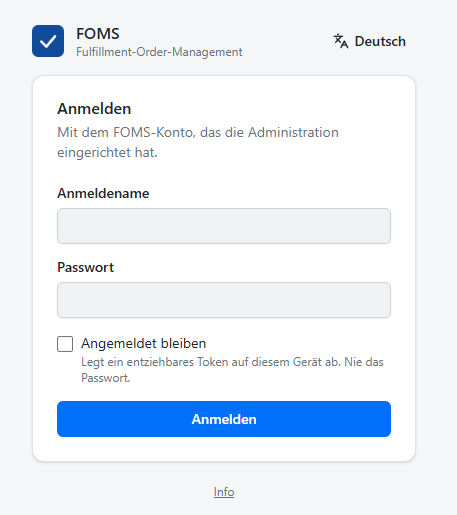
Erste Anmeldung
Der erste Anmeldename nach Installation ist immer admin.
Gib das Passwort ein, das du dir während der Installation selbst vergeben hast.
Mit Aktivierung der Checkbox „Angemeldet bleiben“, bleibst du so lange im Browser angemeldet, bis du dich manuell selbst wieder ausloggst, durch Klick auf den Abmeldebutton (oben rechts im Browser).
Klicke dann auf den Button Anmelden.
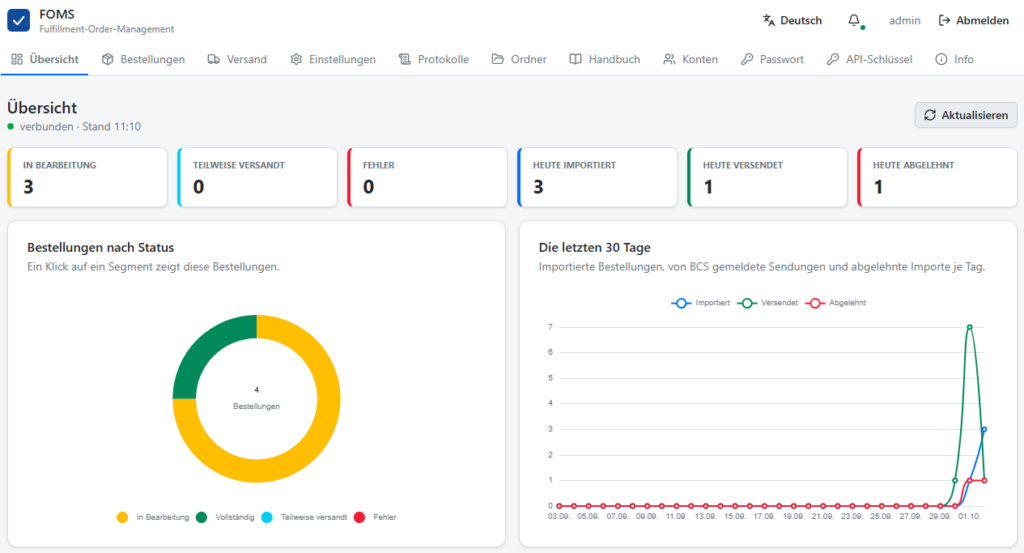
Das Übersichtsfenster von FOMS öffnet sich:
Das Übersichtsfenster
Sprache:
Wähle hier deine Sprache aus. Du kannst zwischen
Deutsch und Englisch wählen.
Meldung:
Hier erhältst hier aktuelle Meldungen aus FOMS.
Name:
Hier siehst du deinen aktuellen Anmeldenamen.
Abmelden:
Mit Klick auf diesen Button meldest du dich ab.
Das Browser-Fenster wechselt zum Anmeldefenster.
Menü - Übersicht:
Das Übersichts-Fenster ist gleichzeitig das Start-Fenster nach einer Anmeldung in Foms.
Hier findest zusammengefasst, was bisher in FOMS passiert ist.
Menü - Bestellung:
Mit Klick auf Bestellungen landest du im Übersichtsfenster der Bestellungen.
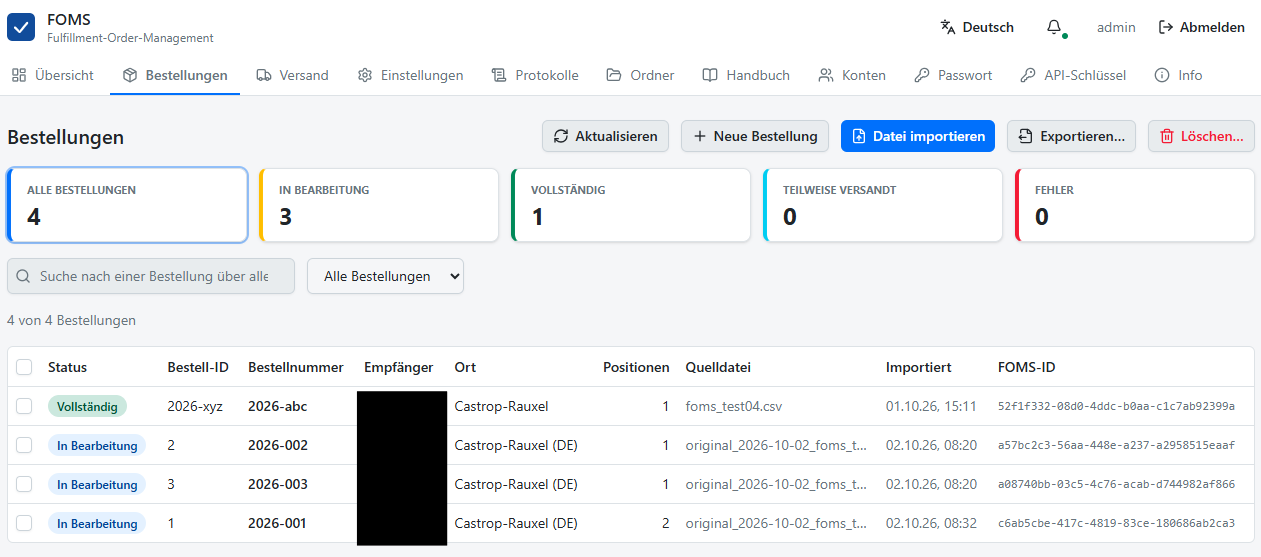
Wähle hier deine Sprache aus. Du kannst zwischen Deutsch und Englisch wählen.
Hier erhältst hier aktuelle Meldungen aus FOMS.
Hier siehst du deinen aktuellen Anmeldenamen.
Mit Klick auf diesen Button meldest du dich ab.
Das Browser-Fenster wechselt zum Anmeldefenster.
Das Menü:
Das Übersichts-Fenster ist gleichzeitig das Start-Fenster nach einer Anmeldung in Foms.
Hier findest zusammengefasst, was bisher in FOMS passiert ist.
Mit Klick auf Bestellungen landest du im Übersichtsfenster deiner Bestellungen.
Aktualisieren:
Klicke auf diesen Button um diese Seite zu
aktualisieren, falls nötig. In der Regel sollte sich die
Ansicht automatisch aktualisieren.
Neue Bestellung:
Mit Klick auf diesen Button kannst manuell eine neue
Bestellung anlegen.
Datei importieren:
Dazu in Kürze mehr ...
Exportieren:
Dazu in Kürze mehr ...
Löschen:
Mit diesem Button kannst du markierte
Bestellungen löschen.
Alle Bestellung:
Zeigt die Anzahl der aktuelle enthaltenen Bestellungen,
unabhängig vom Status.
In Bearbeitung:
Zeigt die Anzahl der Bestellungen "In Bearbeitung".
Mit Klick auf diese Fläche filterst du die Liste der
Bestellungen unten, so daß nur Bestellungen mit dem
Status "In Bearbeitung" angezeigt werden.
Vollständig:
Zeigt die Anzahl der Bestellungen im Staus "Vollständig".
Mit Klick auf diese Fläche filterst du die Liste der
Bestellungen unten, so daß nur Bestellungen mit dem
Status "Vollständig" angezeigt werden.
Teilweise versandt:
Zeigt die Anzahl der Bestellungen im Staus "Teilweise Versandt".
Mit Klick auf diese Fläche filterst du die Liste der
Bestellungen unten, so daß nur Bestellungen mit dem
Status "Teilweise Versandt" angezeigt werden.
Suche:
Gib hier einen Suchbegriff ein . Während deiner
Eingabe beginnt schon die Suche und zeigt in der Liste
unten nur die Bestellungen an, die den Suchbegriff
enthalten. Die Suche funktioniert über sämtliche
Inhalte der Bestellungen.
Filter:
Wähle aus dem Dropdown-Menü einen Bestellstatus.
Die Liste unten wird nach deiner Auswahl gefiltert.
Mit Klick auf diesen Button kannst manuell eine neue Bestellung anlegen.
Dazu in Kürze mehr …
Mit diesem Button kannst du markierte Bestellungen löschen.
Zeigt die Anzahl der aktuelle enthaltenen Bestellungen, unabhängig vom Status.
Mit Klick auf diese Fläche werden in der Liste unten wieder ALLE Bestellungen angezeigt.
Zeigt die Anzahl der Bestellungen „In Bearbeitung“.
Mit Klick auf diese Fläche filterst du die Liste der Bestellungen unten, so daß nur Bestellungen mit dem
Status „In Bearbeitung“ angezeigt werden.
Zeigt die Anzahl der Bestellungen im Staus „Vollständig“.
Mit Klick auf diese Fläche filterst du die Liste der Bestellungen unten, so daß nur Bestellungen mit dem
Status „Vollständig“ angezeigt werden.
Zeigt die Anzahl der Bestellungen im Staus „Teilweise Versandt“.
Mit Klick auf diese Fläche filterst du die Liste der Bestellungen unten, so daß nur Bestellungen mit dem Status „Teilweise Versandt“ angezeigt werden.
Zeigt die Anzahl der Bestellungen im Staus „Fehler“.
Mit Klick auf diese Fläche filterst du die Liste der Bestellungen unten, so daß nur Bestellungen mit dem Status „Fehler“ angezeigt werden.
Gib hier einen Suchbegriff ein. Während deiner Eingabe beginnt schon die Suche und zeigt in der Liste
unten nur die Bestellungen an, die den Suchbegriff enthalten.
Die Suche funktioniert über sämtliche Inhalte der Bestellungen.
Wähle aus dem Dropdown-Menü einen Bestellstatus.
Die Bestell-Liste unten wird nach deiner Auswahl gefiltert.
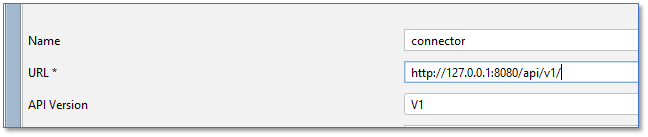
Verbindung mit BarcodeShipping herstellen
Bedienung
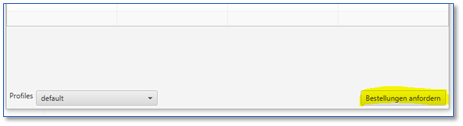
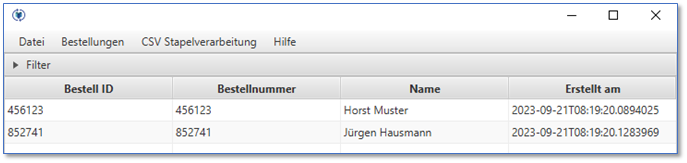
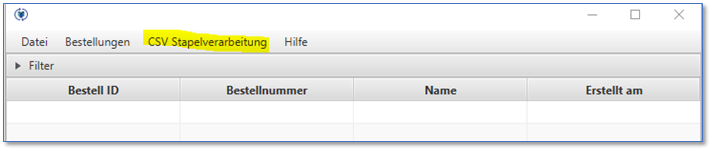
Um eine Anzeige der Daten im BCS-Connector zu bekommen, klicke bitte unten rechts auf Bestellungen anfordern.
Anschließend sollten deine Sendungen im Hauptfenster des BCS-Connectors erscheinen.
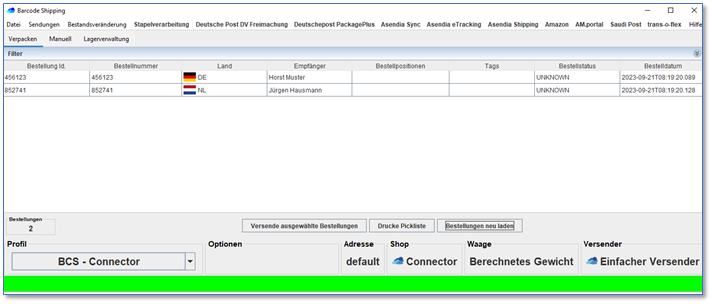
Wechsle nun zu Barcodeshipping.
Wähle dort das für den BCS-Connector eingerichtete Profil aus.
Sollten die Bestellungen dort nicht gleich angezeigt werden, klicke auf Bestellungen neu laden.
In Barcodeshipping hast du nun die Möglichkeit, wie gewohnt deine Bestellungen zu öffnen, zu kontrollieren und ggf. noch anzupassen sowie deine Versandlabel anzufordern und auszudrucken.