






Info@ybm.support

UNSER SUPPORT HILFT INFORMIEREN SIE SICH IM WIKI ERSTELLEN SIE EIN TICKET

NEU: FedEx Ship mit BarcodeShipping

DEMNÄCHST VERFÜGBAR

Verbinde dein aktuelles Profil mit deinem gewünschten Versender auf dem Reiter „Allgemein“ unter dem Punkt „Standard Versender“. Danach wählst Du im BCS-Menü das entsprechend Modul aus unserer Versenderliste.

FedEx Ship:

Part 1

(Stand: 01.04.2026 – Version 2320)

1
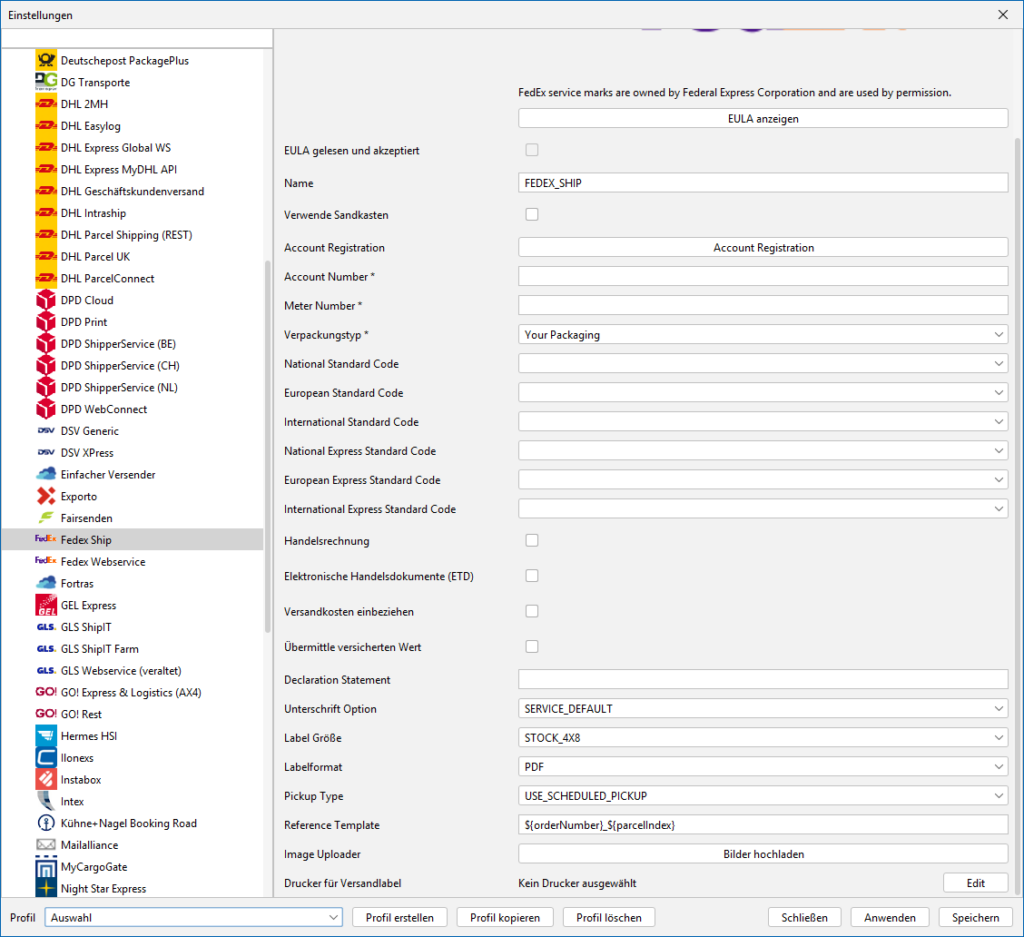
EULA anzeigen:
Mit Klick auf diesen Button öffnet sie die FedEx-EULA
(End-User License Agreement). Im unteren Bereich des
Fenster findest du die Seitensteuerung. Auf der letzten
Seite beginnt unten rechts ein 10-Sekündiger
Countdown. Bei Uplauf des Countdowns wird
automatisch akzeptiert und unter Punkt (2) wird
automatisch der Haken gesetzt, dass du der EULA
zustimmst. Falls du nicht zustimmen möchtest schliesse
einfach das Fenster. Ohne Zustimmung wird aber die
Anbindung nicht funktionieren.
2
EULA gelesen und akzeptiert:
Diese Checkbox wird automatisch aktiviert, sobald du
unter Punkt (1) die EULA gelesen hast.
3
Name:
Vergib hier einen Namen für diese Modul. Die Vorgabe
kann selbstverständlich so stehen bleiben.
4
Sandkasten verwenden:
Aktiviere diese Checkbox, wenn du von FedEx
Test-Zugangsdaten erhalten hast.
5
Account Registrierung:
Mit Klick auf diesen Button öffnet sich ein weiteres
Fenster, in dem du deinen FedEx-Account für
BarcodeShipping registrierst.
Beachte dazu auch die Anleitung weiter unten.
6
Account-Nummer*:
Gib hier deine eindeutige Account-Nummer ein.
7
Meter Number*:
Gib hier deine eindeutige Kontokennungsnummer ein.
8
Verpackungstyp*:
Wähle hier die Verpackung aus, die du im Einsatz hast.
Wenn du "eigene" Kartonagen benutzt, wähle "Your Packaging" aus. Wenn du Kartonage von FedEx benutzt, wähle den entsprechenden Typ aus.
9
National Standard Code:
Wähle hier jeweils den passenden Standard-Code aus.
10
European Standard Code:
Wähle hier jeweils den passenden Standard-Code aus.
11
International Standard Code:
Wähle hier jeweils den passenden Standard-Code aus.
12

National Express Standard Code:
Wähle hier jeweils den passenden Express-Code aus.

13

European Express Standard Code:
Wähle hier jeweils den passenden Express-Code aus.

14

International Express Standard Code:
Wähle hier jeweils den passenden Express-Code aus.

15

Handelsrechnung:
Aktiviere diese Checkbox, wenn du die Handelsrechnung
(Commercial Invoice) elektronisch an FedEx übermitteln
möchtest.

16

Elektronischen Handelsdokumente (ETD):
Aktiviere diese Checkbox, wenn du die Handelsdokumente elektronisch
an FedEx übermitteln möchtest.

17

Versandkosten einbeziehen:
Aktiviere diese Checkbox, wenn du die Handelsdokumente elektronisch
an FedEx übermitteln möchtest.

18

Übermittle versicherten Wert:
Aktiviere diese Checkbox, wenn der versicherte Wert
der Sendung an FedEx übertragen werden soll.

19

Declaration Statement:
Gib hier die erforderliche Erklärung für den Versand an.

20

Unterschriftsoptionen:
Wähle hier die gewünschte Option aus.
Die gewünschte Option muss in Ihrem Vertrag bei
FedEx hinterlegt sein.
ADULT = Unterschrift eines Erwachsenen
DIRECT = Unterschrift nur vom benannten Empfänger
INDIRECT = Kann auch vom Nachbar angenommen
und unterschrieben werden
NO_SIGNATURE_REQUIRED = Keine Unterschrift erforderlich
SERVICE_DEFAULT = Wie bei FedEx hinterlegt

21

Labelgröße:
Wähle hier die Größe der Label, wie du sie bei FedEx
anfragst. Diese Größe sollte mit deiner Papierlabelgröße
übereinstimmen.

22

Labeldateiformat:
Wähle hier dein gewünschtes Datenformat für das Label aus.

23

Letter Head Images:
(Briefkopf / Logo Bilddatei)
Briefkopf oder Logo für Commercial Invoices.
Bilddatei im Format PNG oder JPG in max. 700 x 50 px.
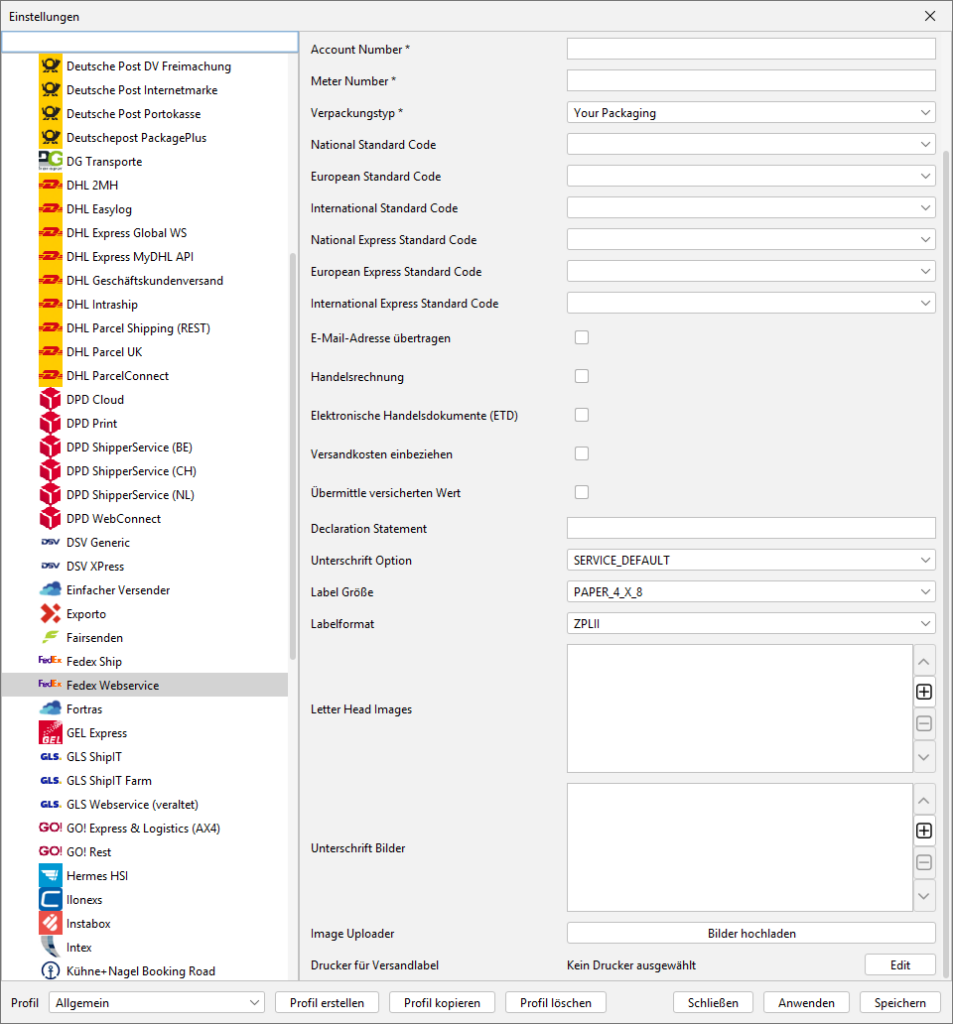
Die mit einem * gekennzeichneten Felder sind Pflichtfelder.

Mit Klick auf diesen Button öffnet sie die FedEx-EULA (End-User License Agreement).
Im unteren Bereich des Fenster findest du die Seitensteuerung.
Auf der letzte Seite beginnt unten rechts ein 10-Sekündiger Countdown. Bei Ablauf des Countdowns wird automatisch akzeptiert und unter Punkt (2) wird automatisch der Haken gesetzt, dass du der EULA zustimmst. Falls du nicht zustimmen möchtest, schließe einfach das Fenster.
Ohne Zustimmung wird aber die Anbindung nicht funktionieren.

Diese Checkbox wird automatisch aktiviert, sobald du unter Punk (1) die EULA gelesen hast.

Vergib hier einen Namen für diese Modul. Die Vorgabe kann selbstverständlich so stehen bleiben.

Gib hier dein Passwort ein.

Mit Klick auf diesen Button öffnet sich ein weiteres Fenster, in dem du deinen FedEx-Account für BarcodeShipping registrierst. Beachte dazu auch die Anleitung weiter unten.

Gib hier deine eindeutige Account-Nummer ein.

Gib hier deine eindeutige Kontokennungsnummer ein.

Wähle hier die Verpackung aus, die du im Einsatz hast.
Wenn du „eigene“ Kartonagen benutzt, wähle „Your Packaging“ aus. Wenn du Kartonage von FedEx benutzt, wähle den entsprechenden Typ aus.

Wähle hier jeweils den passenden Standard-Code aus.

Wähle hier jeweils den passenden Standard-Code aus.

Wähle hier jeweils den passenden Standard-Code aus.

Wähle hier jeweils den passenden Express-Code aus.

Wähle hier jeweils den passenden Express-Code aus.

Wähle hier jeweils den passenden Express-Code aus.

Aktiviere diese Checkbox, wenn du die Handelsrechnung (Commercial Invoice) elektronisch an FedEx übermitteln möchtest.

Aktiviere diese Checkbox, wenn du die Handelsdokumente elektronisch an FedEx übermitteln möchtest.
Für die „“Commercial Invoice““ verwende bitte zusätzlich noch die Funktionen „Briefkopf“ und „Unterschrift“, weiter unten.
Deine Emailadresse, sowie die UST ID werden aus dem BarcodeShipping-Portal aus der verwendeten Absenderadresse ausgelesen und mit übertragen.

Aktiviere diese Checkbox, wenn du die Versandkosten automatisch in die Berechnung einbeziehen willst.

Aktiviere diese Checkbox, wenn der versicherte Wert der Sendung an FedEx übertragen werden soll.

Gib hier die erforderliche Erklärung für den Versand an (z. B. zur Art oder zum Inhalt der Sendung).

Wähle hier die gewünschte Option aus.
Die gewünschte Option muss in Ihrem Vertrag bei FedEx hinterlegt sein.
ADULT = Unterschrift eines Erwachsenen
DIRECT = Unterschrift nur vom benannten Empfänger
INDIRECT = Kann auch vom Nachbar angenommen und unterschrieben werden
NO_SIGNATURE_REQUIRED = Keine Unterschrift erforderlich
SERVICE_DEFAULT = Wie bei FedEx hinterlegt

Wähle hier die Größe der Label, wie du sie bei FedEx anfragst.
Diese Größe sollte mit deiner Papierlabelgröße übereinstimmen.

Wähle hier dein gewünschtes Datenformat für das Label aus.

Briefkopf oder Logo für Commercial Invoices. Bilddatei im Format PNG oder JPG in max. 700 x 50 px.

TIPPs:
Einzelheiten und Tipps zur Druckerkonfiguration findest du auch im Abschnitt:
Labeldrucker konfigurieren