






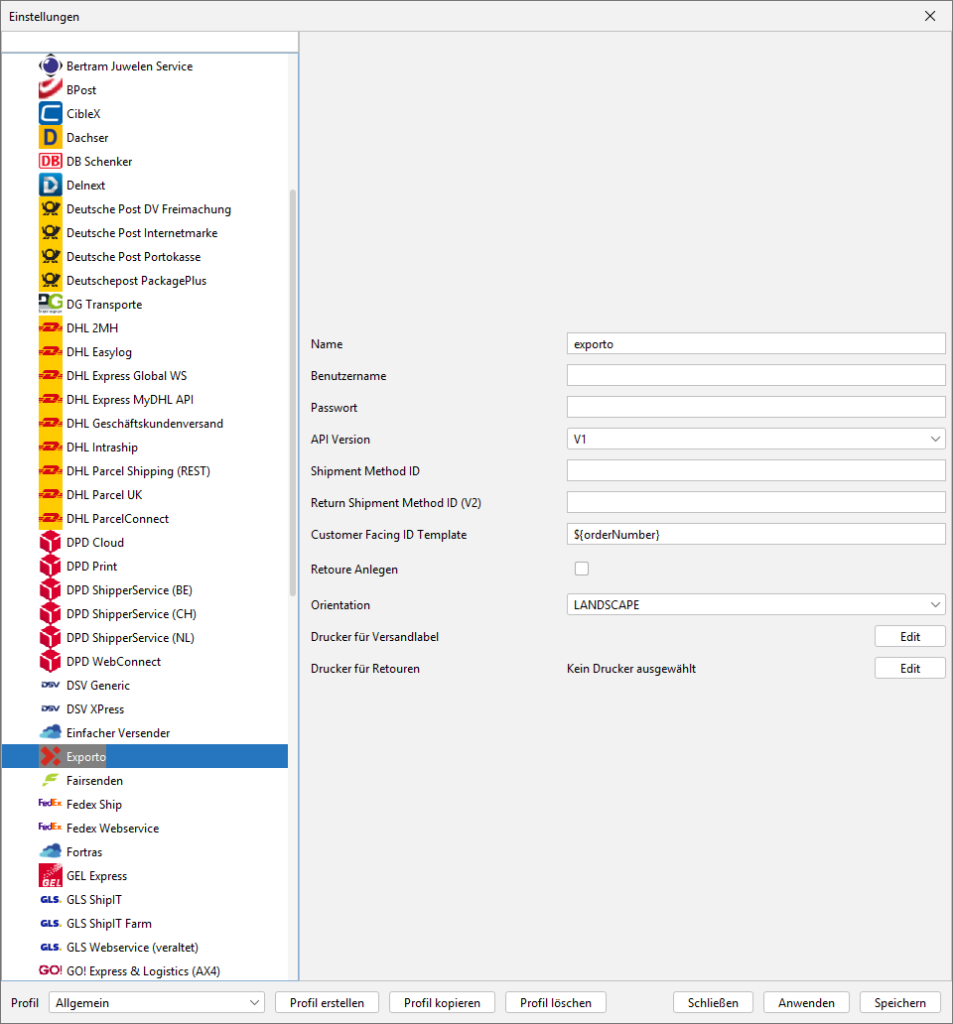
Verbinde dein aktuelles Profil mit deinem gewünschten Versender auf dem Reiter „Allgemein“ unter dem Punkt „Standard Versender“. Danach wählst Du im BCS-Menü das entsprechend Modul aus unserer Versenderliste.
Exporto:
„exporto“ bietet europäischen Onlineshops eine einfache und effiziente Möglichkeit, auf die Märkte in der Schweiz und im Vereinigten Königreich zuzugreifen. Sie verfügen über eigene Software und Schnittstellen zu gängigen Shop- und WMS-Systemen, um D2C-Marken dabei zu unterstützen, international zu expandieren.
Durch Automatisierung und Standorte nahe der Ländergrenzen ermöglicht exporto einen zuverlässigen und schnellen Versand, günstige Versandkosten und eine unkomplizierte Retourenabwicklung.
Sie übernehmen auch alle Zoll- und Steuerregelungen sowie die Bereitstellung von Fiskalvertretungen in den jeweiligen Ländern, um den Betrieb zu entlasten und die Grenzen zur Schweiz und zum Vereinigten Königreich scheinbar verschwinden zu lassen.
(Stand: 15.04.2025 – Version 1929)
Name:
Vergib hier einen Namen für dieses Modul.
Gib hier den Benutzernamen ein, den du von Exporto erhalten hast.
Wähle hier zwischen den API-Versionen V1 und V2 aus. Die korrekte API-Version sollte von Exporto vorgegeben werden.
Gib hier die Shipment Method ID ein, die du von Exporto erhalten hast.
Gib hier die Return Shipment
Method ID ein, die du von
Exporto erhalten hast.
Kundebezogene ID-Vorlage:
Erzeuge hier, mit Hilfe von
Variablen, dynamisch deine
Referenznummer zu den Sendungen.
Die standardmäßige Vorlage übergibt die
Bestellnummer als Referenz an Exporto.
Aktiviere diese Checkbox,
wenn mit der Sendungserstellung
direkt ein Retourelabel angefordert
werden soll. Mit dem Sendungslabel
liefert Exporto dann ein Retourelabel
mit. Der Druck des Retourelabels
kann weiter unten konfiguriert werden.
Wähle hier aus in Welcher
Ausrichtung du das Label
von Exporto ausgeliefert
bekommen möchtest.
Landscape = Querformat
Portrait = Hochformat
Konfiguriere über den „Edit“-Button
den Drucker für Versandlabel.
Konfiguriere über den „Edit“-Button
den Drucker für Versandlabel.
Vergib hier einen Namen für dieses Modul.
Gib hier den Benutzernamen ein, den du von Exporto erhalten hast.
Gib hier das Passwort ein, das du von Exporto erhalten hast.
Wähle hier zwischen den API-Versionen V1 und V2 aus. Die korrekte API-Version sollte von Exporto vorgegeben werden.
Gib hier die Shipment Method ID ein, die du von Exporto erhalten hast.
Gib hier die Return Shipment Method ID ein, die du von Exporto erhalten hast.
Kundebezogene ID-Vorlage: Erzeuge hier, mit Hilfe von Variablen, dynamisch deine Referenznummer zu den Sendungen.
Die standardmäßige Vorlage übergibt die Bestellnummer als Referenz an Exporto.
Aktiviere diese Checkbox, wenn mit der Sendungserstellung direkt ein Retourelabel angefordert werden soll. Mit dem Sendungslabel liefert Exporto dann ein Retourelabel mit. Der Druck des Retourelabels kann weiter unten konfiguriert werden.
Wähle hier aus in Welcher Ausrichtung du das Label von Exporto ausgeliefert bekommen möchtest.
Landscape = Querformat
Portrait = Hochformat
Konfiguriere über den „Edit“-Button den Drucker für Versandlabel.
TIPPs:
Einzelheiten und Tipps zur Druckerkonfiguration findest du auch im Abschnitt:
Labeldrucker konfigurieren


