






Info@ybm.support

OUR SUPPORT HELPS INFORM YOURSELF IN THE WIKI CREATE A TICKET

Search

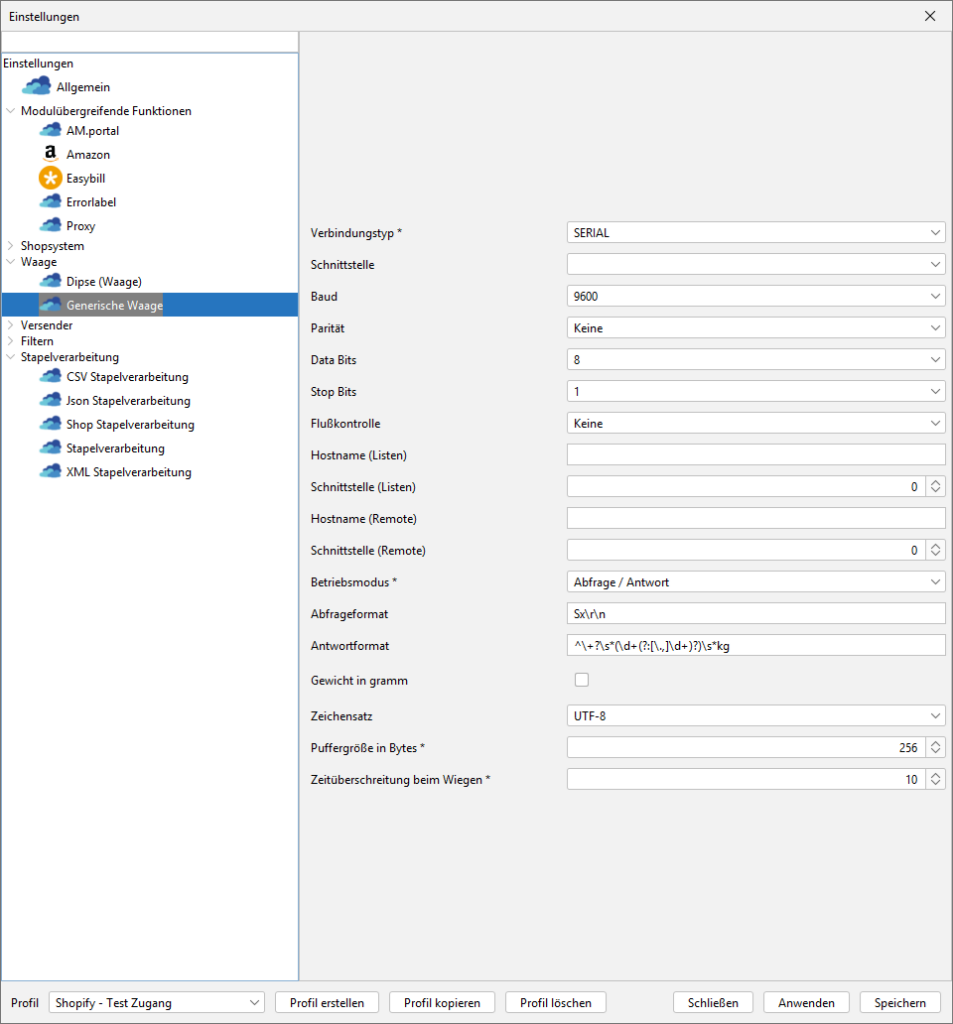
Waage: Generische Waage mit BarcodeShipping

Nutze dieses Modul für die Konfiguration von Waagen aller anderen Hersteller (nicht Dipse).

Installiere zunächst deine Waage bzw. die Treibersoftware unter Windows.

Die folgenden benötigten Werte für die Konfiguration in BarcodeShipping solltest du im Handbuch oder in der Bedienungsanleitung deiner Waage finden.

(Stand: 11.03.2026 – Version 2304)

1

Verbindungstyp:

Stelle hier deinen Verbindungstyp ein.

2

Schnittstelle:
Wähle hier den COM-Port aus,
den die Waage in deinem System belegt.
Einstellung kann für die Verbindungstypen
DataGram und Serial verwendet werden.

3

Baud:

Wähle hier den Baud der Waage aus.
Wenn deine Waage einen anderen Standard-Baud hat, stelle sicher, dass in deiner Waage und
in BarcodeShipping der gleiche Baud eingestellt ist.
Falls nicht, sieh im Handbuch deiner Waage nach und konfiguriere diese so,
dass BarcodeShipping und deine Waage den gleichen Baud besitzen.

4

Parität:

Wähle hier die Parität der Waage aus.

5

Data Bits:

Wähle hier die Menge an Data Bits der Waage aus.

6

Stop Bits:

Wähle hier die Menge der Stop Bits der Waage aus.

7

Flußkontrolle:
Wähle hier die Methode der Flusskontrolle aus.

8

Hostname (Listen):
Stelle hier deine lokale IP ein. - Für Verbindungstyp Datagram und Socket.

9

Schnittstelle (Listen):
Stelle hier deinen Port ein. - Für Verbindungstyp Datagram und Socket.

10

Hostname (Rermote)
Stelle hier deine IP-Adresse der Waage ein. - Für Verbindungstyp Datagram und Socket.

11

Schnittstelle (Remote):
Stelle hier deinen Port der Waage ein. - Für Verbindungstyp Datagram und Socket.

12

Betriebsmodus:
Wähle hier den Betriebsmodus aus

13

Abfrageformat:
Hier legst du das Format der Abfrage und
Antwort fest. Dieses variiert je nach
Waagen-Modell.
Beispiele siehe weiter unten

14

Antwortformat:
Hier legst du das Format der Abfrage und Antwort fest. Dieses variiert je nach Waagen-Modell.
Beispiele siehe weiter unten

15

Gewicht in Gramm:

Aktiviere diese Checkbox, wenn die Gewichte
in Gramm von der Waage übertragen werden sollen.
Das muss entsprechend in deiner Waage
konfiguriert sein. Ist hier kein Haken gesetzt,
werden standardmäßig kg übergeben.

16

Zeichensatz:
Wähle hier das Zeichensatzformat aus, in dem deine Waage sendet.

17

Puffergröße in Bytes:

Konfiguriere hier die Puffergröße in Bytes. Standardvorgabe ist 256.

18

Zeitüberschreitung beim Wiegen:

Hier gib den Wert in Sekunden ein,
mit dem die Waage zeitversetzt wiegen soll.

Stelle hier deinen Verbindungstyp ein.
– DataGram: Nur für Waagen des Herstellers GRAM
– Socket: Für Waagen, die per Netzwerk angeschlossen werden können.
– Serial: für die meisten Waagen, die zwar per USB angeschlossen werden, aber damit ein COM-Port simuliert wird (RS232).

Wähle hier den COM-Port aus, den die Waage in deinem System belegt.
Einstellung kann für die Verbindungstypen DataGram und Serial verwendet werden.

Wähle hier den Baud der Waage aus.
Wenn deine Waage einen anderen Standard-Baud hat, stelle sicher, dass in deiner Waage und
in BarcodeShipping der gleiche Baud eingestellt ist.
Falls nicht, sieh im Handbuch deiner Waage nach und konfiguriere diese so,
dass BarcodeShipping und deine Waage den gleichen Baud besitzen.

Wähle hier die Parität der Waage aus.

Wähle hier die Menge an Data Bits der Waage aus.

Wähle hier die Menge der Stop Bits der Waage aus.

Wähle hier die Methode der Flusskontrolle aus.

Stelle hier deine lokale IP ein. – Für Verbindungstyp Datagram und Socket.

Stelle hier deinen Port ein. – Für Verbindungstyp Datagram und Socket.

Stelle hier deine IP-Adresse der Waage ein. – Für Verbindungstyp Datagram und Socket.

Stelle hier deinen Port der Waage ein. – Für Verbindungstyp Datagram und Socket.

Wähle hier den Betriebsmodus aus.
Du hast 3 Auswahlmöglichkeiten:

Abfrage / Antwort
Wähle dieses Modul aus, wenn die Waage von BarcodeShipping angesprochen werden muss, um ein Ergebnis zurückzusenden.

Kontinuierlich
Wenn die Waage das ermittelte/angezeigte Gewicht kontinuierlich, z.B. jede Sekunde, an den Computer bzw.
BarcodeShipping senden soll, dann wähle diese Einstellung aus.

Stabil
Wenn die Waage nur dann ein Gewicht senden soll, wenn sie still steht, wähle diese Einstellung aus.

Hier legst du das Format der Abfrage und Antwort fest. Dieses variiert je nach Waagen-Modell.
Beispiele siehe weiter unten

Hier legst du das Format der Abfrage und Antwort fest. Dieses variiert je nach Waagen-Modell.
Beispiele siehe weiter unten

Aktiviere diese Checkbox, wenn die Gewichte in Gramm von der Waage übertragen werden sollen.
Das muss entsprechend in deiner Waage konfiguriert sein. Ist hier kein Haken gesetzt, werden standardmäßig kg übergeben.

Wähle hier das Zeichensatzformat aus, in dem deine Waage sendet.

Konfiguriere hier die Puffergröße in Bytes. Standardvorgabe ist 256.

Hier gib den Wert in Sekunden ein, mit dem die Waage zeitversetzt wiegen soll.

Beispiele für Abfrage- und Antwortformate:

Das Format der Abfrage und Antwort variiert je nach Waagen-Modell.

Im Syntax können folgende Tasteneingaben simuliert werden: „Enter“ mit oder \r
„NewLine“ mit \n
„Tabulator“ mit \t
„Backspace“ mit \b
„Escape“ mit \u001B
„Bell“ mit \u0007
„Fileformat“ mit \u000C

Beispiele:

Beschreibung des Sendeprotokolls in der Zusammenarbeit mit einem PC (LonG):
Die Waage sendet folgendermaßen: (8Bit, 1Stop, no parity, 4800bps)
PC->Waage: Initialisierungssignal Code S I CR LF (53h 49h 0Dh 0Ah)
Waage->PC: folgendes Format wird verfolgt (16Byte).

Beschreibung der einzelnen Byte’s:
Byte1: Zeichen „-” oder SPACE
Byte2: SPACE
Byte3 4: Zahl oder SPACE
Byte5–9: Zahl, Komma oder SPACE
Byte10: Zahl
Byte11: SPACE
Byte12: k, l, c, p oder SPACE
Byte13: g, b, t, c oder %
Byte14: SPACE
Byte15: CR
Byte16: LF

Waagen-Hersteller und Modelle:

Bosche MWI / MWI-S

BCS-Einstellungen:
Betriebsmodus: Kontinuierlich
Abfrageformat: leer
Antwortformat: GRO:\+\s*([\d.]+)

G&G TC60KA

BCS-Einstellungen:
Betriebsmodus: Abfrage/Antwort
Abfrageformat/Requestformat: p
Antwortformat/Responseformat: \s*([\d|,|.])\skg
Achtung: es wird das RS232-Schnittstellenkabel vom Hersteller benötigt

GenericScale

BCS-Einstellungen:
Betriebsmodus: Abfrage / Antwort
Abfrageformat/Requestformat: Sx
Antwortformat/Responseformat: +\s*([\d oder .])\skg

GRAM Xtrem

BCS-Einstellungen:
Betriebsmodus: Abfrage/Antwort
Abfrageformat: <STX>00FFR01070000<ETX>\r\n
Antwortformat: ^.{12}\s*(-?\d+(?:\.\d+)?)(?:kg|T|ct|oz|lb|g).*$   oder
Antwortformat: ^\x02.{12}\s*(-?\d+(?:\.\d+)?)(?:kg|T|ct|oz|lb|g).*\x03$

KERN & SOHN GmbH

BCS-Einstellungen:
Betriebsmodus: Kontinuierlich
Abfrageformat : Keines
Antwortformat: ST,G.\s*([\d|,|.])\skg
Antwortformat (Modell DE60K10-D): .\s*([\d|,|.])\skg

Achtung: es wird das RS232-Schnittstellenkabel vom Hersteller benötigt

MyWeigh 300

BCS-Einstellungen:
Betriebsmodus: Kontinuierlich
Abfrageformat: Keines
Antwortformat: :W\s*([\d|,|.])\skgS

PCE-PM…T Serie

BCS-Einstellungen:
Betriebsmodus: Abfrage / Antwort
Abfrageformat/Requestformat: SI\r\n
Antwortformat/Responseformat: \D*([\d|,|.])\sg
Achtung: Waage überträgt Gewicht in Gramm, nicht in Kilo.

PCE-PB150N

BCS-Einstellungen:
Betriebsmodus: Abfrage / Antwort
Abfrageformat/Requestformat: Sx\r\n
Antwortformat/Responseformat:^\+?\s*(\d+(?:[\.,]\d+)?)\s*kg
Achtung: Die Waage sollte vorher nach Bedienungsanleitung konfiguriert werden. Zu beachten ist die Einstellung SEND, in der der Wert auf ASK gestellt werden muss.

RHEWA 82c – 2

BCS-Einstellungen:
Betriebsmodus: Abfrage/Antwort
Abfrageformat: “FP in spitzen Klammern geschrieben”
Antwortformat: ;[ ]*(\d+(?:.\d+)?);\x03\r?\n$
Einstellungen >G.Konfig >Druck >DruckEin

Steinberg SBS-PT-60SNL

BCS-Einstellungen:
Betriebsmodus: Kontinuierlich
Abfrageformat: leer
Antwortformat: W:+\s*([\d.]*)kg

US SOLID Electronic Balance SLSC Series

BCS-Einstellungen:
Betriebsmodus: Abfrage/Antwort
Abfrageformat: leer
Antwortformat: [+-](\s+\d+(?:\.\d+)?)(?:kg|T|ct|oz|lb|g)