






Info@ybm.support

OUR SUPPORT HELPS INFORM YOURSELF IN THE WIKI CREATE A TICKET

Search

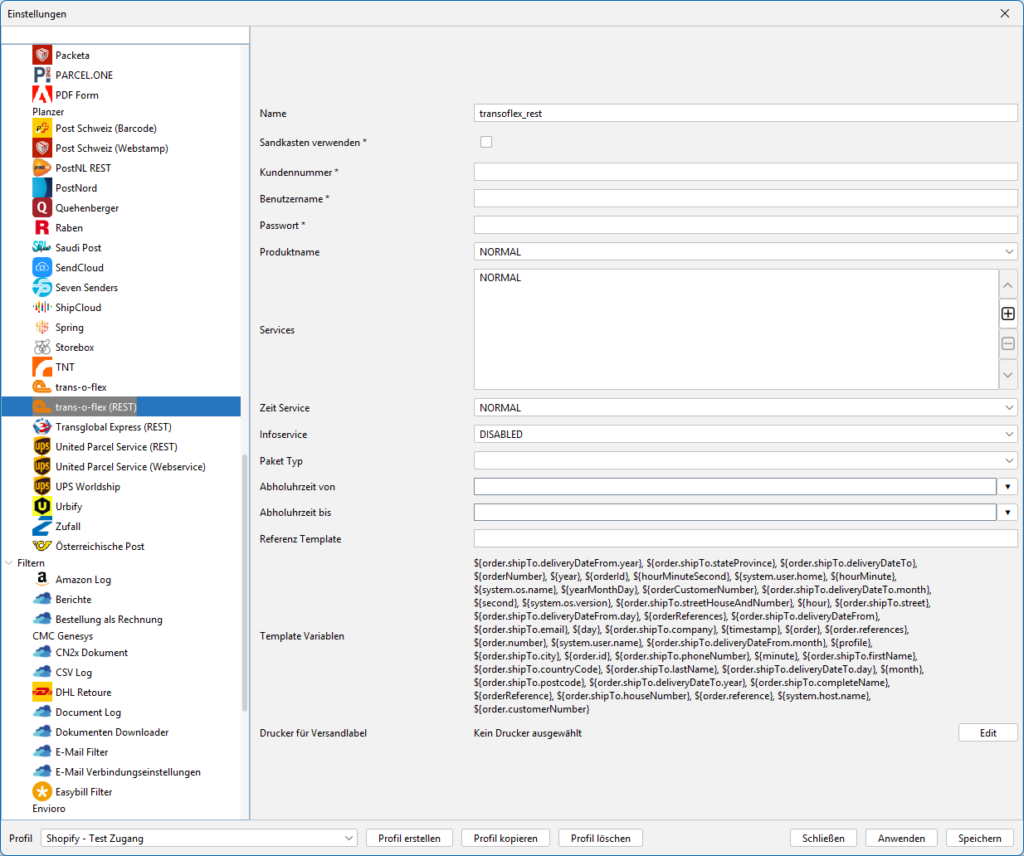
trans-o-flex (REST) mit BarcodeShipping

Verbinde dein aktuelles Profil mit deinem gewünschten Versender auf dem Reiter Allgemein unter dem Punkt Standard Versender. Danach wählst du im BCS-Menü das entsprechende Modul aus unserer Versenderliste.

trans-o-flex:
Trans-O-Flex ist ein angesehenes Logistikunternehmen, das sich auf die sichere und zeitkritische Zustellung sensibler Güter spezialisiert hat und maßgeschneiderte Lösungen für eine Vielzahl von Branchen anbietet.

WICHTIGER HINWEIS:
Teile trans-o-flex deine öffentliche IP mit.
Nur angegebene IPs werden über die API zugelassen. 

(Stand: 10.03.2026 – Version 2303)

1

Name:
Vergib hier einen Namen für dieses Modul. Der vorgegeben Standard kann natürlich so belassen werden.

2

Sandkasten verwenden:
Aktiviere diese Checkbox, wenn du von trans-o-flex einen Testzugang erhalten hast.

3

Kundennummer:
Gib hier deine trans-o-flex-Kundennummer ein.
Zugangsdaten erhältst du direkt von trans-o-flex.

4

Benutzername:
Gib hier deinen trans-o-flex Benutzernamen ein. Zugangsdaten für die REST-Schnittstelle bekommst du von trans-o-flex.

5

Passwort:
Gib hier deinen trans-o-flex Passwort ein. Zugangsdaten für die REST-Schnittstelle bekommst du von trans-o-flex.

6

Produktname
Wähle hier dein trans-o-flex Produkt aus, mit dem du versenden möchtest.

7

Services:
Wähle über den "+"-Button rechts einen
passenden Service zu deinem trans-o-flex-Produkt aus.
Im sich öffnenden Fenster kannst du einen Service auswählen und mit "OK" bestätigen.

8

Zeit Service:
Wähle hier einen Service für die zeitliche Anlieferung deiner Sendungen aus.

9

Infoservice:
Wähle hier aus, ob der Empfänger eine Info von trans-o-flex zur Lieferung seiner Sendung erhalten soll.

10

Pakettyp:
Wähle aus dem Dropdown-Menü deinen Pakettyp aus.

11

Abholuhrzeit von:
Wähle hier aus, ab wann deine Sendungen/Pakete abgeholt werden sollen.

12

Abholuhrzeit bis:
Wähle hier aus, bis wann deine Sendungen/Pakete abgeholt werden sollen.

13

Referenztemplate:
Stelle anhand der Variablen unter (14) deine
Sendungsreferenz zusammen. die dann an
Trans-o-Flex übergeben wird.
Willst du mehrere Variablen nutzen, verbinde diese mit einem Unterstrich.
Beispiel: ${orderNumber}_${timestamp}.
Es dürfen keine statischen Werte/Texte eingegeben werden!

14

Template Variablen:
Eine Auflistung aller möglichen Variablen,
die du unter (13) verwenden darfst. 
Verwende ausschließlich die angegebenen Variablen.

15

Drucker für Versandlabel:
Klicke auf "Edit", um den Drucker für Versandetiketten zu konfigurieren.

Vergib hier einen Namen für dieses Modul.
Der vorgegeben Standard kann natürlich so belassen werden.

Aktiviere diese Checkbox, wenn du von trans-o-flex einen Testzugang erhalten hast.

Gib hier deine trans-o-flex-Kundennummer ein.
Zugangsdaten erhältst du direkt von trans-o-flex.

Gib hier deinen trans-o-flex Benutzernamen ein.
Zugangsdaten für die REST-Schnittstelle bekommst du von trans-o-flex.

Gib hier deinen trans-o-flex Passwort ein.
Zugangsdaten für die REST-Schnittstelle bekommst du von trans-o-flex.

Wähle hier dein trans-o-flex Produkt aus, mit dem du versenden möchtest.

Wähle über den “+”-Button rechts einen passenden Service zu deinem trans-o-flex-Produkt aus.
Im sich öffnenden Fenster kannst du einen Service auswählen und mit “OK” bestätigen.

Wähle hier einen Service für die zeitliche Anlieferung deiner Sendungen aus.

Wähle hier aus, ob der Empfänger eine Info von trans-o-flex zur Lieferung seiner Sendung erhalten soll.

Wähle hier aus, ob der Empfänger eine Info von trans-o-flex zur Lieferung seiner Sendung erhalten soll.

Wähle hier aus, ab wann deine Sendungen/Pakete abgeholt werden sollen.

Wähle hier aus, bis wann deine Sendungen/Pakete abgeholt werden sollen.

Stelle anhand der Variablen unter (14) deine Sendungsreferenz zusammen,
die dann an Trans-o-Flex übergeben wird.
Willst du mehrere Variablen nutzen, verbinde diese mit einem Unterstrich.
Beispiel: ${orderNumber}_${timestamp}.
Es dürfen keine statischen Werte/Texte eingegeben werden!

Eine Auflistung aller möglichen Variablen, die du unter (13) verwenden darfst. 
Verwende ausschließlich die angegebenen Variablen.

Klicke auf “Edit”, um den Drucker für Versandetiketten zu konfigurieren.

TIPP:
Einzelheiten und Tipps zur Druckerkonfiguration finden Sie auch im Abschnitt: 
Labeldrucker konfigurieren