







Mit dem CSV-Log-Modul kannst du deine Sendungsdaten aus BCS als CSV-Datei exportieren, aber freier konfigurierbarer, als mit dem Modul CSV-Stapelverarbeitung.
Das CSV-Log-Modul benötigt eine Freischaltung unsererseits, da dies ein kostenpflichtiges Zusatzmodul ist.
Sprich gerne dazu unseren Support an!
(Stand: 07.05.2025 – Version 1966)
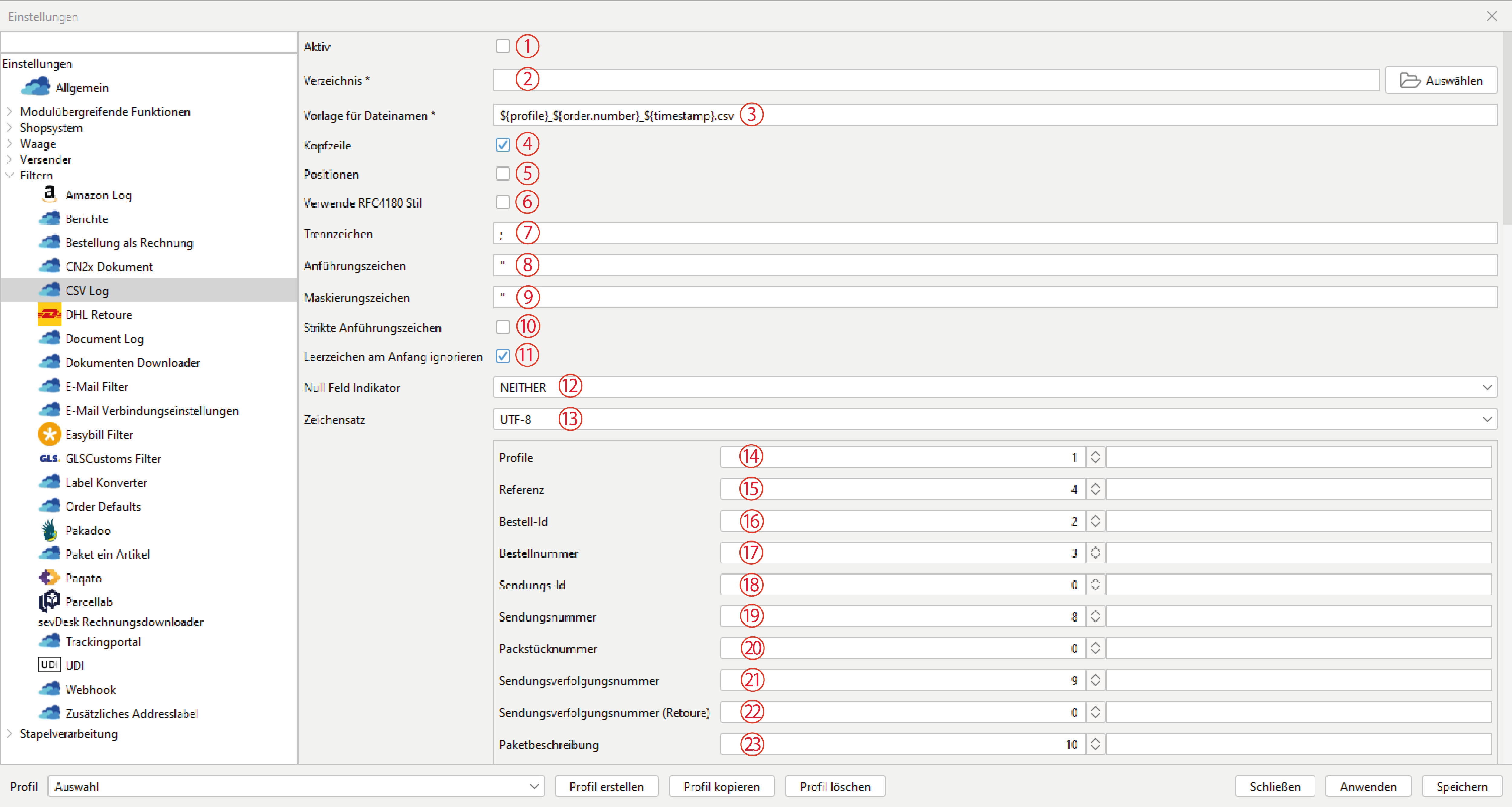
-
Aktivieren 1
Aktiviere hier diesen Filter entsprechend für jedes Profil, für das du eine umfangreich konfigurierbare CSV-Datei herausschreiben lassen möchtest.
-
Ausgabeverzeichnis 2
Wähle hier das Verzeichnis aus, in das BarcodeShipping die Ausgabe-CSV-Dateien ablegen soll,
z.B. zur Rückgabe an dein Shop- oder Warenwirtschaftssystem. -
Vorlage für Dateinamen 3
Konfiguriere hier den Dateinamen mit Hilfe von Attributen.
-
Kopfzeile 4
Aktiviere diese Checkbox, wenn deine CSV-Datei eine Kopfzeile mit Überschriften enthalten soll.
-
Positionen 5
Aktiviere diese Checkbox, wenn du die Positionen der Sendung/Bestellung mit ausgeben möchtest.
-
Verwende RFC4180-Stil 6
Aktiviere diese Checkbox, wenn deine CSV-Dateien dem RFC4180-Standard entsprechen sollen.
-
Trennzeichen (Spalten) 7
Trage das Zeichen ein, mit dem die Spalten in deiner CSV-Datei getrennt werden. In der Regel sollte es ein Semikolon sein.
-
Anführungszeichen 8
Trage hier das Zeichen ein, welches du für Anführungszeichen verwenden.
-
Maskierungszeichen 9
Konfiguriere hier dein gewünschtes Maskierungszeichen.
-
Strikte Anführungszeichen 10
Konfiguriere hier deine Strikten Anführungszeichen. Falls du keine verwendest, einfach auf dem Standardwert lassen.
-
Leerzeichen am Anfang ignorieren 11
Aktiviere diese Checkbox, wenn Leerzeichen, die sich evtl. "eingeschlichen" haben könnten, für jede Spalte ignoriert werden sollen.
-
Null Field Indicator 12
Konfiguriere hier deinen Null Field Indicator.
-
Zeichensatz 13
Wähle hier das gewünschte Zeichensatzformat für deine CSV-Dateien aus. Wir empfehlen UTF-8.
-
Ausgabe der Spalten konfigurieren (Feldzuordnungen) 14 bis Ende der Seite
Ändere die „0“ (in den linken Spalten) in die Nummer der Spalte, in der sich in deiner CSV-Datei die Information zu den einzelnen Punkten befinden soll.
Es gibt insgesamt 76 konfigurierbare Felder.
In der rechten Spalte der jeweiligen Zeilen kannst du feste Inhalte vergeben, die immer wiederkehrend sind, wie z.B. "Währung". Wenn es sich bei dir IMMER um die Währung EUR handelt, so trage das Kürzel der Währung in die rechte Spalte der Zeile.