




Info@ybm.support

OUR SUPPORT HELPS INFORM YOURSELF IN THE WIKI CREATE A TICKET

Search

Sendungen manuell erstellen in BarcodeShipping

BarcodeShipping bietet mit der nicht modularen Funktion „Manueller Versand“ die Möglichkeit, einen Versand auch ohne Bestellung aus einem Shopsystem durchzuführen.
 
Gib einfach die Empfängerdaten und Sendungsdaten an, und du erhältst direkt ein Versandlabel.
 
Achtung: Es können an dieser Stelle KEINE Daten gespeichert werden.
 
WICHTIG: Bevor du das „Manuell-Fenster“ öffnest, musst du **VORHER** das korrekte Profil im Hauptfenster auswählen, damit du das gewünschte Label auch vom gewünschten Versender erhältst.

Bestellungen aus deinem Shopsystem können ebenfalls im Manuell-Fenster bearbeitet werden.

Dazu einfach für jedes Profil folgende Einstellung vornehmen:
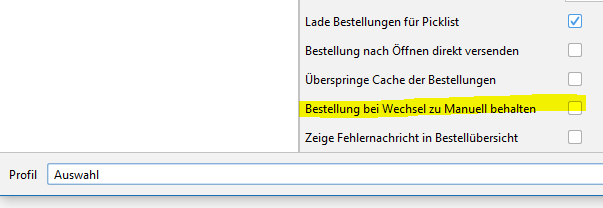
Navigiere im Einstellungsfenster zum Reiter Allgemein und scrolle nach ganz unten.
Aktiviere die Checkbox Bestellung bei Wechsel auf Manuell behalten.

Sämtliche Daten aus einer in der Preview geöffneten Bestellung stehen dann auf dem Manuell-Reiter zur Verfügung.
Dort kannst du dann, wenn nötig, Daten ergänzen oder verändern und direkt von dort aus dein Versandlabel erstellen.

Wichtige Hinweise:
Eine Shop-Rückmeldung kann an dieser Stelle nicht funktionieren und muss daher ggf. manuell vorgenommen werden!
Nachdem du Daten im Manuell-Fenster angepasst hast, werden diese NICHT in die Standard-Bestellansicht übernommen!

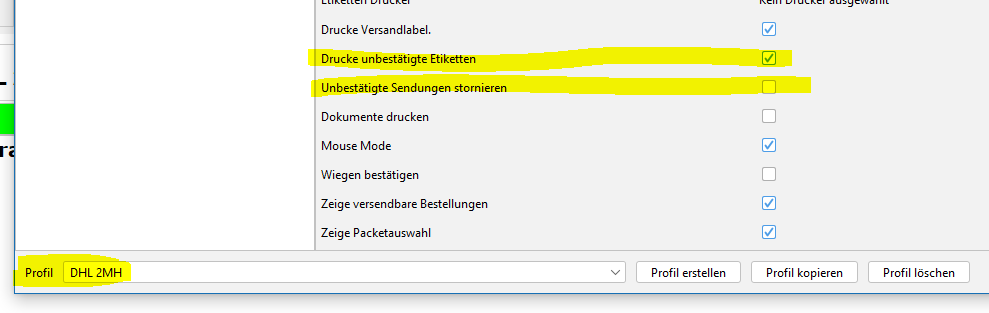
Labeldruck: Eine Einstellung verhindert den Ausdruck des Labels, wenn du das „Manuell-Fenster“ in BarcodeShipping verwendest. Konfiguriere daher wie folgt dein BCS:
 
1. Öffne im BarcodeShipping über „Datei“ das Einstellungsfenster.
2. Wähle den Reiter „Allgemein“ aus und suche etwas weiter unten nach folgenden Einstellungen und konfiguriere sie wie im Screenshot.
Klicke danach unten rechts auf „Anwenden“.
 
Wähle anschließend das nächste Profil (unten links, im Beispiel markiert) aus und gehe die Konfiguration, wie oben beschrieben, für alle Profile durch.
 
Damit werden die nächsten Sendungen/Label, die über das „Manuell-Fenster“ erstellt werden, ebenfalls ausgedruckt.

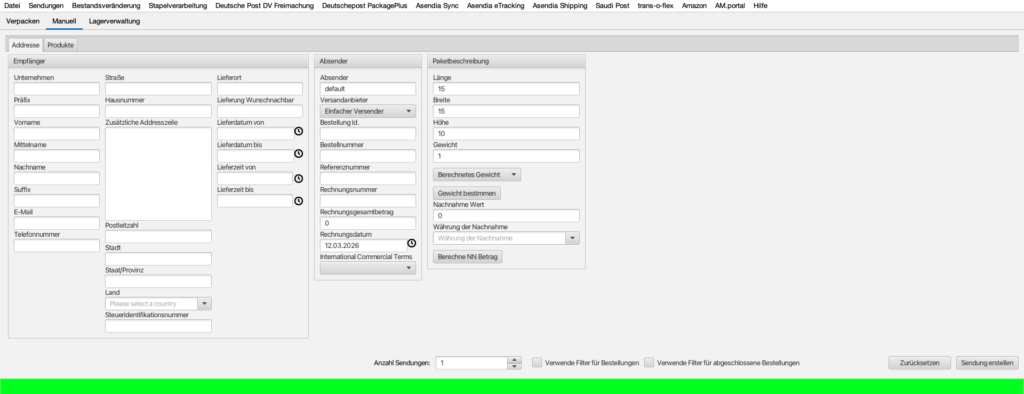
Im Folgenden wird das „Manuell-Fenster“ beschrieben:

1

Das BCS Menü: Das Menü
von BCS ist abhängig von
deinen installierten Modulen
und kann dementsprechend
varrieren.

2

Ansichts-Tabs:
Es gibt drei verschiedene Tabs,
um das Ansichtsfenster zu wechseln:
Name = Hauptfenster
Manuell = Fenster für das Erstellen
manueller Sendungen (ohne Bestellung) 
Lagerverwaltung =

3

Manueller Versand - Adresse/Produkte:

Hier schaltest du die
Ansicht von Adressen auf
Produkte um. Für den
Versand von
internationalen Non-EU-
Sendungen werden
Zollinformationen zu
deinen Produkten benötigt,
die du in diesem Fenster
Produkte eingeben kannst.

4

Empfänger: Gib hier die
Empfängeradresse ein. Je
nach ausgewähltem
Versender kann es an
dieser Stelle zu
Pflichtfeldangaben
kommen, die je nach
Versender unterschiedlich
sein können. Daher können
wir an dieser Stelle keine
einheitliche Kennzeichnung
solcher Felder vornehmen.

5

Absender: Im Bereich des
Absenders wird der Name
deiner im eingestellten
Profil konfigurierten
Absenderadresse
angezeigt. Die
Absenderadresse wird
immer aus deinem Zugang
im BCS-Portal ausgelesen
und an den Versender
übermittelt. Siehe dazu
auch Absender-Adressen
konfigurieren. Außerdem
werden hier weitere
Informationen zur Sendung
angegeben, wie Bestellnummer,
Rechnungsnummer, Rechnungsbetrag usw.

6

Paketbeschreibung: Gib hier
Informationen zu deinem
Paket ein.

7

Konfigurationen / Filter:
Hier sind die Konfigurationsmöglichkeiten
für deine Sendungen.
Entsprechende Filter sollten
im zu verwendenden Profil
konfiguriert und aktiviert sein.

8

Steuerung: Button zur Sendungs- bzw.
Labelerstellung oder zum
Leeren der ausgefüllten Felder.
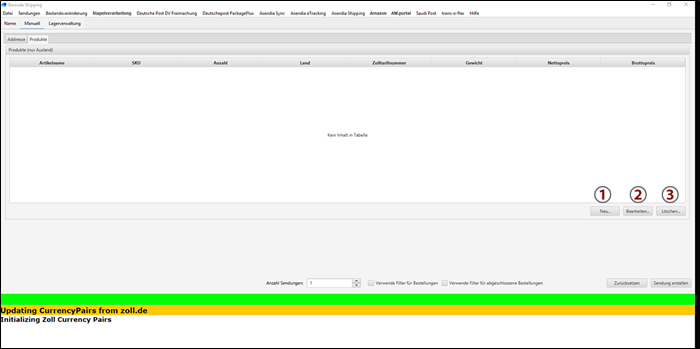
Adresse (Tab)

Produkte (Tab)

Wenn du auf Produkte umschaltest, siehst du hier die Produktübersicht, in der du für internationale Non-EU-Sendungen Artikel und deren Zollinformationen anlegen kannst.
Versendest du nur innerhalb deines Landes oder innerhalb der EU, kannst du dieses Fenster außer Acht lassen.

Achtung:
Durch das Umschalten der Ansicht zurück auf „Name“ (oben links), also zurück auf das „Hauptfenster“ von BCS, werden die eingegebenen Daten der Produkte/Artikel gelöscht!

Produkte - Eingabemaske

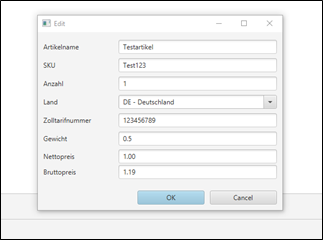
Folgende Eingabemaske öffnet sich, nachdem du auf „Neu“ geklickt hast. 
 
Fülle diese entsprechend der Vorgaben aus.

Sobald du alles eingegeben hast, wechselst du wieder auf den Tab „Adresse“ und klickst dort auf (8) Sendung erstellen.

Dein Label wird erstellt und auf dem in diesem Profil hinterlegten Drucker ausgegeben.