






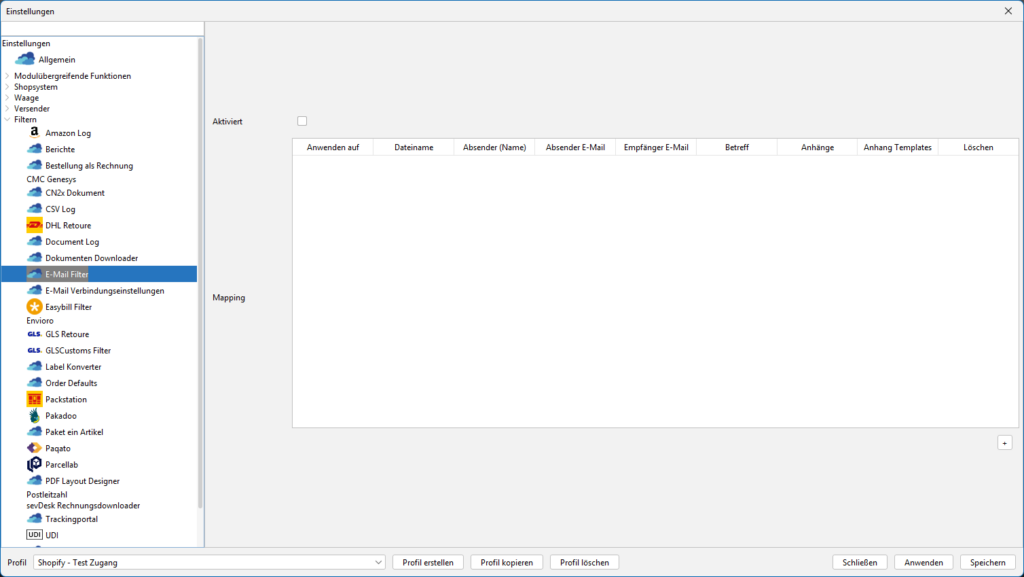
Aktiviert:
Aktiviere dieses Modul, wenn BarcodeShipping, zu jeder
Bestellung/Sendung, Emails versenden soll.
Die Aktivierung muss für jedes Profil gemacht werden,
mit dem du Emails versenden möchtest.
+ Button:
Füge mit dem "+"-Button eine neue Zeile im Feld Mapping
ein. Der Button (2) befindet sich rechts, unterhalb des
Zuordnungsfensters.
Anwenden auf:
Wähle aus, worauf bzw. wann der Email-Versand stattfinden soll.
Dateiname:
Trage hier den Dateinamen deines Email-Templates,
inkl. Dateiendung, ein. Die Vorlage muss im
Arbeitsverzeichnis von BarcodeShipping in den Ordner
"email" abgelegt werden.
An das Arbeitsverzeichnis kommst du u.a. über das Menü
Hilfe -> Verzeichnisse -> Arbeitsverzeichnis öffnen.
Absender (Name):
Gib hier einen Namen für den Email-Absender ein, ggf. dein Firmenname.
Absender E-Mail:
Gib hier deine Absender-Email-Adresse an.
Empfänger E-Mail:
Betreff:
Gib einen allgemeingültigen Betreff für den
Emailversand ein.
Anhänge:
Klicke auf den "+"-Button in der Spalte Anhänge,
um einen Dokumententyp hinzu zu fügen.
Im nächsten, sich öffnenden Fenster, kannst du eine
Auswahl des entsprechenden Dokumententyps treffen,
z.B. Invoice, wenn es sich beim Anhang um eine Rechnung
handelt.
Anhänge Templates:
...
Löschen:
Klicke auf den Minus-Button in der Zeile, die gelöscht
werden kann/soll.