







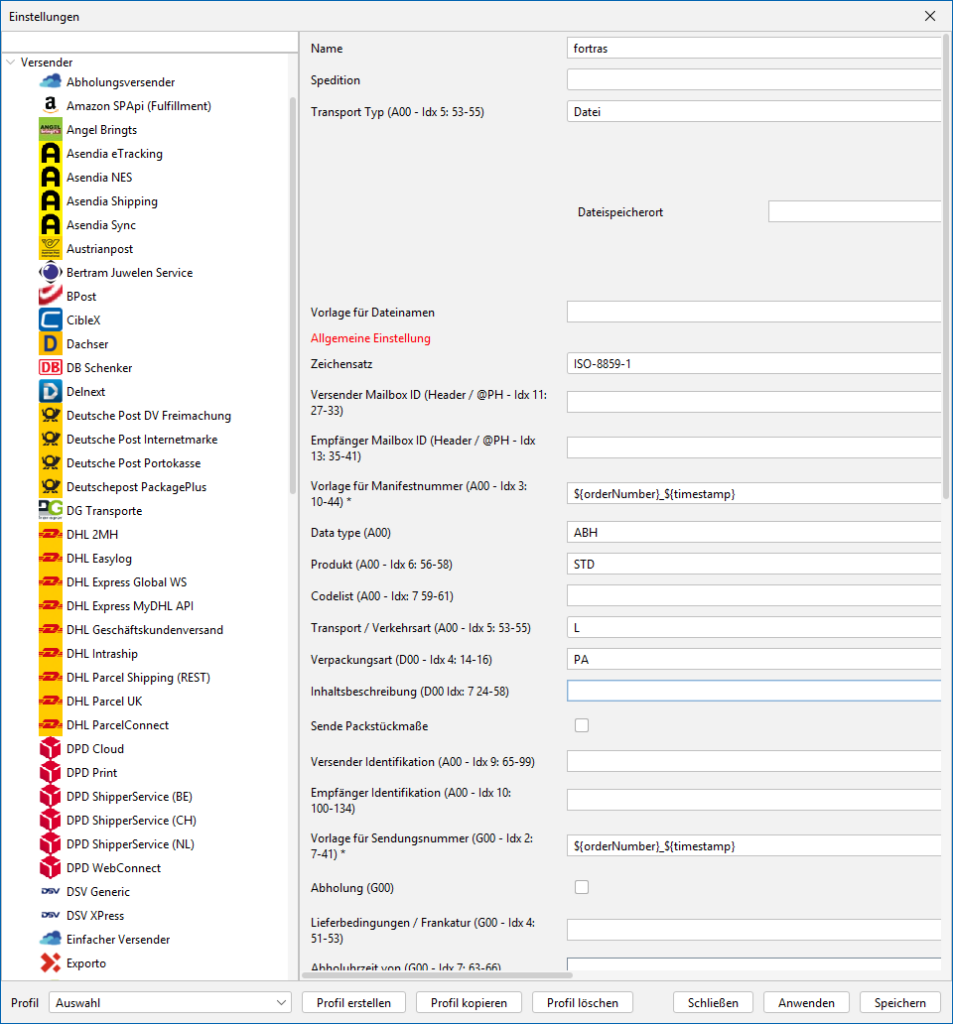
Name:
Vergib hier einen Namen für dieses Modul.
Wähle hier das lokale Dateisystem oder eine der
Speditionen aus.
Transporttyp*:
Stelle hier ein, wie deine Sendungsdaten
an den Versender übermittelt werden:
Datei, FTP und sFTP mehr dazu Weiter unten
unter Punkt 3
Wähle hier deinen Dateispeicherort aus, sofern du
unter Punkt (3) "Datei" ausgewählt hast.
Sollen deine Sendungsdaten per FTP/sFTP übermittelt
werden, stelle es unter Punkt (3) ein und die
Eingabemöglichkeit hier ändert sich.
Hier kannst du mit festem Text und der Kombination mit
Variablen den Dateinamen bestimmen, der an den
Versender übergeben wird.
Siehe Screenshot weiter unten.
Zeichensatz:
Wähle hier das Zeichensatzformat, welches dein
Versender Dir vorgibt.
Versender Mailbox-ID:
Wird in der Regel vom Versender vorgeben.
Trage es hier entsprechend ein.
Empfänger Mailbox-ID:
Wird in der Regel vom Versender vorgeben.
Trage es hier entsprechend ein.
Vorlage für Manifestnummer:
Erstelle hier, anhand von Variablen, eine Vorlage für die
Manifestnummer. Vorausgefüllt ist deine
Bestellnummer mit einem Zeitstempelzusatz.
Data Type (A00):
Wird in der Regel vom Versender vorgeben.
Trage es hier entsprechend ein.
Produkt (A00 idx 6: 56-58):
Wird in der Regel vom Versender vorgeben.
Trage es hier entsprechend ein.
Codelist (A00 idx 7: 59-61):
Wird in der Regel vom Versender vorgeben.
Trage es hier entsprechend ein.
Transport / Verkehrsart (A00 idx 5: 53-55):
Wird in der Regel vom Versender vorgeben.
Trage es hier entsprechend ein.
Verpackungsart (D00 idx 4: 14-16):
Wird in der Regel vom Versender vorgeben.
Trage es hier entsprechend ein.
Inhaltsbeschreibung (D00 idx 7 24-58):
Gib hier den Inhalt deiner Sendung an.
Sende Packstückmaße:
Wird in der Regel vom Versender vorgeben.
Trage es hier entsprechend ein.
Versender Identifikation (A00 idx 9: 65-99):
Wird in der Regel vom Versender vorgeben.
Trage es hier entsprechend ein.
Empfänger Identifikation (A00 idx 10: 100-134):
Wird in der Regel vom Versender vorgeben.
Trage es hier entsprechend ein.
Vorlage für Sendungsnummer (G00 idx 2: 7-41):
Erstelle hier, anhand von Variablen, eine Vorlage für die
Sendungsnummer. Vorausgefüllt ist deine
Bestellnummer mit einem Zeitstempelzusatz.
Abholung (G00):
Aktiviere diese Checkbox, wenn es sich bei deinen Sendungen um Abholungen handelt.
Lieferbedingungen / Frankatur (G00 - idx 4:51-53):
Aktiviere diese Checkbox, wenn es sich bei deinen
Sendungen um Abholungen handelt.

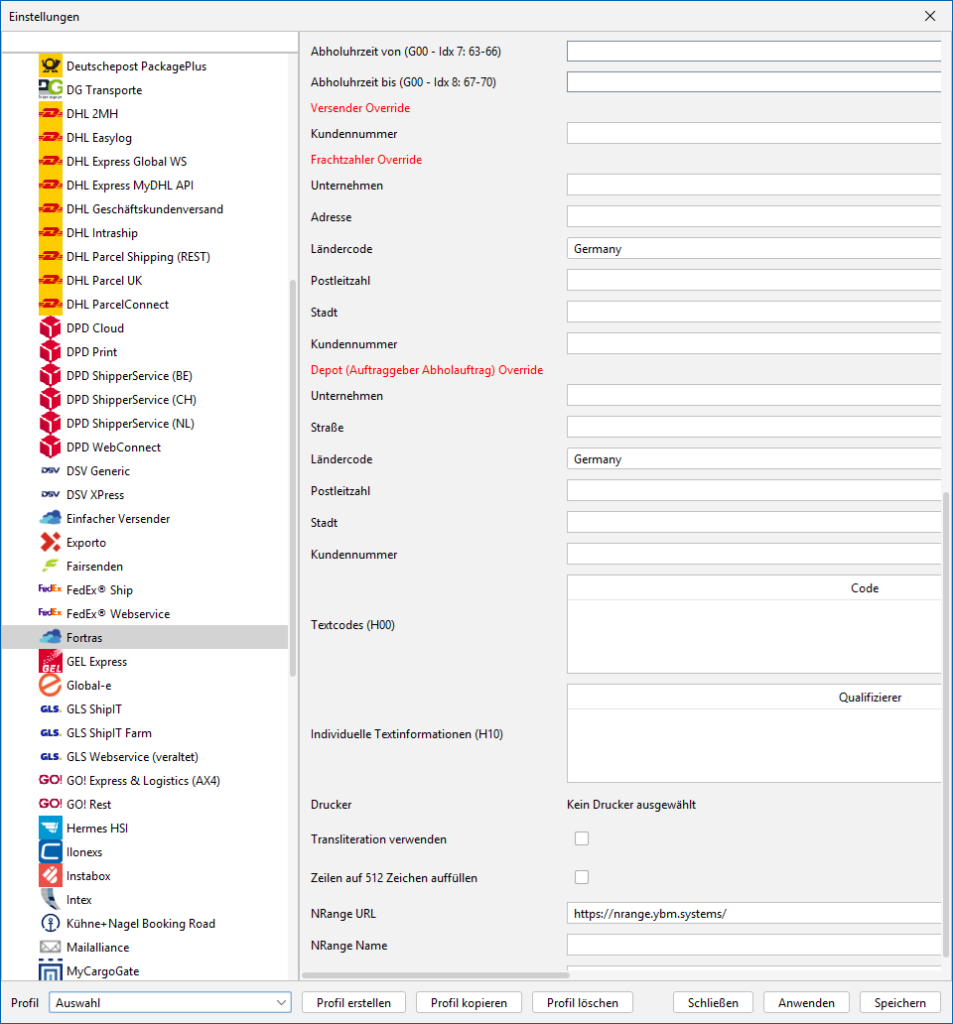
Abholuhrzeit von / bis:
Trage hier über das Dropdown-Menü die
Abholuhrzeiten für deine Sendungen ein.
"von" = früheste Uhrzeit
"bis" = späteste Uhrzeit
Abholuhrzeit von / bis:
Trage hier über das Dropdown-Menü die
Abholuhrzeiten für deine Sendungen ein.
"von" = früheste Uhrzeit
"bis" = späteste Uhrzeit
Versender Override - Kundennummer:
Trage hier deine Kundennummer bei deinem
Versender ein.
Frachtzahler Override:
Falls benötigt, trage in den Feldern (25) bis (30)
entsprechend der Beschriftung die Infos ein.
Wenn nicht benötigt einfach leer lassen.
Frachtzahler Override:
Falls benötigt, trage in den Feldern (25) bis (30)
entsprechend der Beschriftung die Infos ein.
Wenn nicht benötigt einfach leer lassen.
Frachtzahler Override:
Falls benötigt, trage in den Feldern (25) bis (30)
entsprechend der Beschriftung die Infos ein.
Wenn nicht benötigt einfach leer lassen.
Frachtzahler Override:
Falls benötigt, trage in den Feldern (25) bis (30)
entsprechend der Beschriftung die Infos ein.
Wenn nicht benötigt einfach leer lassen.
Frachtzahler Override:
Falls benötigt, trage in den Feldern (25) bis (30)
entsprechend der Beschriftung die Infos ein.
Wenn nicht benötigt einfach leer lassen.
Frachtzahler Override:
Falls benötigt, trage in den Feldern (25) bis (30)
entsprechend der Beschriftung die Infos ein.
Wenn nicht benötigt einfach leer lassen.
Depot Override:
Falls benötigt, trage in den Feldern (31) bis (36)
entsprechend der Beschriftung die Infos ein.
Wenn nicht benötigt einfach leer lassen.
Depot Override:
Falls benötigt, trage in den Feldern (31) bis (36)
entsprechend der Beschriftung die Infos ein.
Wenn nicht benötigt einfach leer lassen.
Depot Override:
Falls benötigt, trage in den Feldern (31) bis (36)
entsprechend der Beschriftung die Infos ein.
Wenn nicht benötigt einfach leer lassen.
Depot Override:
Falls benötigt, trage in den Feldern (31) bis (36)
entsprechend der Beschriftung die Infos ein.
Wenn nicht benötigt einfach leer lassen.
Depot Override:
Falls benötigt, trage in den Feldern (31) bis (36)
entsprechend der Beschriftung die Infos ein.
Wenn nicht benötigt einfach leer lassen.
Depot Override:
Falls benötigt, trage in den Feldern (31) bis (36)
entsprechend der Beschriftung die Infos ein.
Wenn nicht benötigt einfach leer lassen.
"Code" und "Zusätzlicher Text":
Über den "+"-Button kannst du Einträge hinzufügen.
Im nächsten Fenster kann dann entsprechend ein
Schlüssel und ein Wert dazu eingetragen werden.
Wiederhole diese Schritte, falls du mehrere Einträge
hinterlegen willst.
Die einzutragenden Schlüssel und Werte entnimmst du
der Dokumentation deines Versenders.
Hier kannst du wichtige Infos, wie z.B : "Nur LKW mit
Hebebühne" u.v.m. an den Versender übergeben.
"Qualifizierer" und "Text":
Die einzutragenden Schlüssel und Werte entnimmst du
der Dokumentation deines Versenders.
Hier kannst du wichtige Infos, wie z.B : "Nur LKW mit
Hebebühne" u.v.m. an den Versender übergeben.
Textcodes (H00)36"Qualifizierer" und "Text":
Über den "+"-Button kannst du Einträge hinzufügen.
Im nächsten Fenster kann dann entsprechend ein
Schlüssel und ein Wert dazu eingetragen werden.
Wiederhole diese Schritte, falls du mehrere Einträge hinterlegen willst.
Die einzutragenden Schlüssel und Werte entnimmst du
der Dokumentation deines Versenders.
Hier kannst du wichtige Infos, wie z.B : "Nur LKW mit
Hebebühne" u.v.m. an den Versender übergeben.
Drucker:
konfiguriere hier über den "Edit"-Button deinen
Drucker für Versandlabel.
Transliteration verwenden:
Aktiviere diese Checkbox, wenn der Text transliteriert
(in ein anderes Schriftsystem übertragen) werden soll.
Zeilen auf 512 Zeichen auffüllen:
...
