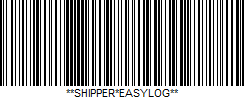
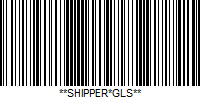
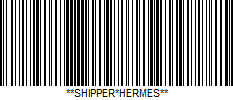
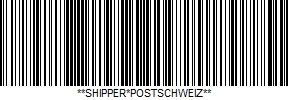
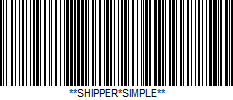
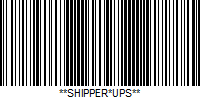
Barcodeshipping kann, anstatt mit Maus und Tastatur, auch mit Barcodes bedient werden.
Du benötigst dazu lediglich einen Handscanner und Ausdrucke von Barcodes, die du beispielsweise an jeder Arbeitsstation auslegen kannst.
Bestellungen können anhand der Bestell-ID oder Bestellnummer auf Lieferscheinen oder Picklisten per Barcodescan geöffnet werden.
Die in den Bestellungen enthaltenen Artikel können dann ebenfalls per Scan „bestätigt“ oder „gepackt“ werden.
Nach dem letzten gescannten Artikel wird automatisch das Versandlabel erzeugt.
In der folgenden Sektion findst du Barcodes zur Steuerung von BcS. Diese Barcodes können genutzt werden, um häufig verwendete Befehle, wie das Wechseln von Versanddienstleistern, die Auswahl der Anzahl u.ä. schnell durch das Scannen der Codes zur Verfügung zu haben.
Du kannst jederzeit die Barcodes selbst erstellen, indem du die angegebenen Steuerbefehle, inkl. der Sternchen **, verwendest.
Grundlegende Steuerbefehle
Fertige Barcodes:
Weitere Steuerbefehle:
**shipper*Name_der_Versandklasse** — Versender mit Klassennamen wechseln
**shipper*Titel_des_Versanddienstleisters** — Versender mit Titel des Versanddienstleisters wechseln
**service*Code_des_Versandproduktes** — Service innerhalb eines Versanddienstleisters wechseln
**count*Anzahl_der_Produkte** — Nächste Anzahl der Produkte
**address*Bezeichnung_der_Absenderadresse** — Absenderadresse wechseln
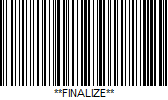
**finalize** — Aktuelles Paket abschließen, z.B. für eine Teilsendung
**shipall** — Alles versenden
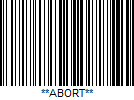
**abort** — Abbruch
**profile*Name_des_Profils** — Zum Konfigurationsprofil „Name“ wechseln
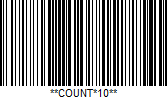
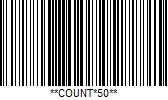
BARCODES ZUM EINSTELLEN DER HINZUZUFÜGENDEN MENGE
Du möchtest zum Beispiel sieben gleichartige Artikel für den Versand bestätigen, ohne diesen sieben Mal scannen zu müssen?
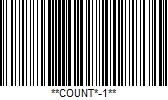
Dazu scannst du z.B. einmal den Code **COUNT*5** und 2 mal den Code **COUNT*1**. Dadurch wird der Artikel, welchen du darauf scannst, sieben Mal in BarcodeShipping für den Versand bestätigt.
Sollte dir beim Scan ein Fehler unterlaufen, kannst du z.B. mit **COUNT*-1** (negativen Werten) die Anzahl korrigieren.
Wenn du dir eigene Barcodes erstellst, kannst du natürlich die Werte selbst angeben. Dies hier sind nur Vorschläge und Muster.
Der Syntax lautet: **COUNT*XXX** – Wobei du an der Stelle von XXX den entsprechenden Wert eintragen musst.
Fertige Barcodes:
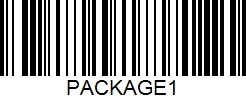
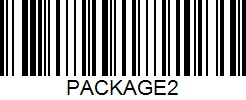
BARCODES ZUR AUSWAHL DER VERSANDVERPACKUNG
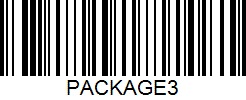
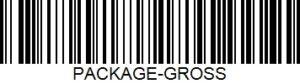
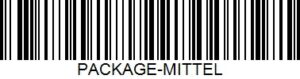
Um dem Versanddienstleister die Paketgröße zu übermitteln, muss direkt nach Eingabe der Bestellnummer der Pakettyp eingegeben werden.
An dieser Stelle haben wir dir ein paar Vorschläge als Muster vorbereitet. Du kannst aber beliebig viele in der Konfiguration selbst anlegen und dir eigene Barcodes generieren.
Es gibt keine feste Syntax. Wir empfehlen folgende: XXX – Wobei du an der Stelle von XXX den entsprechenden Namen des Pakettyps eintragen musst.
Fertige Barcodes:
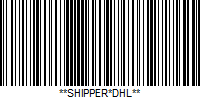
BARCODES ZUR AUSWAHL ODER ZUM WECHSEL DER VERSANDMETHODE
Wenn du eigene Barcodes erstellen möchtest, gib den Namen des Versendermoduls in die Syntax ein:
**SHIPPER*XXX** = ersetzen Sie „XXX“ mit dem Namen deines Versendermoduls.
BARCODES ZUR BEDIENUNG VON BARCODESHIPPING
Folgende Befehle sind fester Bestandteil von BarcodeShipping und sind nicht änderbar.
Mit dem Befehl **ABORT** kannst du einen angefangenen Prozess in BarcodeShipping abbrechen.
Den Befehl **FINALIZE** nutzt du, um Teilsendungen zu erzeugen. Dazu werden zuerst die Artikel gescannt, welche du versenden möchtest. Anschließend scannst du den Befehl **FINALIZE**. Die Erstellung der Sendung wird dadurch abgeschlossen und nur die vorher gescannten Artikel als versendet markiert.
Solltest du eine Sendung ohne Bestätigung der einzelnen Artikel KOMPLETT versenden wollen, scannst du direkt nach dem Öffnen einer Bestellung den Befehl **SHIPALL** ein, dadurch wird die gesamte Bestellung als versendet markiert.
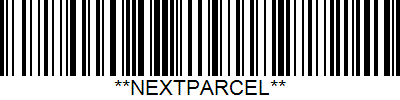
Mit **NEXTPARCEL** kannst du ein weiteres Paket zur aktuellen Sendung hinzufügen. Fertiger Barcode dazu weiter oben.
BARCODES SELBST ERSTELLEN
Einen kostenlosen Barcode-Generator für eigene Barcodes findest du Hier