






NEU ab Version 2263 – 04.02.2026
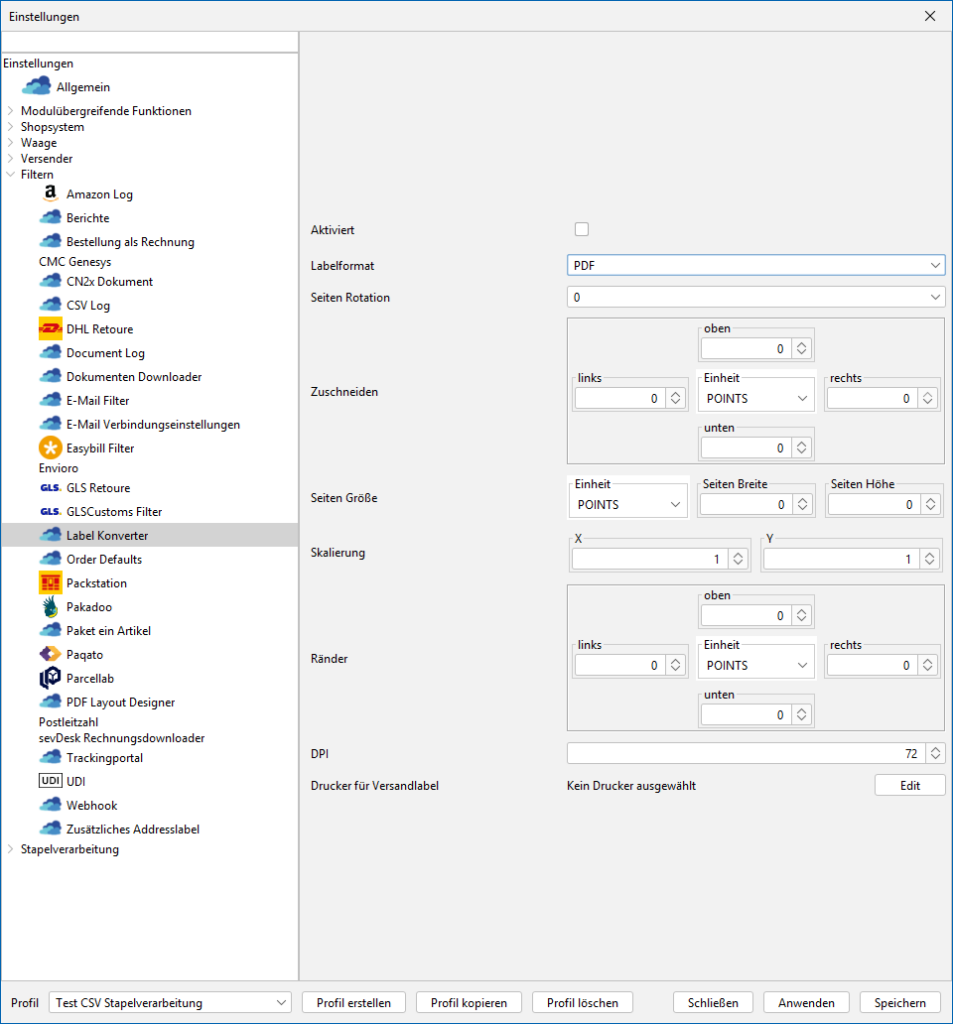
Mit dem Label-Konverter kannst du eingehende Labelformate bei Bedarf in andere Formate oder Größen konvertieren, die für den Druck besser geeignet sind.
Die folgenden Eingabemöglichkeiten und Werte betreffen nur die auszugebende Datei.
Eingehende Formate können Bildformate, wie PNG oder JPG sein.
Der Label-Konverter funktioniert nur während der Labelübertragung vom Versender. Wenn du Einstellungen testen möchtest, solltest du sicherstellen, dass genügend Testbestellungen in BCS vorhanden sind. Der Label-Konverter funktioniert NICHT mit der Funktion des Labeldrucks aus dem Sendungsfenster (bereits vorhandene Label).
Die vom Label Koverter umgewandelten Label werden aber in die BarcodeShipping-Datenbank gespeichert und stehen somit im BCS-Sendungsfenster für einen eventuellen Nachdruck zur Verfügung.
(Stand: 04.02.2026 – Version 2263)
Die folgenden Eingabemöglichkeiten und Werte betreffen nur die auszugebende Datei:
Aktiviert:
Aktiviere hier den Label Konverter für das (unten links)
ausgewählte Profil.
Der Drucker in deinem Versendermodul sollte abgeschaltet
werden, sobald du den Label Konverter verwendest.
Dazu wechsle in dein angebundenes Versendermodul und
konfigurieren den Druckmodus des Versandlabeldruckers
auf "NULL".
Labelformat:
(Ziel-/Ausgabeformat)
Wähle hier das gewünschte Ausgabe-Dateiformat für die
neu zu erstellenden Labels aus.
Momentan nur PDF möglich !!
Seiten Rotation:
Wähle hier aus den Dropdown-Menü den gewünschten
Rotationswinkel aus. Wenn du dein Label z.B. im
Querformat angeliefert bekommst und im Hochformat
ausdrucken möchtest, stellst du hier 90° ein.
Zuschneiden:
Hier kannst du das Label zuschneiden, zum Beispiel um
unnötige Ränder zu entfernen. Die Einheit sollte hier POINTS sein.
Seitengröße:
Wähle hier die auszugebende Labelgröße, z.B. die Größe
deiner Aufkleber aus, auf denen die Label gedruckt werden
sollen. Die Einheiten sollten Inches oder Millimeter sein.
Skalierung:
Gib hier einen Wert ein, um das angelieferte Label zu
verkleinern. „1“ entspricht 100 %, zum Beispiel „0,8“ für 80
% der ursprünglichen Größe. Möglicherweise musst du ein
paar Versuche machen, um das perfekte Ergebnis zu
erzielen. Die Skalierung funktioniert nur nach unten, also
verkleinern. Werte über "1" funktionieren nicht.
Ränder:
Hier kannst du Ränder in alle vier Richtungen definieren. Die Einheit sollte hier auf Milimeter eingestellt sein.
DPI:
Stelle hier die Ausgabe-Auflösung deiner Label in DPI ein.
Für PDF sollte hier 72 eingetragen werden.
Drucker für Versandlabel:
Konfiguriere hier, über den "Edit"-Button, deinen Labeldrucker.
Aktiviere hier den Label Konverter für das (unten links) ausgewählte Profil.
Der Drucker in deinem Versendermodul sollte abgeschaltet werden, sobald du den Label Konverter verwendest. Dazu wechsle in dein angebundenes Versendermodul und konfigurieren den Druckmodus des Versandlabeldruckers auf „NULL“.
Wähle hier das gewünschte Ausgabe-Dateiformat für die neu zu erstellenden Labels aus.
Momentan nur PDF möglich!
Wähle hier aus den Dropdown-Menü den gewünschten Rotationswinkel aus.
Wenn du dein Label z.B. im Querformat angeliefert bekommst und im Hochformat ausdrucken möchtest, stellst du hier 90° ein.
Hier kannst du das Label zuschneiden, zum Beispiel um unnötige Ränder zu entfernen.
Die Einheit sollte hier POINTS sein.
Wähle hier die Größe deiner Aufkleber aus, auf denen die Label gedruckt werden sollen. Die Einheiten sollten Inches oder Millimeter sein.
Gib hier einen Wert ein, um das angelieferte Label zu verkleinern. „1“ entspricht 100 %, zum Beispiel „0,8“ für 80 % der ursprünglichen Größe. Möglicherweise musst du ein paar Versuche machen, um das perfekte Ergebnis zu erzielen.
Die Skalierung funktioniert nur nach unten, also verkleinern. Werte über „1“ funktionieren nicht.
Hier kannst du Ränder in alle vier Richtungen definieren.
Die Einheit sollte hier auf Milimeter eingestellt sein.
Stelle hier die Ausgabe-Auflösung deiner Label in DPI ein. Für PDF sollte hier 72 eingetragen werden.
Konfiguriere hier, über den „Edit“-Button, deinen Labeldrucker.
Beispiel Einstellungen
Hier ein Konfigurations-Beispiel für UPS-Label (im PNG-Querformat),
die über den Versender Bertram angeliefert werden:
Drucker im Versender-Modul Bertram:
Druckmodus auf „NULL“ stellen
Hier im Labelkonverter:
Format: PDF
Rotation: 90°
Seitengöße 100×200 mm
Skalierung: 0,95 / 0,95
DPI: 72
Drucker hier im Labelkonverter:
Druckmodus: Java
DPI: 203 (oder Standard des Druckers)
Force ZPL: Dringend ausstellen, falls aktiv!!
Ggf. kann hier in der Druckerkonfiguration noch zusätzlich ein Druckprozess eingerichtet werden. Bestimmte Drucker wie z.B. Brother QL-1100, könnten einen Druckprozess noch benötigen, damit das Ergebnis des Drucks zufriedenstellend ausfällt.
Dazu dann gerne unseren Support ansprechen!


