






Info@ybm.support

UNSER SUPPORT HILFT INFORMIEREN SIE SICH IM WIKI ERSTELLEN SIE EIN TICKET

Österreichische Post (Post AT) mit BarcodeShipping

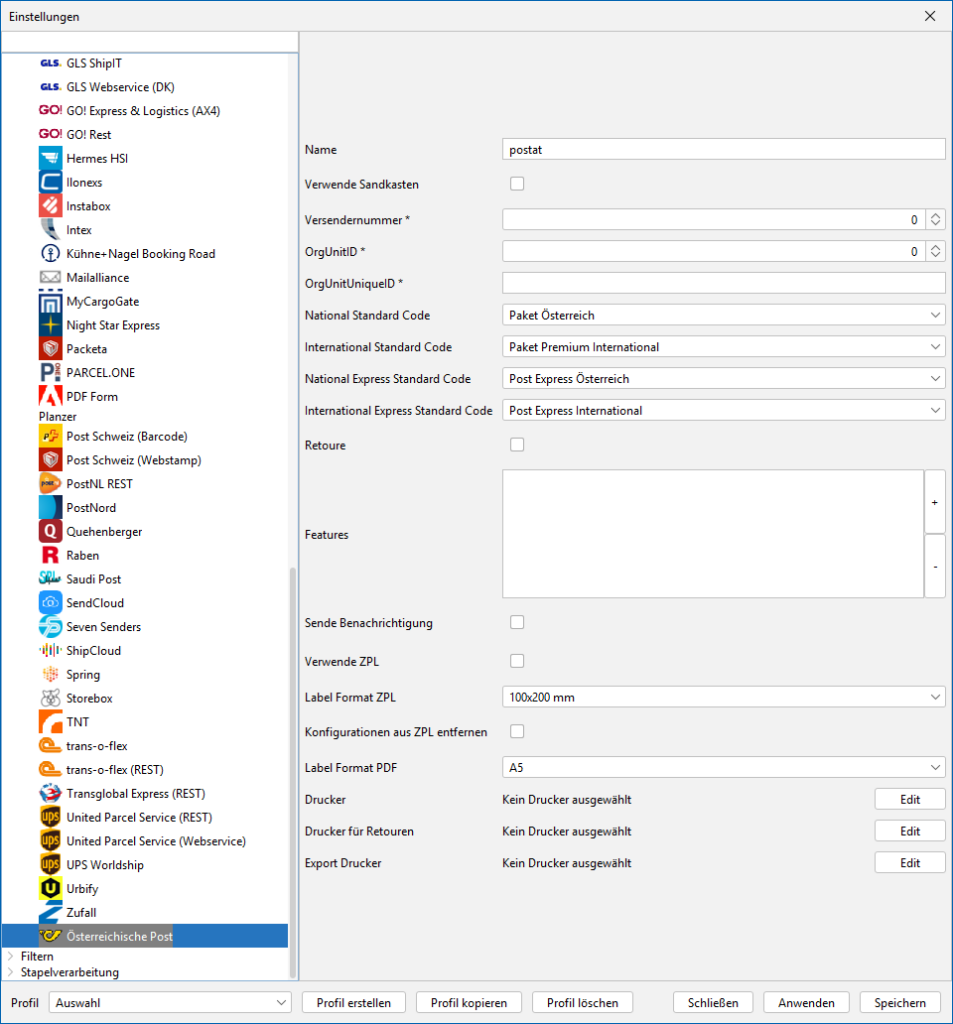
Verbinde dein aktuelles Profil mit deinem gewünschten Versender auf dem Reiter Allgemein unter dem Punkt Standard Versender. Danach wählst du im BCS-Menü das entsprechende Modul aus unserer Versenderliste.

Post AT:

Die österreichische Post ist der in Österreich führende Logistik- und Postdienstleister. Die Hauptgeschäftsbereiche umfassen den Transport von Briefen, Werbesendungen, Printmedien und Paketen. Rund 1.800 Post Geschäftsstellen sind in Österreich vorhanden, davon 400 eigen betriebene Standorte.

Das PostAT Webservice ermöglicht ein rasches Erstellen von Paketaufklebern, Sendungsdaten sowie Avisdaten.

(Stand: 05.01.2026 – Version 2226)

1

Name:
Vergib hier einen Namen für dieses Modul.

2

Verwende Sandkasten:
Aktiviere die Checkbox, wenn du Testzugangsdaten erhalten hast.

3

Versendernummer:
Trage hier deine Versendernummer von der PostAT ein.

4

OrgUnitID:
Gib hier deine OrgUnitID ein. Diese erhältst du von der Post AT.

5

OrgUnitUniqueID:
Gib hier deine OrgUnitUniqueID ein. Diese erhältst du von der Post AT.

6

National Standrad Code:
Gib hier deinen Service (Tarif) für den nationalen Versand an.

7

International Standard Code:
Gib hier deinen Service (Tarif) für den internationalen Versand an.

8

National ExpressStandard Code:
Gib hier deinen Service (Tarif) für den nationalen Expressversand an.

9

National Express Standard Code:
Gib hier deinen Service (Tarif) für den nationalen Expressversand an.

10

Retoure:
Aktiviere diese Checkbox, wenn du mit dem Versandlabel
gleichzeitig ein Retourenlabel bei PostAT anfordern und
ausdrucken möchtest. Das Retourenlabel kann dann gleich
in das Paket gelegt werden, für den Fall, dass dein Kunde
die Sendung zurückschicken muss.

11

Features (Services):
Verwende den "+"-Button, um deine gewünschten
Services hinzuzufügen.

12

Features (Services):
Aktiviere diese Checkbox, wenn der Empfänger eine
Benachrichtigung von der PostAT erhalten soll.

13

Verwende ZPL:
Aktiviere diese Checkbox, wenn du deine Label im ZPL-
Dateiformat anfordern möchtest.

14

Label Format ZPL:
Wähle hier die Größe der Label aus, die du bei der ÖP
anfordern möchtest, wenn du das ZPL-Format verwendest.

15

Konfigurationen aus ZPL entfernen:
Die österreichische Post sendet in ihren Labeln im ZPL-
Format, Konfigurierungsdaten, wie z.B. Labelgröße, mit.
Dies kann bei einigen Druckern zu Problemen führen. Mit
Aktivierung dieser Checkbox entfernt BCS diese Daten aus
den ZPL-Dateien.

16

Label Format PDF:
Die österreichische Post sendet in ihren Labeln im ZPL-
Format, Konfigurierungsdaten, wie z.B. Labelgröße, mit.
Dies kann bei einigen Druckern zu Problemen führen. Mit
Aktivierung dieser Checkbox entfernt BCS diese Daten aus
den ZPL-Dateien.

17

Drucker:
Klicke auf "Edit", um den Drucker für deine
Versandetiketten zu konfigurieren.

18

Drucker für Retouren:
Konfiguriere hier den Drucker für Retourenlabel.

19

Export Drucker:
Konfiguriere hier den Drucker für Exportdokumente.

Vergib hier einen Namen für dieses Modul.

Aktiviere die Checkbox, wenn du Testzugangsdaten erhalten hast.

Trage hier deine Versendernummer von der PostAT ein.

Gib hier deine OrgUnitID ein. Diese erhältst du von der Post AT.

Gib hier deine OrgUnitUniqueID ein. Diese erhältst du von der Post AT.

Gib hier deinen Service (Tarif) für den nationalen Versand an.

Gib hier deinen Service (Tarif) für den internationalen Versand an.

Gib hier deinen Service (Tarif) für den nationalen Expressversand an.

Gib hier deinen Service (Tarif) für den internationalen, außereuropäischen Expressversand an.

Aktiviere diese Checkbox, wenn du mit dem Versandlabel gleichzeitig ein Retourenlabel bei PostAT anfordern und ausdrucken möchtest. Das Retourenlabel kann dann gleich in das Paket gelegt werden, für den Fall, dass dein Kunde die Sendung zurückschicken muss.

Verwende den „+“-Button, um deine gewünschten Services hinzuzufügen.

Aktiviere diese Checkbox, wenn der Empfänger eine Benachrichtigung von der PostAT erhalten soll.

Aktiviere diese Checkbox, wenn du deine Label im ZPL-Dateiformat anfordern möchtest.

Wähle hier die Größe der Label aus, die du bei der ÖP anfordern möchtest, wenn du das ZPL-Format verwendest.

Die österreichische Post sendet in ihren Labeln im ZPL-Format, Konfigurierungsdaten, wie z.B. Labelgröße, mit. Dies kann bei einigen Druckern zu Problemen führen. Mit Aktivierung dieser Checkbox entfernt BCS diese Daten aus den ZPL-Dateien.

Wähle hier die Größe der Label für das pdf-Format aus, die du bei der ÖP anfordern möchtest.

Klicke auf „Edit“, um den Drucker für deine Versandetiketten zu konfigurieren.

Konfiguriere hier den Drucker für Retourenlabel.

Konfiguriere hier den Drucker für Exportdokumente.

TIPPs:
Einzelheiten und Tipps zur Druckerkonfiguration findest du auch im Abschnitt: 
Labeldrucker konfigurieren