




Verbinde dein aktuelles Profil mit deinem gewünschten Versender auf dem Reiter „Allgemein“ unter dem Punkt „Standard Versender“. Danach wählst Du im BCS-Menü das entsprechend Modul aus unserer Versenderliste.
Global-e:
Ermöglicht einwandfreien globalen E-Commerce und verändert die Art und Weise, wie Händler und Kunden auf der ganzen Welt direkt miteinander in Kontakt treten.
(Stand: 01.07.2026 – Version 29)
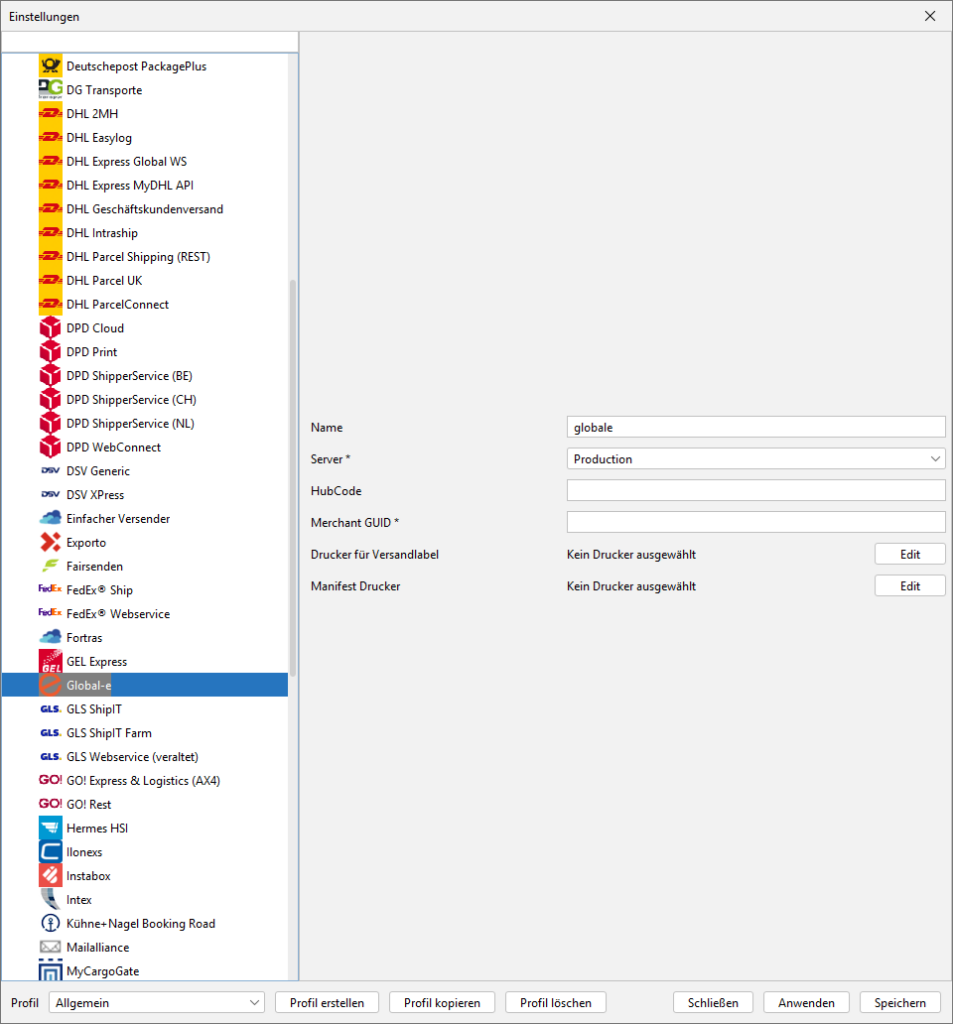
Name:
Vergib hier einen Namen für das Modul.
Server*:
Wähle die gewünschte Serverumgebung
aus. Nutze Produktion für den Live-Betrieb
sowie Staging oder Integration für
Test- und Entwicklungszwecke.
HubCode:
Gib hier den von Global-e bereitgestellten HubCode ein.
Merchant GUID*:
Gib hier den von Global-e bereitgestellten Merchant GUID ein.
Drucker für Versandlabel:
Konfiguriere hier den Drucker für Versandlabel.
Manifest Drucker:
Konfiguriere hier den Drucker für das Manifest.
Die mit einem * gekennzeichneten Felder sind Pflichtfelder.
Vergib hier einen Namen für diese Modul. Die Vorgabe kann selbstverständlich so stehen bleiben.
Wähle die gewünschte Serverumgebung aus.
Nutze Produktion für den Live-Betrieb sowie Staging oder Integration für Test- und Entwicklungszwecke.
Gib hier den von Global-e bereitgestellten HubCode ein.
Gib hier den von Global-e bereitgestellten Merchant GUID ein.
Konfiguriere hier den Drucker für Versandlabel.
Konfiguriere hier den Drucker für das Manifest.
Manifest an Global-e senden
Sobald du deine Sendungen mit Global-e fertig gestellt hast, kannst du ein
Manifest (Tagesabschluss) an Gloabl-e senden.
Gehe dazu im BCS-Menü auf den Punkt Global-e.
Eine neues Fenster öffnet sich:
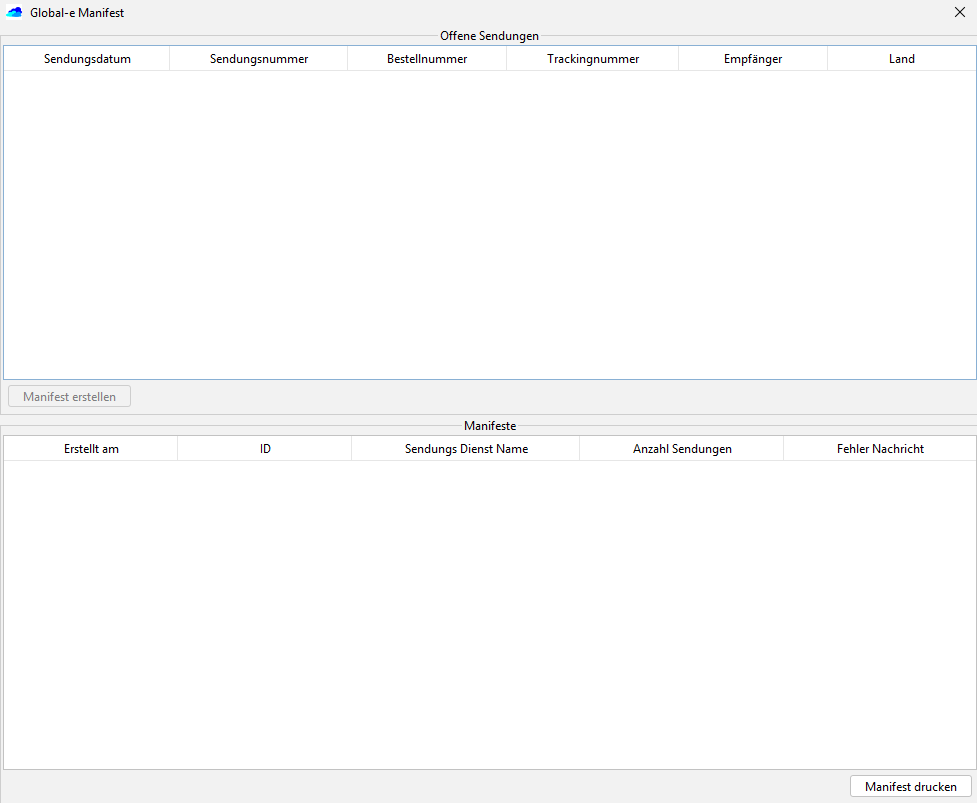
Sendungen:
In diesem Bereich siehst du deine erstellten Sendungen.
Markiere alle, die du manifestieren möchtest und klicke anschließend auf (2)
Manifest erstellen:
Klicke auf diesem Button, nachdem du unter (1) deine
zu manifestierenden Sendungen ausgewählt hast.
Einträge erstellter Manifeste:
In diesem Bereich siehst du deine bereits erstellten
Manifeste.
Manifest Drucken:
Markiere einen Manifest-Eintrag unter (3) und klicke
anschließend auf diesen Button. Dein Manifest wird an
den oben eingerichteten Drucker gesendet.
In diesem Bereich siehst du deine erstellten Sendungen.
Markiere alle, die du manifestieren möchtest und klicke anschließend auf (2).
Klicke auf diesem Button, nachdem du unter (1) deine zu manifestierenden Sendungen ausgewählt hast.
In diesem Bereich siehst du deine bereits erstellten Manifeste.
Markiere einen Manifest-Eintrag unter (3) und klicke anschließend auf diesen Button.
Dein Manifest wird an den oben eingerichteten Drucker gesendet.
TIPPs:
Einzelheiten und Tipps zur Druckerkonfiguration findest du auch im Abschnitt:
Labeldrucker konfigurieren


