





Info@ybm.support

UNSER SUPPORT HILFT INFORMIEREN SIE SICH IM WIKI ERSTELLEN SIE EIN TICKET

DHL Express MyDHL API mit BarcodeShipping

Verbinde dein aktuelles Profil mit deinem gewünschten Versender auf dem Reiter „Allgemein“ unter dem Punkt „Standard Versender“. Danach wählst Du im BCS-Menü das entsprechend Modul aus unserer Versenderliste.

Zugangsdaten von der DHL können Sie u.a. hier anfordern:
https://mydhl.express.dhl/gb/en/ship/open-account.html


DHL Express MyDHL API:
Teil 1

(Stand: 11.02.2026 – Version 2267)

1
Name:

Vergib hier einen Namen für dieses Modul.

2
MyDHL-Umgebung:

Wähle hier aus der Liste die korrekte
"Umgebung" aus. In den meisten Fällen
sollte dies "Production Environment" sein,
also die produktive Live-Umgebung.

3
Benutzername:

Gib hier deinen Benutzernamen ein.
Zugangsdaten für diese Schnittstelle
erhälst du von DHL.

4
Passwort:

Gib hier dein Passwort ein.
Zugangsdaten für diese Schnittstelle
erhälst du von DHL.

5
Deutsche Account Number Express:

Gib hier deine Accountnummer ein.

6
Internationale Account Number Express:

Gib hier deine Accountnummer ein.

7
Anzahl Retouren:

Gib hier eine 1 ein, um ein
Retourenlabel mit dem
Sendungslabel zu erhalten,
welches du deiner Sendung
direkt beilegen kannst.

8

Nationaler Standard-Code:

Gib hier deinen Service
für den nationalen Versand an.

9
Europäischer Standard-Code:

Gib hier deinen Service für
den europäischen Versand an.

10
Internationaler Standard-Code:

Gib hier deinen Service für den
internationalen, außereuropäischen
Versand an.

11
Retoure Nationaler Standard- Code:

Gib hier deinen Service für nationale Retouren an.

12
Retoure Europäischer Standard-Code:

Gib hier deinen Service für europäische Retouren an.

13
Return International Standard-Code:

Gib hier deinen Service
für internationale,
außereuropäische Retouren an.

14
Internationale Handelsklauseln:

Wähle hier die passende Handelsklausel aus.

15
Exportgrund:

Wähle hier aus, mit welcher
Begründgung/Beschreibung/Erklärung die
Waren exportiert werden.

16
Höhere Versicherung:

Aktiviere diese Checkbox,
wenn deine Sendungen
höher versichert sein sollen,
abhängig vom abgeschlossenen Tarif.

17
Neutraler Lieferdienst (NICHT GoGreen):

Aktiviere diese Checkbox, wenn deine
Sendungen neutral geliefert werden soll.
Dies funktioniert nicht mit dem
„GoGreen“-Service (Aktivierung weiter unten).

18
Lieferung morgens:

Aktiviere diese Checkbox,
wenn deine Sendungen
ausschließlich nur morgens
ausgeliefert werden sollen.

19

Lieferung Samstag:

Aktiviere diese Checkbox,
wenn deine Sendungen
auch Samstags ausgeliefert
werden können/sollen

20

Erstellung von Samstagslieferungen außerhalb freitags erlauben:

21

Lieferung Feiertag

Aktiviere diese Checkbox,
wenn deine Sendungen
auch Feiertags geliefert sollen.

22

Sende Benachrichtigung

Aktiviere die Checkbox,
wenn der Empfänger von
DHL benachrichtigt werden soll.

23

Rückgriff auf Versenderdaten
(Tel., Email):

Aktiviere diese Checkbox,
wenn an DHL deine
Versenderdaten übermittelt
werden sollen, sofern keine
Daten vom Besteller
vorliegen.

24

Go Green: 

Aktiviere diese Checkbox,
wenn du GoGreen
verwenden möchtest.

25

Abholung anfordern: 

Aktiviere diese Checkbox,
wenn du für deine Sendungen
eine Abholung von DHL
beauftragen möchtest.
Jede Sendung /
jedes erzeugte Label
erzeugt einen
Abholauftrag bei DHL.

Wenn du also sowieso
bereits mit der DHL
eine Abholung vereinbart
hast, deaktiviere diese Checkbox!!

26

Shipment Data Merge: 

27

Papierloser Handel: 

Aktiviere diese Checkbox,a
wenn du den Papierlosen Handel
mit DHL aktivieren möchtest.
Vergib hier einen Namen für dieses Modul.

Wähle hier aus der Liste die korrekte „Umgebung“ aus. In den meisten Fällen sollte dies „Production Environment“ sein, also die produktive Live-Umgebung.

Gib hier deinen Benutzernamen ein. Zugangsdaten für diese Schnittstelle erhälst du von DHL.

Gib hier dein Passwort ein. Zugangsdaten für diese Schnittstelle erhälst du von DHL.

Gib hier deine Accountnummer ein.

Gib hier deine Accountnummer ein.

Gib hier eine 1 ein, um ein Retourenlabel mit dem Sendungslabel zu erhalten, welches du deiner Sendung direkt beilegen kannst.

Gib hier deinen Service für den nationalen Versand an.

Gib hier deinen Service für den europäischen Versand an.

Gib hier deinen Service für den internationalen, außereuropäischen Versand an.

Gib hier deinen Service für nationale Retouren an.

Gib hier deinen Service für europäische Retouren an.

Gib hier deinen Service für internationale, außereuropäische Retouren an.

Wähle hier die passende Handelsklausel aus.

Wähle hier aus, mit welcher Begründgung/Beschreibung/Erklärung die Waren exportiert werden.

Aktiviere diese Checkbox, wenn deine Sendungen höher versichert sein sollen, abhängig vom abgeschlossenen Tarif.

Aktiviere diese Checkbox, wenn deine Sendungen neutral geliefert werden soll. Dies funktioniert nicht mit dem „GoGreen“-Service (Aktivierung weiter unten).

Aktiviere diese Checkbox, wenn deine Sendungen ausschließlich nur morgens ausgeliefert werden sollen.

Aktiviere diese Checkbox, wenn deine Sendungen auch samstags ausgeliefert werden können/sollen.

Aktiviere diese Checkbox, wenn deine Sendungen auch Feiertags geliefert sollen.

Aktiviere die Checkbox, wenn der Empfänger von DHL benachrichtigt werden soll.

Aktiviere diese Checkbox, wenn an DHL deine Versenderdaten übermittelt werden sollen, sofern keine Daten vom Besteller vorliegen.

Aktiviere diese Checkbox, wenn du GoGreen verwenden möchtest.

Aktiviere diese Checkbox, wenn du für deine Sendungen eine Abholung von DHL beauftragen möchtest.
Jede Sendung / jedes erzeugte Label erzeugt einen Abholauftrag bei DHL.
Wenn du also sowieso bereits mit der DHL eine Abholung vereinbart hast, deaktiviere diese Checkbox!!

Aktiviere diese Checkbox, wenn du den Papierlosen Handel mit DHL aktivieren möchtest.

DHL Express MyDHL API:
Teil 2
(Das Einstellungsfenster dieses Moduls ist scrollbar!)

28
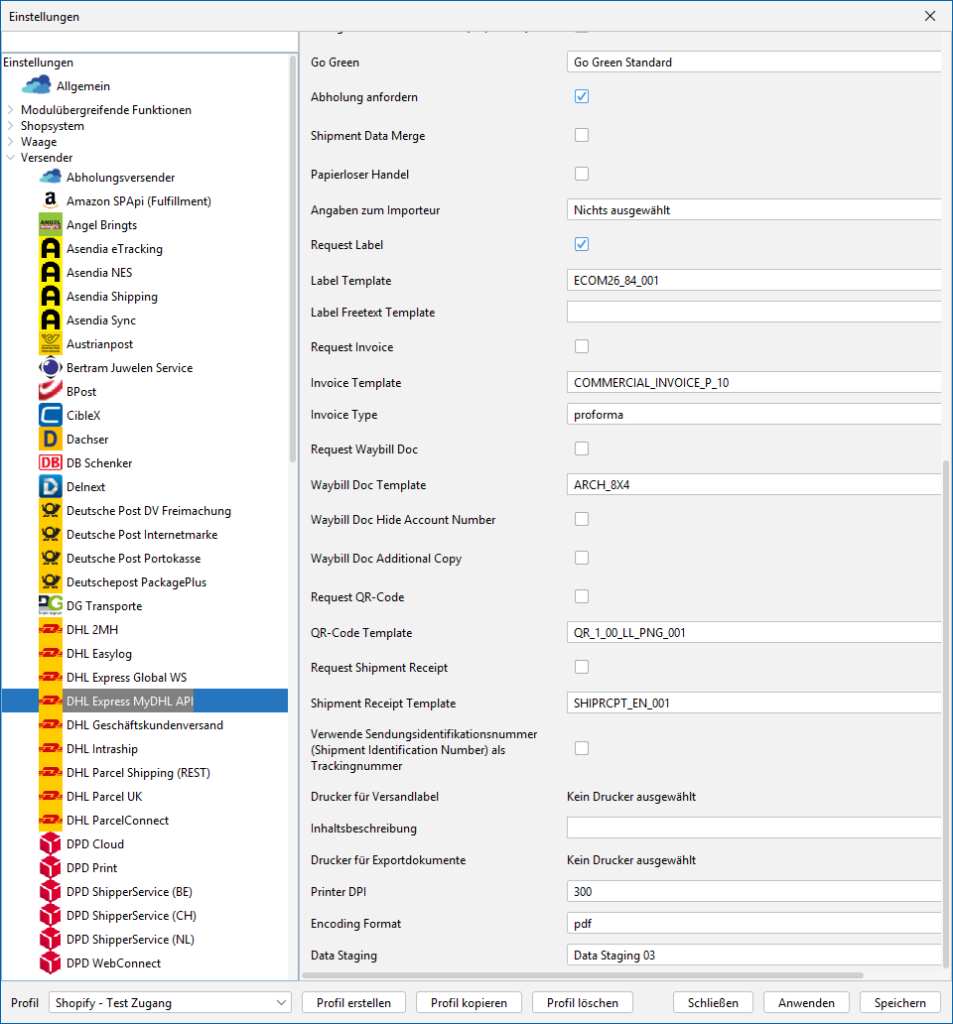
Angaben zum Importeur:

Hier legst du fest, wer als Importeur
eingetragen wird. Wähle einfach zwischen
Empfänger und Versender, je nachdem,
wer die Importverantwortung übernimmt.

29
Request Label:

Mit „Request Label“ kannst du ganz einfach
ein Versandetikett anfordern.
Das Label wird automatisch mit den
hinterlegten Versanddaten erstellt und steht
anschließend als Download oder zur
Weiterverarbeitung bereit.

30
Label Template:

Hier wählst du die Vorlage
für dein Versandetikett aus.
Hier legst du fest,
in welchem Format und
Layout das Label erstellt wird

31
Label Template:

Hier hast du die Möglichkeit
einen immer wiederkehrenden Freitext,
der auf dem Label erscheinen soll,
anzugeben.

32
Request Invoice:

Aktiviere diese Checkbox,
wenn du dir von der DHL z.B. eine
Handelsrechnung erzeugen lassen möchtest
und kein von Dir erstelltes Dokument an
DHL hochgeladen wird.
In Verbindung zu dieser Einstellung solltest
du Punkt 26 "Papierloser Handel"
entsprechend konfigurieren und die beiden

folgenden Einstellungen Invoice
Template
 und Invoice Type beachten

33
Invoice Template:

Hier kannst du das DHL-Template für die
angeforderte Invoice / Rechnung angeben.
Vorgabe ist hier auch wieder das übliche
DHL-Standard-Template. In Verbindung zu
dieser Einstellung bitte auch den nächsten
Punkt beachten.
Wende dich an die DHL oder unseren
Support, falls dir der korrekte Template-
Name fehlt.

Template und Invoice Type beachten

34
Invoice Type:
Wähle hier den Typ der von DHL
erstellten Handelsrechnung aus.
Falls du unter Punkt 31 das
Commercial Invoice - Template nutzt,
setze diese Einstellung entsprechend
auch auf "Commercial Invoice".
35
Request Waybill Doc:

Aktiviere diese Checkbox,
wenn du das Waybill
von der DHL mit gesendet
bekommen möchtest.

36
Waybill Doc Template:

Hier kannst du den Template-Namen
für das Waybill-Dokument ändern.
Vorgabe ist das Standard-Template
von DHL.
Wende dich an die DHL oder an unseren
Support für ein evtl. anderes Template.

37
Waybill Hide Account Number:

Aktiviere diese Checkbox, wenn
deine DHL-Account-Number nicht
auf dem Waybill-Dokument
erscheinen soll.

38
Waybill Addtional Copy:

Aktiviere diese Checkbox,
wenn du das Waybill-Dokument
2x erhalten möchtest.

39
Request QR Code:

Mit Request QR Code kannst
du einen QR-Code für die Sendung
anfordern. Dieser wird automatisch
generiert und kann z. B. für papierlosen
Versand, Scan-Prozesse oder
die Abgabe im Paketshop verwendet
werden.

40
QR-Code Template:
Hier kannst du wählen, welche Vorlage für den QR-Code verwendet werden soll.
41
Request Shipment Receipt:
Aktiviere diese Checkbox, wenn
du einen Versandbeleg für
die Sendung anfordern möchtest.
42
Shipment Receipt Template:
Hier kannst du wählen, welche
Vorlage für den Versandbeleg
verwendet werden soll.
43
Verwende Sendungs-Ident-Nr. als Trackingnummer:
Aktiviere diese Checkbox,
wenn du die DHL
Sendungsidentifikationsnummer als
Trackingnummer verwenden möchtest.
44
Drucker für Versandlabel:

Konfiguriere hier über den
"Edit"-Button deinen
Versandlabeldrucker.

45

Inhaltsbeschreibung:

46
Drucker für Exportdokumente:

Konfiguriere hier über den
"Edit"-Button deinen
Versandlabeldrucker für
Exportdokumente.

47
Printer DPI:

Wähle hier die DPI aus,
welche dein Drucker verarbeiten kann.
Dieser Wert wird bei der Labelanfrage
mit an DHL übergeben.
Somit werden deine Label
mit der korrekten
Auflösung angeleifert.

48
Encoding Format:

Wähle hier aus, in welchem Dateiformat
deine Label angeliefert werden sollen.
Diese Einstellung ist abhängig davon,
welche Formate dein Drucker verarbeiten kann.

49
Data Staging:

Hier legst du fest, wer als Importeur eingetragen wird. Wähle einfach zwischen Empfänger und Versender, je nachdem, wer die Importverantwortung übernimmt.

Mit „Request Label“ kannst du ganz einfach ein Versandetikett anfordern. Das Label wird automatisch mit den hinterlegten Versanddaten erstellt und steht anschließend als Download oder zur Weiterverarbeitung bereit.

Diese Einstellung gehört zu dem Punkt 27 aus dem vorangegangenen Screenshot.
Hier kannst du das Label-Template von der DHL angeben, welches von DHL zurück geliefert wird.
Vorgabe ist das übliche Standard-Label der DHL.
Wende dich an die DHL oder unseren Support, falls das angegebene Standard-Template ausgetauscht werden muss.

Hier hast du die Möglichkeit einen immer wiederkehrenden Freitext, der auf dem Label erscheinen soll, anzugeben.

Aktiviere diese Checkbox, wenn du dir von der DHL z.B. eine Handelsrechnung erzeugen lassen möchtest und kein von Dir erstelltes Dokument an DHL hochgeladen wird.
In Verbindung zu dieser Einstellung solltest du Punkt 26 „Papierloser Handel“ entsprechend konfigurieren und die beiden folgenden Einstellungen Invoice Template und Invoice Type beachten.

Hier kannst du das DHL-Template für die angeforderte Invoice / Rechnung angeben. Vorgabe ist hier auch wieder das übliche DHL-Standard-Template. In Verbindung zu dieser Einstellung bitte auch den nächsten Punkt beachten.
Wende dich an die DHL oder unseren Support, falls dir der korrekte Template-Name fehlt.

Wähle hier den Typ der von DHL erstellten Handelsrechnung aus.
Falls du unter Punkt 31 das Commercial Invoice – Template nutzt, setze diese Einstellung entsprechend auch auf „Commercial Invoice“.

Aktiviere diese Checkbox, wenn du das Waybill von der DHL mit gesendet bekommen möchtest.


Hier kannst du den Template-Namen für das Waybill-Dokument ändern. Vorgabe ist das Standard-Template von DHL.
Wende dich an die DHL oder an unseren Support für ein evtl. anderes Template.

Aktiviere diese Checkbox, wenn deine DHL-Account-Number nicht auf dem Waybill-Dokument erscheinen soll.

Aktiviere diese Checkbox, wenn du das Waybill-Dokument 2x erhalten möchtest.

Aktiviere diese Checkbox, wenn du die DHL Sendungsidentifikationsnummer als Trackingnummer verwenden möchtest.

Konfiguriere hier über den „Edit“-Button deinen Versandlabeldrucker.

Trage hier eine allgemeingültige Beschreibung deiner Waren für den Export ein.

Konfiguriere hier über den „Edit“-Button deinen Drucker für Exportdokumente.

Wähle hier die DPI aus, welche dein Drucker verarbeiten kann. Dieser Wert wird bei der Labelanfrage mit an DHL übergeben. Somit werden deine Label mit der korrekten Auflösung angeleifert.

Wähle hier aus, in welchem Dateiformat deine Label angeliefert werden sollen. Diese Einstellung ist abhängig davon, welche Formate dein Drucker verarbeiten kann.

TIPPs:
Einzelheiten und Tipps zur Druckerkonfiguration findest du auch im Abschnitt:
Labeldrucker konfigurieren