




Stapelverarbeitung:
Du kannst hiermit folgende Einstellungen konfigurieren:
Wichtiger Hinweis:
Die Funktionen Drucke Fehlerlabel (2) und Fehlerlabel Drucker (3) sind in aktuellen BCS-Versionen in den Bereich Modulübergreifende Funktionen / Errorlabel gewandert.
BCS Versionen ab 08.2026
(Stand: 24.08.2026 – Version 84)
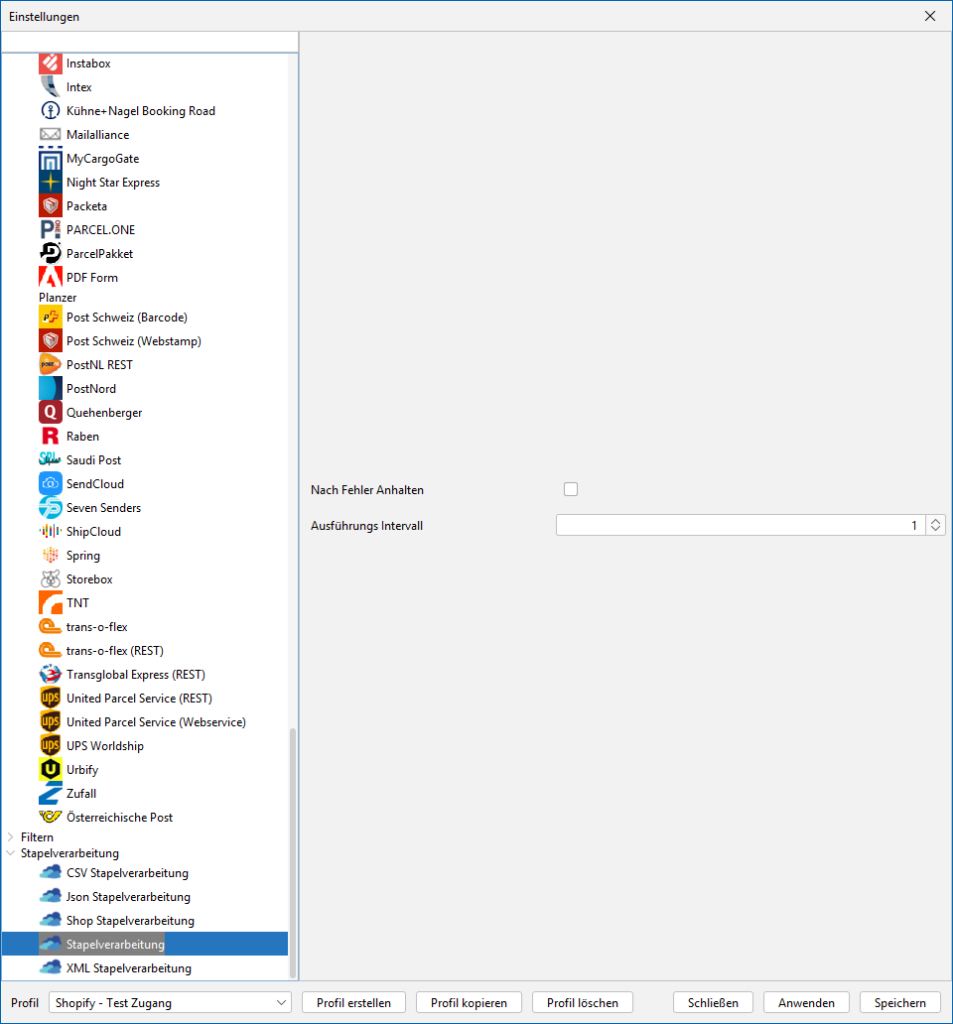
Nach Fehler anhalten:
Aktiviere diese Checkbox, wenn die Stapelverarbeitung bei
einem Fehler anhalten soll, z.B. wenn der Versender ein
Problem mit den übermittelten Daten zurück gibt.
Ausführungs Intervall:
Hier kannst du den Ausführungsintervall in
Sekunden auswählen, in dem
BarcodeShipping den Shop-Batch ausführt.
Die Wartezeit für den CSV-Import wird
separat in der CSV-Konfiguration festgelegt.
Aktiviere diese Checkbox, wenn die Stapelverarbeitung bei einem Fehler anhalten soll, z.B. wenn der Versender ein Problem mit den übermittelten Daten zurück gibt.
Hier kannst du den Ausführungsintervall in Sekunden auswählen, in dem BarcodeShipping den Shop-Batch ausführt. Die Wartezeit für den CSV-Import wird separat in der CSV-Konfiguration festgelegt.
Ältere BCS Versionen
(Stand: 01.07.2026 – Version 29)
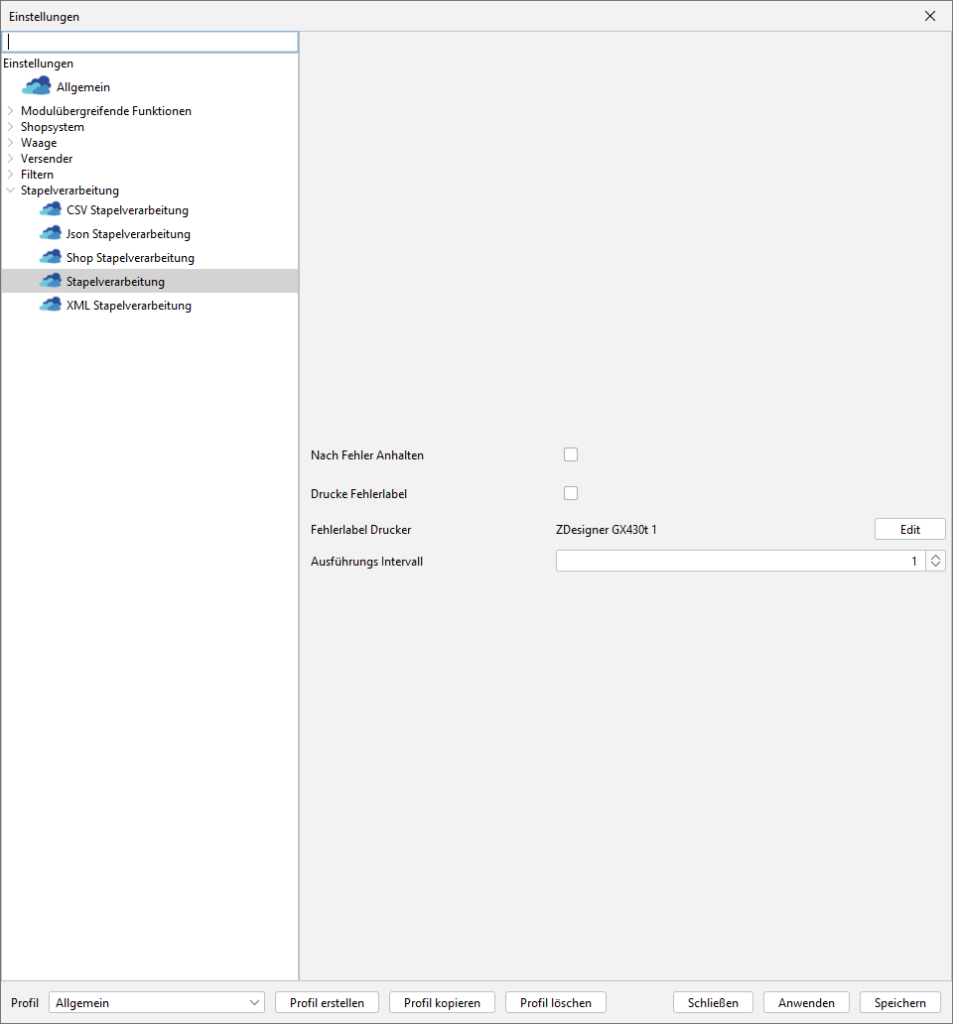
Nach Fehler anhalten:
Aktiviere diese Checkbox, wenn die Stapelverarbeitung bei
einem Fehler anhalten soll, z.B. wenn der Versender ein
Problem mit den übermittelten Daten zurück gibt.
Drucke Fehlerlabel:
Bei Aktivierung dieser Checkbox druckt BarcodeShipping
ein Fehlerlabel auf deinem angegebenen Drucker.
Dies kann hilfreich sein, damit deine Mitarbeiter*innen
mitbekommen, das ein Fehler vorliegt.
Fehlerlabel Drucker:
Konfiguriere über den "Edit"-Button deinen Drucker,
der die Fehlerlabel ausgeben soll. Dazu muss unter (2) die
Checkbox aktiviert sein.
Ausführungsintervall:
Wähle hier den Ausführungsintervall
in Sekunden aus, in dem
BarcodeShipping den Shop-Batch ausführt.
Die Wartezeit für den CSV-Import wird
separat in der CSV-Konfiguration festgelegt.
Aktiviere diese Checkbox, wenn die Stapelverarbeitung bei einem Fehler anhalten soll, z.B. wenn der Versender ein Problem mit den übermittelten Daten zurück gibt.
Bei Aktivierung dieser Checkbox druckt BarcodeShipping ein Fehlerlabel auf deinem angegebenen Drucker. Dies kann hilfreich sein, damit deine Mitarbeiter*innen mitbekommen, das ein Fehler vorliegt.
Konfiguriere über den „Edit“-Button deinen Drucker, der die Fehlerlabel ausgeben soll. Dazu muss unter (2) die Checkbox aktiviert sein.
Hier kannst du den Ausführungsintervall in Sekunden auswählen, in dem BarcodeShipping den Shop-Batch ausführt. Die Wartezeit für den CSV-Import wird separat in der CSV-Konfiguration festgelegt.
TIPPs:
Einzelheiten und Tipps zur Druckerkonfiguration findest du auch im Abschnitt:
Labeldrucker konfigurieren


