







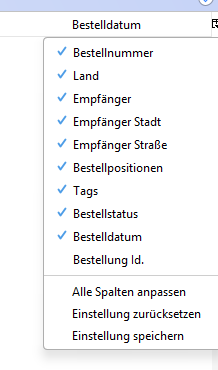

In der Hauptansicht oder auch Preview von BarcodeShipping hast du ab BCS-Version 2278 (16.02.2026) die Möglichkeit, deine Ansicht zu konfigurieren und zu speichern!
Klicke dazu im rechten Bereich der Tabellenansicht auf das kleine Fenstersymbol.
Ein blauer Haken vor dem Spaltenname bedeutet, dass diese Spalte aktiv ist, also angezeigt wird.
Ein Klick auf den entsprechenden Spaltennamen deaktiviert diese und lässt sie aus der Preview verschwinden.
So kannst du durch ein- und ausschalten der Spalten deine eigene Ansicht konfigurieren.
Einstellungen zurücksetzen stellt die BCS-Standard-Ansicht wieder her.
Einstellungen speichern speichert deine bisherigen Einstellungen, so dass beim nächsten Start von BCS deine eben erstellte Ansicht erhalten bleibt.
Durch Klicken und Ziehen (Drag and Drop) auf eine Tabellenüberschrift in der Preview kannst du auch die Reihenfolge der Spalten nach deinen Wünschen anpassen.
Damit die Ansicht auch beim nächsten Start von BCS erhalten bleibt, öffne nach dem Verschieben der Spalten wieder das Einstellungsfenster mit einem Klick auf das Fenstersymbol oben rechts und klicke auf Einstellung speichern.
Nach dem Öffnen einer Bestellung landest du in der Bestell-Einzelansicht.
Hier kannst du die Spaltenansicht nach gleichem Prinzip, wie oben bereits erklärt, ändern und speichern.
Das Fenstersymbol findest du direkt neben der Tabellenansicht, rechts oben.
Die Preview des Sendungsfensters lässt sich nach gleichem Prinzip einstellen, wie oben bereits erklärt.
Mehr Infos zum Sendungsfenster findest du im gesonderten Beitrag: