






Info@ybm.support

UNSER SUPPORT HILFT INFORMIEREN SIE SICH IM WIKI ERSTELLEN SIE EIN TICKET

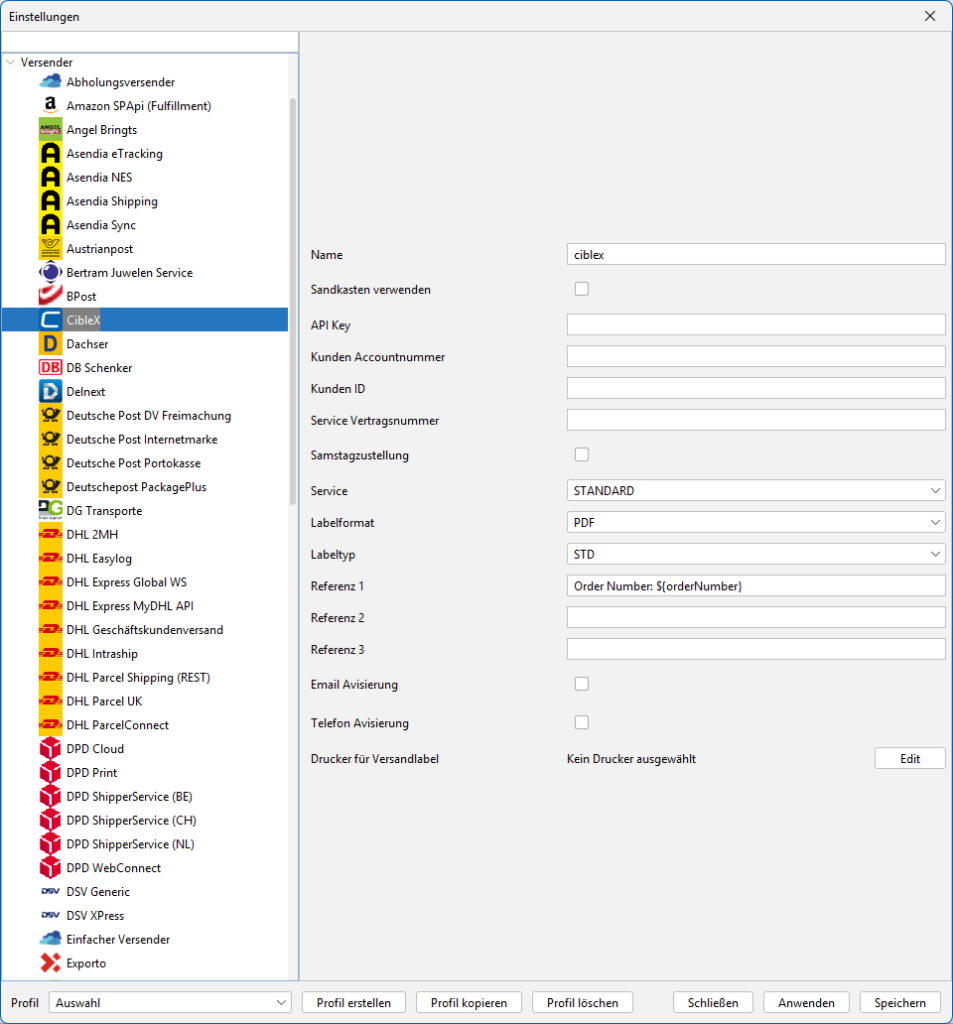
CibleX mit BarcodeShipping

Verbinde dein aktuelles Profil mit deinem gewünschten Versender auf dem Reiter „Allgemein“ unter dem Punkt „Standard Versender“. Danach wählst Du im BCS-Menü das entsprechend Modul aus unserer Versenderliste.

Ciblex:
Französischer Versanddienstleister welcher in Frankreich und den BeNeLux-Staaten aber auch 166 Länder weltweit beliefert.

(Stand: 27.01.2026 – Version 2254)

1

Name:
Vergib hier einen Namen für das Modul.

2

Sandkasten verwenden:
Aktiviere diese Checkbox, wenn Du von CibleX
Testzugangsdaten erhalten hast.

3

API-Schlüssel:
Gib hier Ihren API-Schlüssel von CibleX ein.
Zugangsdaten erhältst Du von CibleX.

4

Kundenkontonummer:
Gib hier die Nummer deines Kontos bei CibleX ein.
Zugangsdaten erhältst Du von CibleX.

5

Kunden ID:
Trage hier deine Kunden ID von CibleX ein.

6

Service Vertragsnummer:
Trage hier deine Service Vertragsnummer ein.

7

Samstagszustellung:
Aktiviere diese Checkbox, wenn eine Samstagszustellung
erfolgen soll.

8

Service:
Wähle hier deinen gewünschten Service aus.

9

Labeldateiformat:
Wähle hier aus, in welchem Dateiformat das Label
angeliefert werden soll.

10

Labeltyp:
Wähle hier aus, welchen Labeltyp du bevorzugst.

11

Referenz 1 - 3:
Hier kannst Du mit Hilfe von Variablen oder festen Werten
bis zu 3 Referenzen zu deinen Sendungen angeben. Unter
"Referenz 1" findest Du eine Vorgabe mit der Variablen der
Bestellnummer.

12

Referenz 1 - 3:
Hier kannst Du mit Hilfe von Variablen oder festen Werten
bis zu 3 Referenzen zu deinen Sendungen angeben. Unter
"Referenz 1" findest Du eine Vorgabe mit der Variablen der
Bestellnummer.

13

Referenz 1 - 3:
Hier kannst Du mit Hilfe von Variablen oder festen Werten
bis zu 3 Referenzen zu deinen Sendungen angeben. Unter
"Referenz 1" findest Du eine Vorgabe mit der Variablen der
Bestellnummer.

14

Emailavisierung:
Aktiviere diese Checkbox, wenn der Empfänger per Email
avisiert werden soll.

15

Telefonavisierung:
Aktiviere diese Checkbox, wenn der Empfänger per Telefon
avisiert werden soll.

16

Telefonavisierung:
Aktiviere diese Checkbox, wenn der Empfänger per Telefon
avisiert werden soll.

Vergib hier einen Namen für das Modul.

Aktiviere diese Checkbox, wenn Du von CibleX Testzugangsdaten erhalten hast.

Gib hier Ihren API-Schlüssel von CibleX ein. Zugangsdaten erhältst Du von CibleX.

Gib hier die Nummer deines Kontos bei CibleX ein. Zugangsdaten erhältst Du von CibleX.

Trage hier deine Kunden ID von CibleX ein.

Trage hier deine Service Vertragsnummer ein.

Aktiviere diese Checkbox, wenn eine Samstagszustellung erfolgen soll.

Wähle hier deinen gewünschten Service aus.

Wähle hier aus, in welchem Dateiformat das Label angeliefert werden soll.

Wähle hier aus, in welchem Dateiformat das Label angeliefert werden soll.

Hier kannst Du mit Hilfe von Variablen oder festen Werten bis zu 3 Referenzen zu deinen Sendungen angeben.
Unter „Referenz 1“ findest Du eine Vorgabe mit der Variablen der Bestellnummer.

Aktiviere diese Checkbox, wenn der Empfänger per Email avisiert werden soll.

Aktiviere diese Checkbox, wenn der Empfänger per Telefon avisiert werden soll.

Konfiguriere hier den Drucker für Versandlabel.

TIPPs:
Einzelheiten und Tipps zur Druckerkonfiguration finden Sie auch im Abschnitt: 
Labeldrucker konfigurieren