







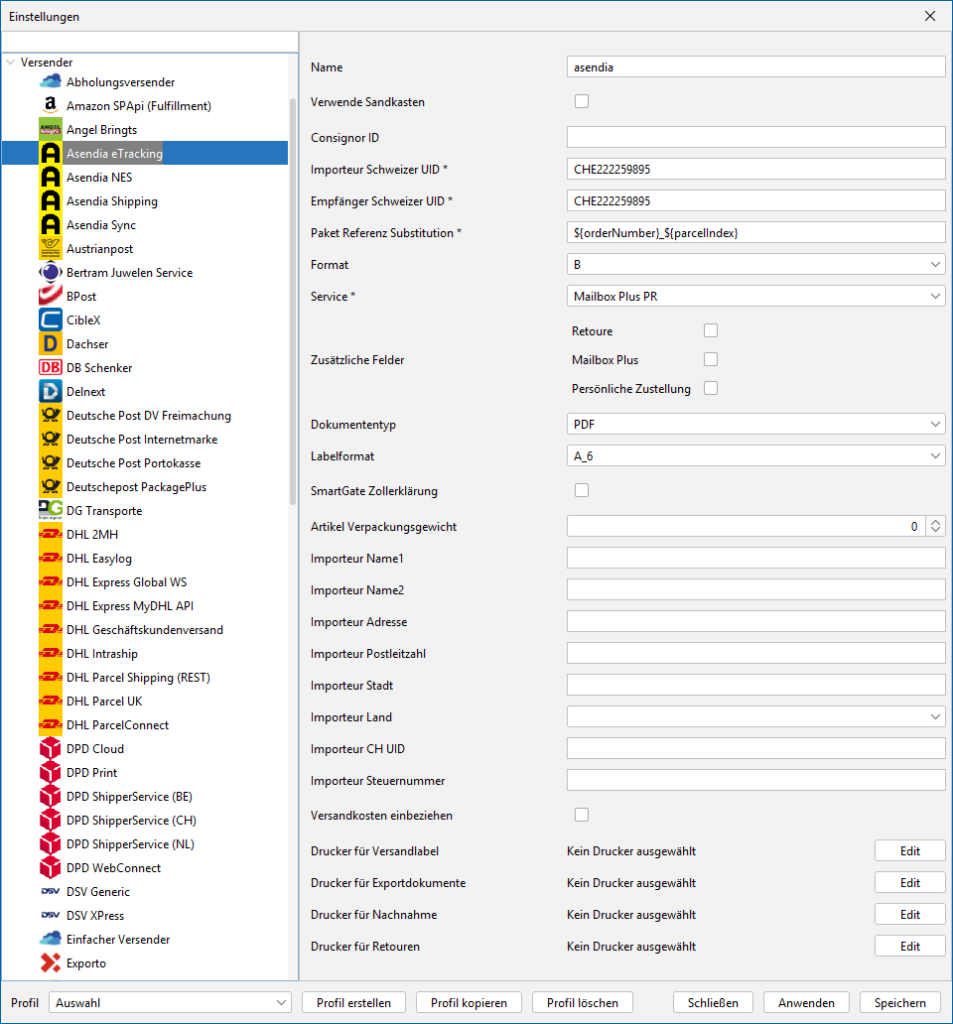
Name:
Vergib hier einen Namen für dieses Modul.
Verwenden Sandkasten:
Aktiviere diese Checkbox, wenn Du vorab Zugangsdaten zu
einem Testsystem bekommen hast. Für deinen „Live-
Zugang“ bekommst du in der Regel gesonderte
Zugangsdaten, die dann entsprechend angepasst werden
müssen.
Consignor ID:
Gib hier deine Consignor ID ein.
Importeur Schweizer UID*:
Gib hier deine UID-Nummer ein.
Empfänger Schweizer UID*:
Gib hier deine UID-Nummer ein.
Paketreferenz ersetzen*:
Falls nötig kannst Du hier durch Eingabe von Variablen die
Vergabe der Paketreferenz verändern.
Format:
Wähle hier das mit Asendia vereinbarte Format aus,
oder für die Anbindung an PostCH:
Format N = Briefversand (98er Labelnummernkreis)
Format M = Paket Economy (99er Labelnummernkreis)
Format L = Paket Prio (99er Labelnummernkreis)
Service*:
Wähle hier den mit Asendia vereinbarten Service aus.
Zusätzliche Felder:
Wähle hier die zusätzlichen Services aus, sofern diese mit
Asendia vereinbart wurden.
Dokumententyp:
Wähle hier aus, in welchem Dateiformat die Label
angeliefert werden sollen.
Labelformat (Größe):
Wähle hier aus, in welcher Größe das Label angeliefert
werden soll. Die Größe sollte möglichst der Größe deiner
Papierlabel entsprechen.
SmartGate Zollerklärung:
Aktiviere diese Checkbox, wenn die Verzollung über SmartGateFlex erfolgt.
Artikelverpackungsgewicht:
Trage hier das Gewicht deiner Umverpackung ein.
Es muss in jedem Fall immer ein Wert größer "0"
gesetzt werden.
Importeurdaten:
Trage in den Feldern 14 bis 21, entsprechend der
Beschriftung, die Daten deines Importeurs in der
Schweiz ein.
Importeurdaten:
Trage in den Feldern 14 bis 21, entsprechend der
Beschriftung, die Daten deines Importeurs in der
Schweiz ein.
Importeurdaten:
Trage in den Feldern 14 bis 21, entsprechend der
Beschriftung, die Daten deines Importeurs in der
Schweiz ein.
Importeurdaten:
Trage in den Feldern 14 bis 21, entsprechend der
Beschriftung, die Daten deines Importeurs in der
Schweiz ein.
Importeurdaten:
Trage in den Feldern 14 bis 21, entsprechend der
Beschriftung, die Daten deines Importeurs in der
Schweiz ein.
Importeurdaten:
Trage in den Feldern 14 bis 21, entsprechend der
Beschriftung, die Daten deines Importeurs in der
Schweiz ein.
Importeurdaten:
Trage in den Feldern 14 bis 21, entsprechend der
Beschriftung, die Daten deines Importeurs in der
Schweiz ein.
Importeurdaten:
Trage in den Feldern 14 bis 21, entsprechend der
Beschriftung, die Daten deines Importeurs in der
Schweiz ein.
Versandkosten einbeziehen:
Aktiviere diese Checkbox, wenn die Versandkosten an
Asendia übermittelt werden sollen.
Drucker für Versandlabel:
Konfiguriere hier, über den Button "Edit", deinen Labeldrucker.
Drucker für Exportdokumente:
Konfiguriere hier, über den Button "Edit", deinen DIN A4-Drucker.
Drucker für Nachnahme:
Konfiguriere hier, über den Button "Edit", deinen Drucker
für Nachnahme.
Drucker für Retouren:
Konfiguriere hier, über den Button "Edit", deinen Drucker
für Retourelabel, sofern diese angefordert werden.