






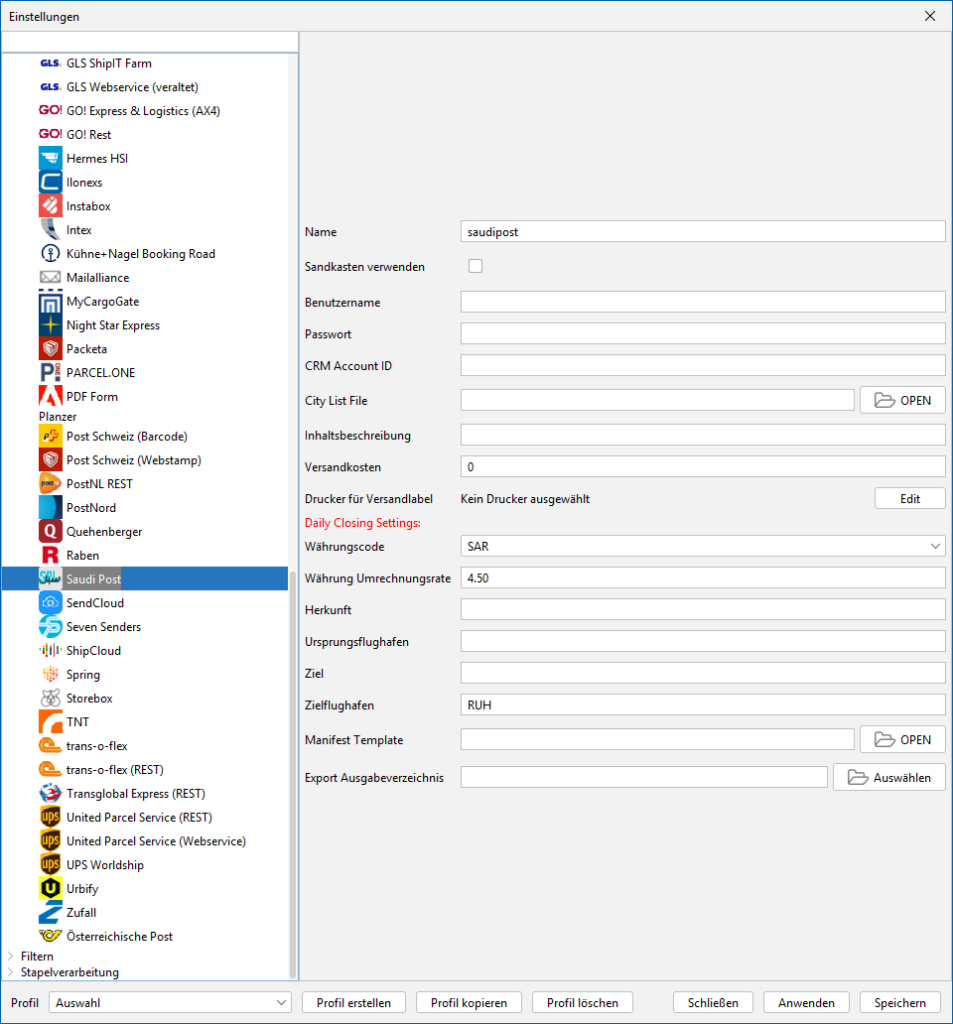
Verbinde dein aktuelles Profil mit deinem gewünschten Versender auf dem Reiter Allgemein unter dem Punkt Standard Versender. Danach wählst du im BCS-Menü das entsprechende Modul aus unserer Versenderliste.
Saudi Post:
Die Saudi Post ist der nationale Postdienst Saudi-Arabiens. Es bietet mehrere Liefer- und Logistikoptionen, einschließlich Inlands- und Last-Mile-Lieferservices, eCommerce-Transporte und ist international über den internationalen Postdienst EMS verbunden. Saudi Post ist ein wichtiger Kurierdienst in der Region und liefert international in Zusammenarbeit mit anderen Kurieren wie China Post, La Poste, DHL, USPS und mehr.
(Stand: 14.01.2026 – Version 2238)
Name:
Vergib hier einen Namen für das Modul.
Sandkasten verwenden:
Aktiviere die Checkbox, wenn du Testzugangsdaten
erhalten hast.
Benutzername:
Gib hier deinen Benutzernamen ein.
Passwort:
Gib hier dein Passwort ein.
CRM Account ID:
Gib hier deine CRM Account ID ein.
City List File:
Wähle hier einen gebuchten Service.
Inhaltsbeschreibung:
Gib hier eine Kurzbeschreibung zu deinen Waren ein.
Versandkosten:
Gib hier deine Versandkosten an.
Drucker für Versandlabel:
Klicke auf "Edit", um den Drucker für Versandetiketten zu
konfigurieren.
Daily Closing Settings:
Trage entsprechen der Beschriftung die passenden Daten ein.
Daily Closing Settings:
Trage entsprechen der Beschriftung die passenden Daten ein.
Daily Closing Settings:
Trage entsprechen der Beschriftung die passenden Daten ein.
Daily Closing Settings:
Trage entsprechen der Beschriftung die passenden Daten ein.
Daily Closing Settings:
Trage entsprechen der Beschriftung die passenden Daten ein.
Daily Closing Settings:
Trage entsprechen der Beschriftung die passenden Daten ein.
Daily Closing Settings:
Trage entsprechen der Beschriftung die passenden Daten ein.
Daily Closing Settings:
Trage entsprechen der Beschriftung die passenden Daten ein.
Vergib hier einen Namen für das Modul.
Aktiviere die Checkbox, wenn du Testzugangsdaten erhalten hast.
Gib hier deinen Benutzernamen ein.
Gib hier dein Passwort ein.
Gib hier deine CRM Account ID ein.
Wähle hier einen gebuchten Service.
Gib hier eine Kurzbeschreibung zu deinen Waren ein.
Gib hier deine Versandkosten an.
Klicke auf „Edit“, um den Drucker für Versandetiketten zu konfigurieren.
Trage entsprechend der Beschriftung jeweils die passenden Daten ein.
TIPPs:
Einzelheiten und Tipps zur Druckerkonfiguration findest du auch im Abschnitt:
Labeldrucker konfigurieren


