





Verbinde dein aktuelles Profil mit deinem gewünschten Versender auf dem Reiter Allgemein unter dem Punkt Standard Versender. Danach wählst du im BCS-Menü das entsprechende Modul aus unserer Versenderliste.
PostNord:
PostNord ein großes multinationales Unternehmen, das die nordische Region (Dänemark, Schweden, Finnland und Norwegen) bedient und dessen Betrieb die Logistik für Einzelpersonen und Unternehmen in der Region unterstützt.
(Stand: 22.01.2026 – Version 2251)
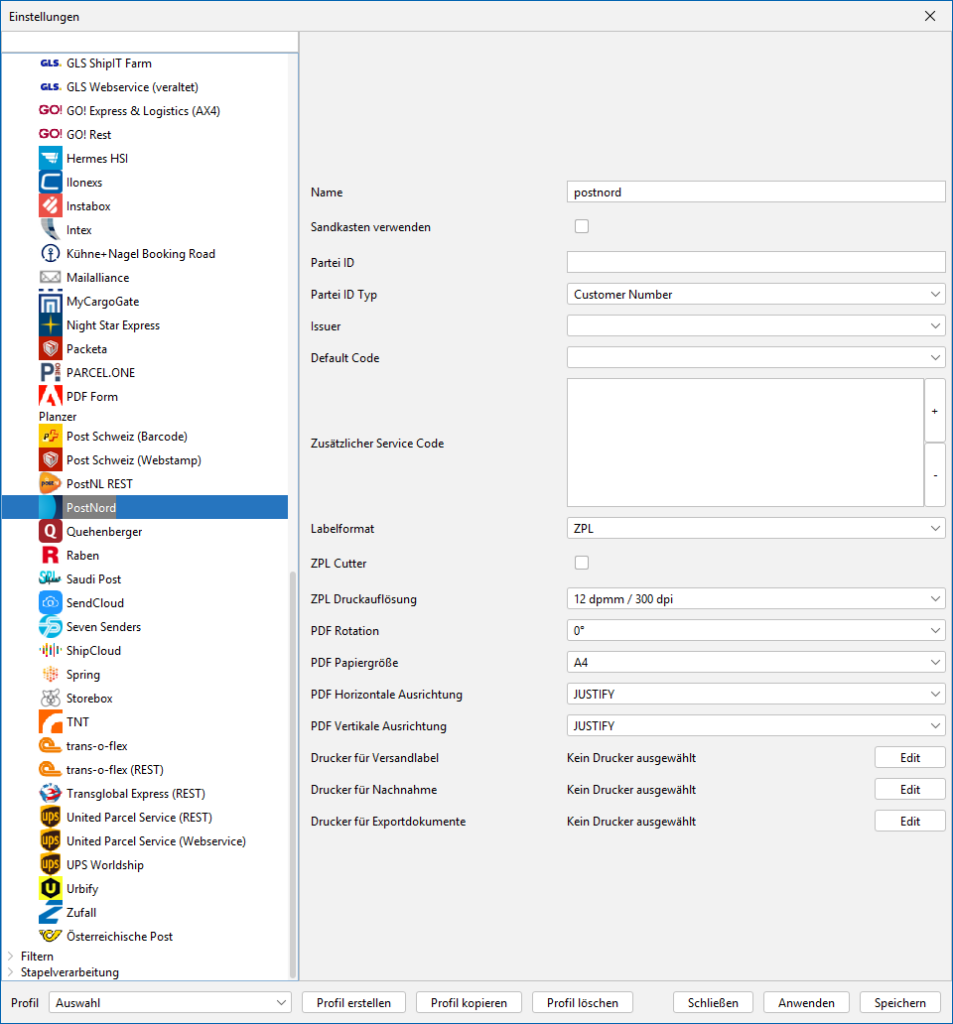
Name:
Vergib hier einen Namen für dieses Modul.
Sandkasten verwenden:
Aktiviere die Checkbox, wenn du Testzugangsdaten
erhalten hast.
Partei ID:
Trage hier deine ID von PostNord ein.
Partei ID Typ:
Wähle aus dem Dropdown-Menü den korrekte Typ der
Partei-ID aus, z.B. Customer Number.
Issuer:
Wähle aus dem Dropdown-Menü den korrekten Auslieferer aus.
Default Code:
Wähle hier deinen Standardtarif aus.
Zusätzlicher Service Codes:
Wähle über den "+"-Button einen oder mehrere passende
Servicecodes aus.
Labelformat:
Wähle hier das gewünschtes Dateiformat für deine Label aus.
ZPL-Cutter:
...
ZPL-Druckauflösung:
Wähle hier die Druckauflösung deines Druckers aus,
dementsprechend wird das Label bei PostNord direkt in der
korrekten Auflösung angefordert. Gilt nur für Label die in
ZPL angeliefert werden.
PDF Rotation:
Gib hier an ob und wie das angelieferte PDF-Label für eine
korrekten Ausdruck gedreht werden soll. Gilt nur für angelieferte PDF-Label.
PDF-Papiergröße:
Wähle hier die passende Papiergröße für Label, die als PDF
angeliefert werden, aus.
PDF horizontale Ausrichtung:
Wähle hier die entsprechende Ausrichtung für Label, die als PDF angeliefert werden, aus.
PDF vertikale Ausrichtung:
Wähle hier die entsprechende Ausrichtung für Label, die als PDF angeliefert werden, aus.
Drucker für Versandlabel:
Konfiguriere hier über den "Edit"-Button den Drucker für
Versandlabel.
Drucker für Nachnahme:
Konfiguriere hier über den "Edit"-Button den Drucker für Nachnahme-Sendungen.
Drucker für Exportdokumente:
Konfiguriere hier über den "Edit"-Button den Drucker für Exportdokumente.
Vergib hier einen Namen für dieses Modul.
Aktiviere die Checkbox, wenn du Testzugangsdaten erhalten hast.
Trage hier deine ID von PostNord ein.
Wähle aus dem Dropdown-Menü den korrekten Typ der Partei-ID aus, z.B. Customer Number.
Wähle aus dem Dropdown-Menü den korrekten Auslieferer aus.
Wähle hier deinen Standardtarif aus.
Wähle über den „+“-Button einen oder mehrere passende Servicecodes aus.
Wähle hier das gewünschtes Dateiformat für deine Label aus.
…
Wähle hier die Druckauflösung deines Druckers aus, dementsprechend wird das Label bei PostNord direkt in der korrekten Auflösung angefordert. Gilt nur für Label die in ZPL angeliefert werden.
Gib hier an ob und wie das angelieferte PDF-Label für eine korrekten Ausdruck gedreht werden soll.
Gilt nur für angelieferte PDF-Label.
Wähle hier die passende Papiergröße für Label, die als PDF angeliefert werden, aus.
Wähle hier die entsprechende Ausrichtung für Label, die als PDF angeliefert werden, aus.
Konfiguriere hier über den „Edit“-Button den Drucker für Versandlabel.
Konfiguriere hier über den „Edit“-Button den Drucker für Nachnahme-Sendungen.
Konfiguriere hier über den „Edit“-Button den Drucker für Exportdokumente.
TIPPs:
Einzelheiten und Tipps zur Druckerkonfiguration findest du auch im Abschnitt:
Labeldrucker konfigurieren


