






Info@ybm.support

UNSER SUPPORT HILFT INFORMIEREN SIE SICH IM WIKI ERSTELLEN SIE EIN TICKET

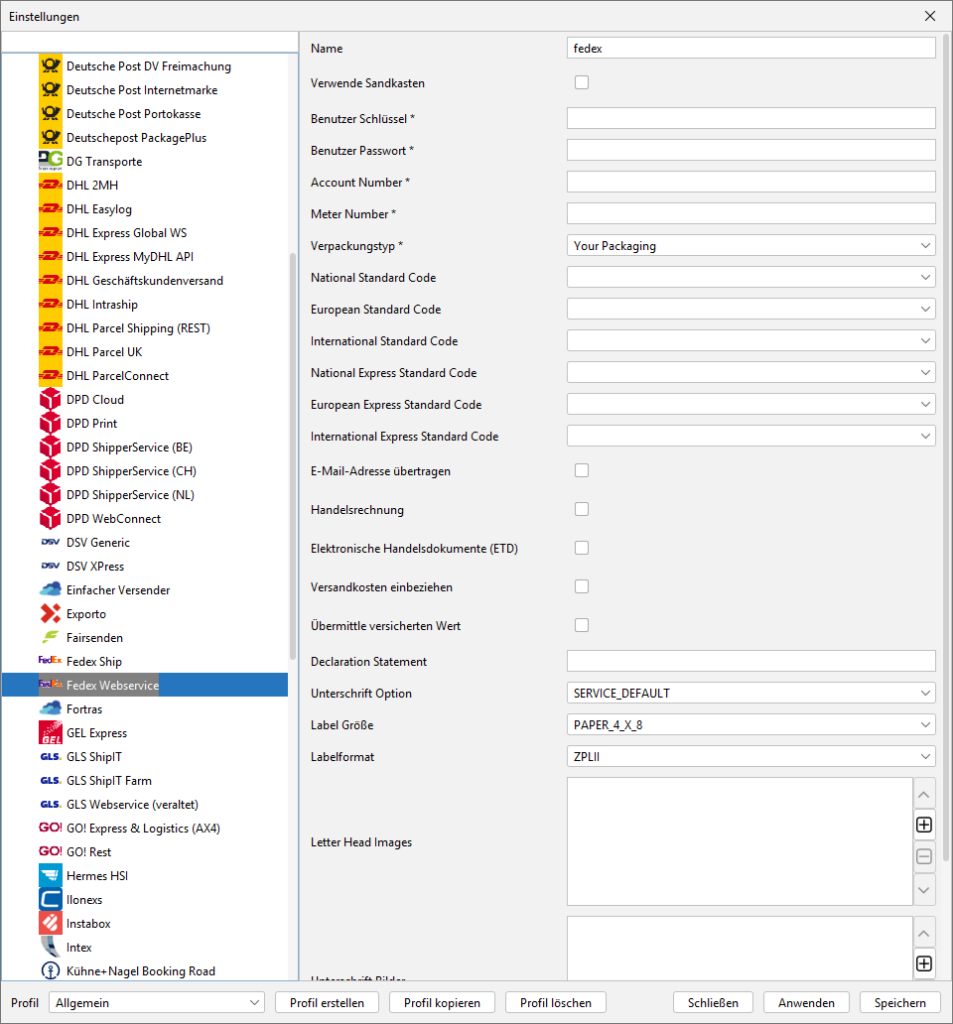
FedEx Webservice mit BarcodeShipping

Verbinde dein aktuelles Profil mit deinem gewünschten Versender auf dem Reiter „Allgemein“ unter dem Punkt „Standard Versender“. Danach wählst Du im BCS-Menü das entsprechend Modul aus unserer Versenderliste.

FedEx:

Part 1

(Stand: 23.02.2026 – Version 2278)

1
Name

Vergib hier einen Namen für dieses Modul.

2
Sandkasten verwenden

Aktiviere die Checkbox, wenn du von
Fairsenden Testzugangsdaten erhalten hast.

3
Benutzerschlüssel

Gib hier deine Client ID ein, die du von FedEx erhalten hast.

4
Benutzerpasswort

Gib hier dein Passwort ein.

5
Account Number

Gib hier deine Benutzerkontonummer ein.

6
Meter Number

Gib hier deine eindeutige Kontokennungsnummer ein.

 
7
Verpackungstyp

Wähle hier deinen passenden Verpackungstyp aus.

 
8
National Standard Code

Wähle hier jeweils den passenden Standard-Code aus.

 
9
European Standard Code

Wähle hier jeweils den passenden Standard-Code aus.

 
10
International Standard Code

Wähle hier jeweils den passenden Standard-Code aus.

 
11
National Express Standard Code

Wähle hier jeweils den passenden Express-Code aus.

 
12
European Express Standard Code

Wähle hier jeweils den passenden Express-Code aus.

 
13
International Express Standard Code

Wähle hier jeweils den passenden Express-Code aus.

 
14
E-Mail-Adresse übertragen

Aktiviere diese Checkbox, wenn die Emailadresse des Empfängers an FedEx übertragen werden soll.

 
15
Handelsrechnung

Aktiviere diese Checkbox, wenn du die Handelsrechnung (Commercial Invoice) elektronisch an FedEx übermitteln möchtest.

 
16

Aktiviere diese Checkbox, wenn du die Versandkosten automatisch in die Berechnung einbeziehen willst.

Elektronischen Handelsdokumente (ETD)

Aktiviere diese Checkbox,
wenn du die Handelsdokumente
elektronisch an FedEx
übermitteln möchtest.

 
17
Versandkosten einbeziehen

Aktiviere diese Checkbox,
wenn du die Handelsdokumente
elektronisch an FedEx
übermitteln möchtest.

 
18
Übermittle versicherten Wert

Aktiviere diese Checkbox,
wenn der versicherte Wert
der Sendung an FedEx
übertragen werden soll.

 
19
Declaration Statement

Gib hier die erforderliche Erklärung
für den Versand an.

 
20
Unterschriftsoptionen

Gib hier die erforderliche Erklärung
für den Versand an.

 
21
Labeldateiformat

Wähle hier dein gewünschtes Datenformat für das Label aus.

 
22
Labeldateiformat

Wähle hier dein gewünschtes Datenformat für das Label aus.

 
23
Letter Head Images
(Briefkopf / Logo Bilddatei)

Briefkopf oder Logo für Commercial Invoices. Bilddatei im Format PNG oder JPG in max. 700 x 50 px.
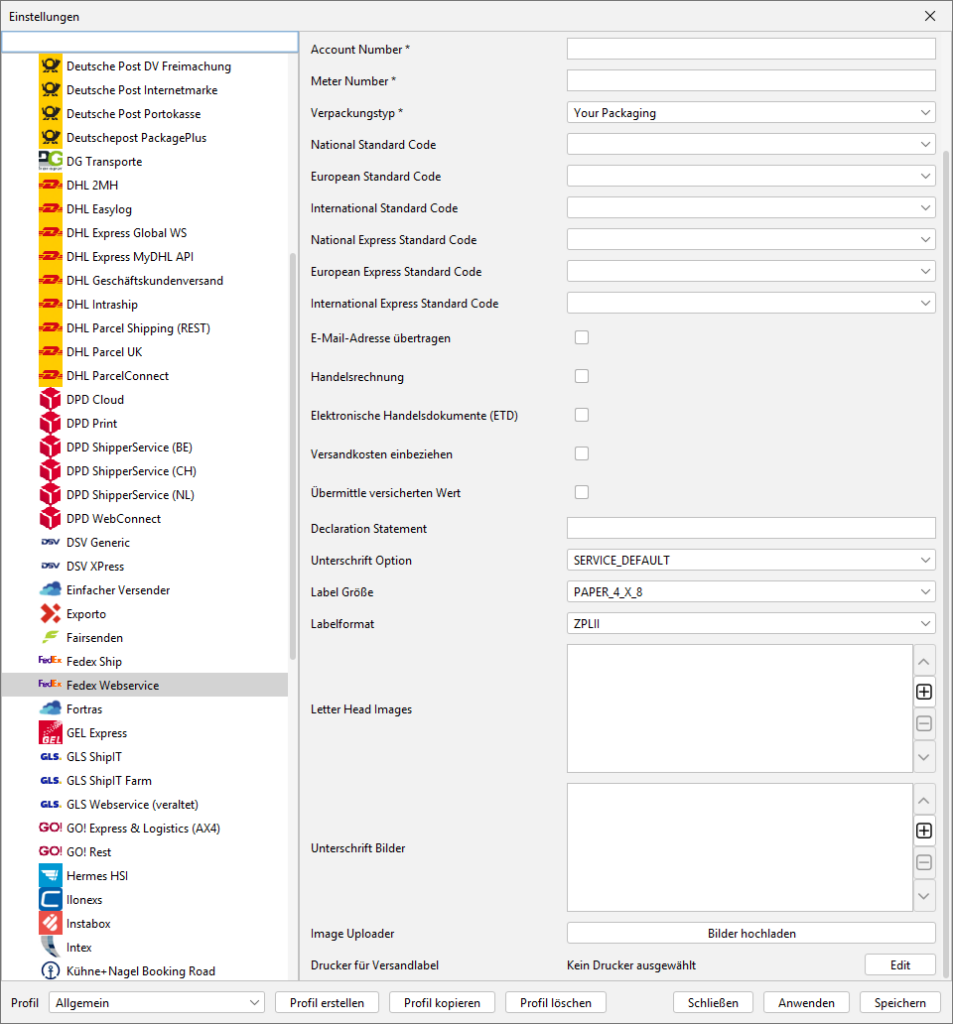
 

Vergib hier einen Namen für dieses Modul.

Aktiviere die Checkbox, wenn du von Fairsenden Testzugangsdaten erhalten hast.

Gib hier deine Client ID ein, die du von FedEx erhalten hast.

Gib hier dein Passwort ein.

Gib hier deine Benutzerkontonummer ein.

Gib hier deine eindeutige Kontokennungsnummer ein.

Wähle hier deinen passenden Verpackungstyp aus.

Wähle hier jeweils den passenden Standard-Code aus.

Wähle hier jeweils den passenden Standard-Code aus.

Wähle hier jeweils den passenden Standard-Code aus.

Wähle hier jeweils den passenden Express-Code aus.

Wähle hier jeweils den passenden Express-Code aus.

Wähle hier jeweils den passenden Express-Code aus.

Aktiviere diese Checkbox, wenn die Emailadresse des Empfängers an FedEx übertragen werden soll.

Aktiviere diese Checkbox, wenn du die Handelsrechnung (Commercial Invoice) elektronisch an FedEx übermitteln möchtest.

Aktiviere diese Checkbox, wenn du die Handelsdokumente elektronisch an FedEx übermitteln möchtest.
Für die „“Commercial Invoice““ verwende bitte zusätzlich noch die Funktionen „Briefkopf“ und „Unterschrift“, weiter unten.
Deine Emailadresse, sowie die UST ID werden aus dem BarcodeShipping-Portal aus der verwendeten Absenderadresse ausgelesen und mit übertragen.

Aktiviere diese Checkbox, wenn du die Versandkosten automatisch in die Berechnung einbeziehen willst.

Aktiviere diese Checkbox, wenn der versicherte Wert der Sendung an FedEx übertragen werden soll.

Gib hier die erforderliche Erklärung für den Versand an (z. B. zur Art oder zum Inhalt der Sendung).

Wähle hier die gewünschte Option aus.
Die gewünschte Option muss in Ihrem Vertrag bei FedEx hinterlegt sein.
ADULT = Unterschrift eines Erwachsenen
DIRECT = Unterschrift nur vom benannten Empfänger
INDIRECT = Kann auch vom Nachbar angenommen und unterschrieben werden
NO_SIGNATURE_REQUIRED = Keine Unterschrift erforderlich
SERVICE_DEFAULT = Wie bei FedEx hinterlegt

Wähle hier die Größe der in Verwendung befindlichen Etiketten.

Wähle hier dein gewünschtes Datenformat für das Label aus.

Briefkopf oder Logo für Commercial Invoices. Bilddatei im Format PNG oder JPG in max. 700 x 50 px.

TIPPs:
Einzelheiten und Tipps zur Druckerkonfiguration findest du auch im Abschnitt:
Labeldrucker konfigurieren