






Info@ybm.support

UNSER SUPPORT HILFT INFORMIEREN SIE SICH IM WIKI ERSTELLEN SIE EIN TICKET

UPS (REST) mit BarcodeShipping

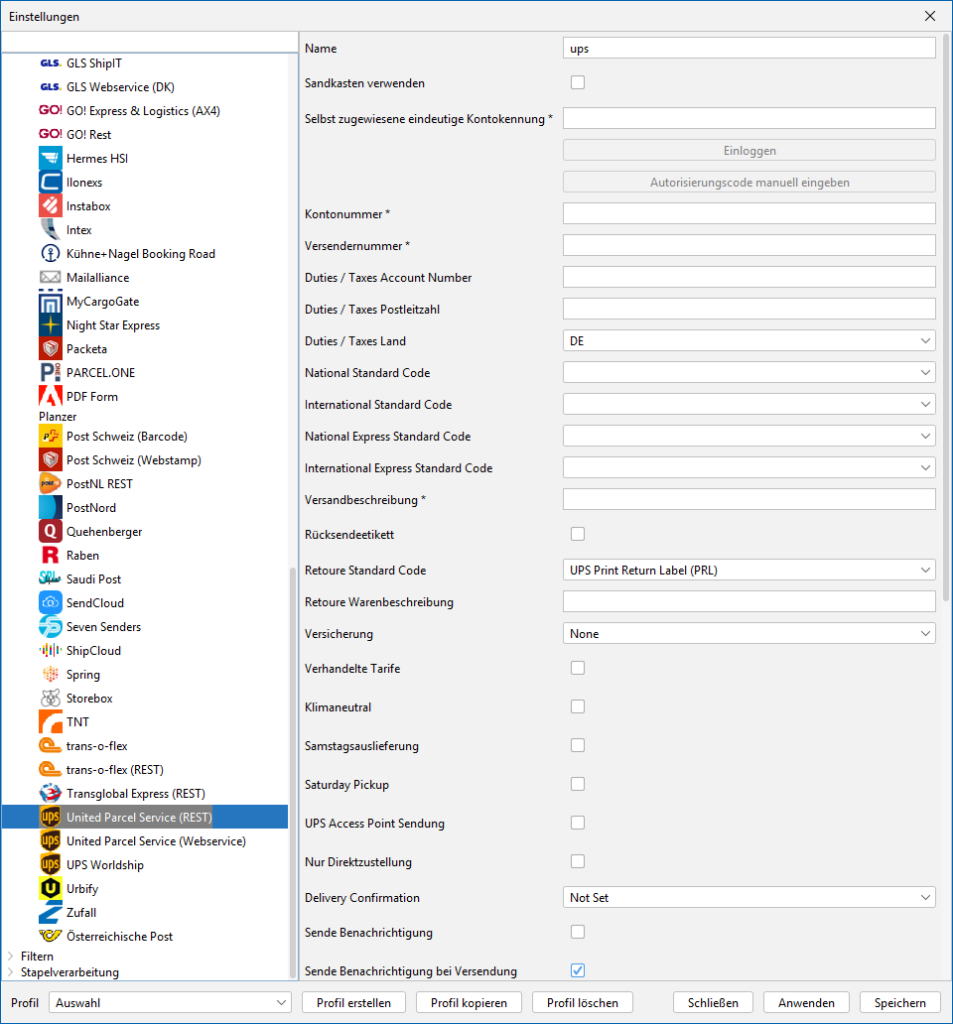
Verbinde dein aktuelles Profil mit deinem gewünschten Versender auf dem Reiter Allgemein unter dem Punkt Standard Versender. Danach wählst du im BCS-Menü das entsprechende Modul aus unserer Versenderliste.

UPS (REST):

UPS, United Parcel Service, wurde in den Vereinigten Staaten als Botendienst gegründet. Mittlerweile zählt UPS zu den größten Express- und Zustelldiensten weltweit und ist in über 200 Ländern vertreten. Darüber hinaus bietet UPS auch Beförderungs-, Logistik-, Kapital- und E-Commerce-Serviceleistungen.

Part 1

Hinweis: Das UPS-REST-Modul muss in unserem Portal frei geschaltet werden. Wende dich dazu bitte an unseren Support.

(Stand: 06.01.2026 – Version 2226)

1

Name:
Vergib hier einen Namen für dieses Modul.

2

Sandkasten verwenden:
Aktiviere die Checkbox, wenn du Testzugangsdaten
erhalten hast.

3

Selbstzugwiesene eindeutige Kontokennung:
Hier trägst du eine eindeutige Kontokennung ein, dessen
Namen du selbst vergeben kannst.<br>Sinnvoll, wenn du
mehrere UPS Konten besitzt.
In der Regel tragen wir hier die Kontonummer deines UPS-
Kontos ein. Dies ist ein Pflichtfeld!

4

Einloggen (Button):
Klicke auf diesen Button, nachdem du deine Konto- und
Versendernummer von UPS eingegeben hast. Nach Klick
auf den Button wirst du zur UPS-Seite im Browser
weitergeleitet. Dort meldest du dich bitte mit deinen
UPS-Zugangsdaten an. Nach erfolgreicher Anmeldung sollte eine Seite mit
"Autorization succsessful" erscheinen.
Danach zurück in die Einstellungsseite in BCS und
"Anwenden" klicken. Danach kannst du weiter konfigurieren.
Hinweis:
Das UPS-REST-Modul muss in unserem Portal frei
geschaltet werden. Wende dich dazu bitte an unseren Support.

5

Autorisierungscode manuell eingeben (Button):
Sollte das Einloggen über den Button oben nicht
funktionieren, hast du über diesen Button die Möglichkeit
deinen Autorisierungscode von UPS manuell einzugeben.

6

Kontonummer:
Gib hier deine Kontonummer von UPS ein. Diese findest du
u.a. auch in deinem UPS-Onlinezugang.
Dies ist ein Pflichtfeld!

7

Versendernummer:
Gib hier deine Versendernummer von UPS ein. Diese findest du u.a. auch in deinem Onlinezugang von UPS.
Dies ist ein Pflichtfeld!

8

Duties/Taxes Account Number:
Gib hier deine UPS-Kontonummer für Zölle und Steuern
ein. Das Feld kann frei bleiben, solltest du keine Nummer
haben.

9

Duties/Taxes Postleitzahl:
Gib hier die Postleitzahl für Zölle und Steuern an. Das Feld
kann frei bleiben, solltest du keine Nummer haben.

10

Duties/Taxes Land:
Wähle hier das Land für Zölle und Steuern aus. Voreingestellt ist DE.

11

National Standard Code:
Wähle hier deinen UPS-Service (Tarif) für nationale
Sendungen aus.

12

International Standard Code:
Wähle hier deinen UPS-Service (Tarif) für internationale Sendungen aus.

13

National Express Standard Code:
Wähle hier deinen UPS-Service (Tarif) für nationale Express-Sendungen aus.

14

International Express Standard Code:
Wähle hier deinen UPS-Service (Tarif) für internationale Express-Sendungen aus.

15

Versandbeschreibung:
Gib hier eine Beschreibung deiner Waren ein.

Dies ist ein Pflichtfeld!

16

Rücksendeetikett:
Aktiviere diese Checkbox, wenn du mit dem Versandlabel
ein Retourelabel anfordern möchtest.

17

Retoure Standard Code:
Wähle deinen UPS-Service für Retouren aus.

18

Retoure Warenbeschreibung:
Gib hier eine Beschreibung der zu retounierenden Waren ein, sofern du ein Retourelabel mit anforderst.

19

Versicherung:
Wähle eine Versicherungsart für die zu versendenden
Waren aus.

20

Verhandelte Tarife:
Aktiviere diese Checkbox, wenn du mit UPS spezielle
Preise/Tarife ausgehandelt hast. Bei Deaktivierung dieser
Box werden die üblichen UPS-Standardtarife verwendet.

21

Klimaneutral:
Aktiviere diese Checkbox, wenn deine Sendungen
Klimaneutral versendet werden sollen.

22

Samstagsauslieferung:
Aktiviere diese Checkbox, wenn deine Sendung nur
Samstags ausgeliefert werden sollen.

23

Saturday Pickup:
Aktiviere diese Checkbox, wenn deine Sendung nur
samstags abgeholt werden sollen.

24

UPS Access Point Sendung:
Aktiviere diese Checkbox, wenn deine Sendungen
ausschließlich an UPS ACCESS POINTS gesendet werden
sollen.

25

Nur Direktzustellung:
Aktiviere diese Checkbox, wenn deine Sendungen
ausschließlich an den angegebenen Empfänger übergeben
werden dürfen.

26

Delivery Confirmation:
Wähle hier aus, ob und welche Art der Lieferbestätigung benötigt wird.

27

Sende Benachrichtigung:
Aktiviere diese Checkbox, wenn der Empfänger von UPS
eine Versandbenachrichtigung erhalten soll.
28

Sende Benachrichtigung bei Versendung:
Aktiviere diese Checkbox, wenn der Empfänger von UPS
eine Versandbenachrichtigung erhalten soll.

Vergib hier einen Namen für dieses Modul.

Aktiviere die Checkbox, wenn du Testzugangsdaten erhalten hast.

Hier trägst du eine eindeutige Kontokennung ein, dessen Namen du selbst vergeben kannst.
Sinnvoll, wenn du mehrere UPS Konten besitzt.
In der Regel tragen wir hier die Kontonummer deines UPS-Kontos ein. 
Dies ist ein Pflichtfeld!

Klicke auf diesen Button, nachdem du deine Konto- und Versendernummer von UPS eingegeben hast. Nach Klick auf den Button wirst du zur UPS-Seite im Browser weitergeleitet.
Dort meldest du dich bitte mit deinen UPS-Zugangsdaten an.
Nach erfolgreicher Anmeldung sollte eine Seite mit „Autorization succsessful“ erscheinen.

Danach zurück in die Einstellungsseite in BCS und „Anwenden“ klicken.
Danach kannst du weiter konfigurieren.
Hinweis:
Das UPS-REST-Modul muss in unserem Portal frei
geschaltet werden. Wende dich dazu bitte an unseren Support.

Sollte das Einloggen über den Button oben nicht funktionieren, hast du über diesen Button die Möglichkeit deinen Autorisierungscode von UPS manuell einzugeben.

Gib hier deine Kontonummer von UPS ein. Diese findest du u.a. auch in deinem UPS-Onlinezugang.
Dies ist ein Pflichtfeld!

Gib hier deine Versendernummer von UPS ein. Diese findest du u.a. auch in deinem UPS-Onlinezugang.
Dies ist ein Pflichtfeld!

Gib hier deine UPS-Kontonummer für Zölle und Steuern ein. Das Feld kann frei bleiben, solltest du keine Nummer haben.

Gib hier die Postleitzahl für Zölle und Steuern an. Das Feld kann frei bleiben, solltest du keine Nummer haben.

Wähle hier das Land für Zölle und Steuern aus. Voreingestellt ist DE.

Wähle hier deinen UPS-Service (Tarif) für nationale Sendungen aus.

Wähle hier deinen UPS-Service (Tarif) für internationale Sendungen aus.

Wähle hier deinen UPS-Service (Tarif) für nationale Express-Sendungen aus.

Wähle hier deinen UPS-Service (Tarif) für internationale Express-Sendungen aus.

Gib hier eine Beschreibung deiner Waren ein. Dies ist ein Pflichtfeld!

Aktiviere diese Checkbox, wenn du mit dem Versandlabel ein Retourelabel anfordern möchtest.

Wähle deinen UPS-Service für Retouren aus.

Gib hier eine Beschreibung der zu retounierenden Waren ein, sofern du ein Retourelabel mit anforderst.

Wähle eine Versicherungsart für die zu versendenden Waren aus.

Aktiviere diese Checkbox, wenn du mit UPS spezielle Preise/Tarife ausgehandelt hast. Bei Deaktivierung dieser Box werden die üblichen UPS-Standardtarife verwendet.

Aktiviere diese Checkbox, wenn deine Sendungen Klimaneutral versendet werden sollen.

Aktiviere diese Checkbox, wenn deine Sendung nur Samstags ausgeliefert werden sollen.

Aktiviere diese Checkbox, wenn deine Sendung nur Samstags abgeholt werden sollen.

Aktiviere diese Checkbox, wenn deine Sendungen ausschließlich an UPS ACCESS POINTS gesendet werden sollen.

Aktiviere diese Checkbox, wenn deine Sendungen ausschließlich an den angegebenen Empfänger übergeben werden dürfen.

Wähle hier aus, ob und welche Art der Lieferbestätigung benötigt wird.

Aktiviere diese Checkbox, wenn der Empfänger von UPS eine Versandbenachrichtigung erhalten soll.

Aktiviere diese Checkbox, wenn der Empfänger von UPS eine Versandbenachrichtigung erhalten soll.


UPS (REST):

Part 2

Hinweis: Das UPS-REST-Modul muss in unserem Portal frei geschaltet werden. Wende dich dazu bitte an unseren Support.

29

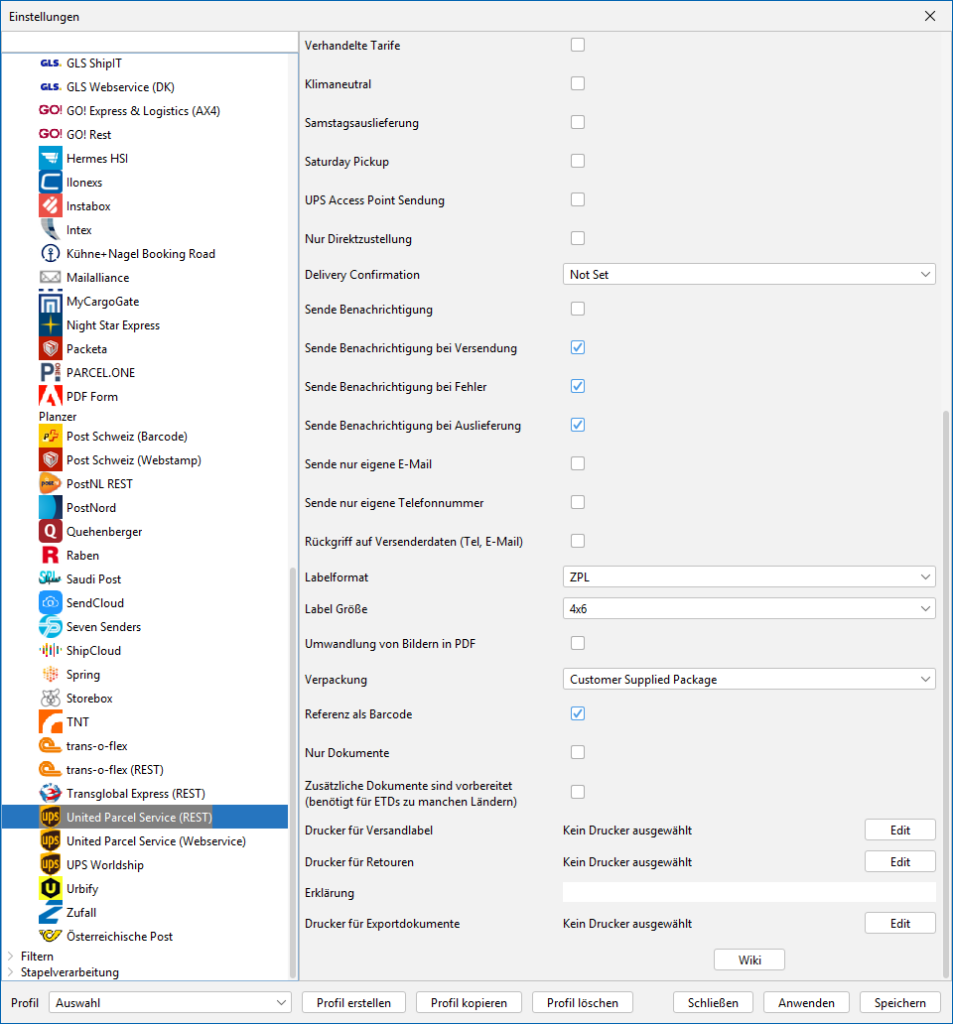
Sende Benachrichtigung bei Fehler:
Aktiviere diese Checkbox, wenn der Empfänger von UPS
eine Benachrichtigung bei Fehlern während der
Auslieferung erhalten soll.

30

Sende Benachrichtigung bei Auslieferung:
Aktiviere diese Checkbox, wenn der Empfänger von UPS
eine Auslieferungsbestätigung erhalten soll.

31

Sende nur eigene Email:
Aktiviere diese Checkbox, wenn deine Emailadresse (als
Versender) an UPS übergeben werden soll, d.h. du selbst
bekommst die Benachrichtigung(en).

32

Sende nur eigene Telefonnummer:
Aktiviere diese Checkbox, wenn nur deine Telefonnummer
(als Versender) an UPS übergeben werden soll, d.h. du
selbst wirst bei Benachrichtigungen ggf. angerufen.

33

Rückgriff auf Versenderdaten (Tel., Email):
Aktiviere diese Checkbox in Verbindung mit den zwei
vorherigen Einstellungen. D.h. mit dieser Einstellung
aktivierst du den Rückgriff auf deine Daten und mit den
Zwei vorherigen Einstellungen ob nur Email oder
Telefonnummer oder beides an UPS übertragen werden.

34

Labelformat (Dateiformat):
Wähle hier das Dateiformat der Label aus, wie sie von UPS
an BarcodeShipping übertragen werden sollen. ZPL bietet
sich für Zebradrucker an und in den meisten anderen Fällen
ist eine PDF am einfachsten weiter zu verarbeiten.
Um eine pdf am Ende zum Drucker zu senden, wählst du
hier ein Bildformat (GIF oder PNG) aus und aktivierst die
Checkbox "Umwandlung von Bildern in pdf".

35

Labelgröße:
Wähle hier die Labelgröße aus, wie sie von UPS an BCS
übertragen werden soll. Entscheidend ist hier die Größe der
Etiketten, die du im Einsatz hast.

36

Umwandlung von Bildern in PDF:
Aktiviere diese Checkbox, wenn du unter Labelformat ein
Bildformat, wie GIF oder PNG ausgewählt hast, diese aber
bei erhalt in PDF umgewandelt werden sollen.

37

Verpackung:
Wähle hier deine, für dieses Profil geltende, UPS-
Verpackung aus, mit der du deine Artikel verpackst.

38

Referenz als Barcode:
Aktiviere diese Checkbox, wenn du deine Referenznummer
als Barcode auf Label haben möchten. Bei Deaktivierung
wird die Referenznummer in Klarschrift auf das Label
gedruckt.

39

Nur Dokumente:
...

40

Zusätzliche Dokumente sind vorbereitet:
...

41

Drucker für Versandlabel:
Konfiguriere hier, über den „Edit“-Button, den Drucker für Versandlabel.

42

Drucker für Retoure:
Konfiguriere hier, über den „Edit“-Button, den Drucker für Retourelabel.

43

Erklärung:
Deklarationserklärung

44

Drucker für Exportdokumente:
Konfiguriere hier, über den „Edit“-Button, den Drucker für Exportdokumente.

Aktiviere diese Checkbox, wenn der Empfänger von UPS eine Benachrichtigung bei Fehlern während der Auslieferung erhalten soll.

Aktiviere diese Checkbox, wenn der Empfänger von UPS eine Auslieferungsbestätigung erhalten soll.

Aktiviere diese Checkbox, wenn deine Emailadresse (als Versender) an UPS übergeben werden soll, d.h. du selbst bekommst die Benachrichtigung(en).

Aktiviere diese Checkbox, wenn nur deine Telefonnummer (als Versender) an UPS übergeben werden soll, d.h. du selbst wirst bei Benachrichtigungen ggf. angerufen.

Aktiviere diese Checkbox in Verbindung mit den zwei vorherigen Einstellungen. D.h. mit dieser Einstellung aktivierst du den Rückgriff auf deine Daten und mit den zwei vorherigen Einstellungen ob nur Email oder Telefonnummer oder beides an UPS übertragen werden.

Wähle hier das Dateiformat der Label aus, wie sie von UPS an BarcodeShipping übertragen werden sollen. ZPL bietet sich für Zebradrucker an und in den meisten anderen Fällen ist eine PDF am einfachsten weiter zu verarbeiten.
Um eine pdf am Ende zum Drucker zu senden, wählst du hier ein Bildformat (GIF oder PNG) aus und aktivierst die Checkbox „Umwandlung von Bildern in pdf“.

Wähle hier die Labelgröße aus, wie sie von UPS an BCS übertragen werden soll. Entscheidend ist hier die Größe der Etiketten, die du im Einsatz hast.

Aktiviere diese Checkbox, wenn du unter Labelformat ein Bildformat, wie GIF oder PNG ausgewählt hast, diese aber bei erhalt in PDF umgewandelt werden sollen.

Wähle hier deine, für dieses Profil geltende, UPS-Verpackung aus, mit der du deine Artikel verpackst.

Aktiviere diese Checkbox, wenn du deine Referenznummer als Barcode auf Label haben möchten. Bei Deaktivierung wird die Referenznummer in Klarschrift auf das Label gedruckt.

Konfiguriere hier, über den „Edit“-Button, den Drucker für Versandlabel.

Konfiguriere hier, über den „Edit“-Button, den Drucker für Retourelabel.

Deklarationserklärung

Konfiguriere hier, über den „Edit“-Button, den Drucker für Exportdokumente.

TIPPs:
Einzelheiten und Tipps zur Druckerkonfiguration findest du auch im Abschnitt:
Labeldrucker konfigurieren