







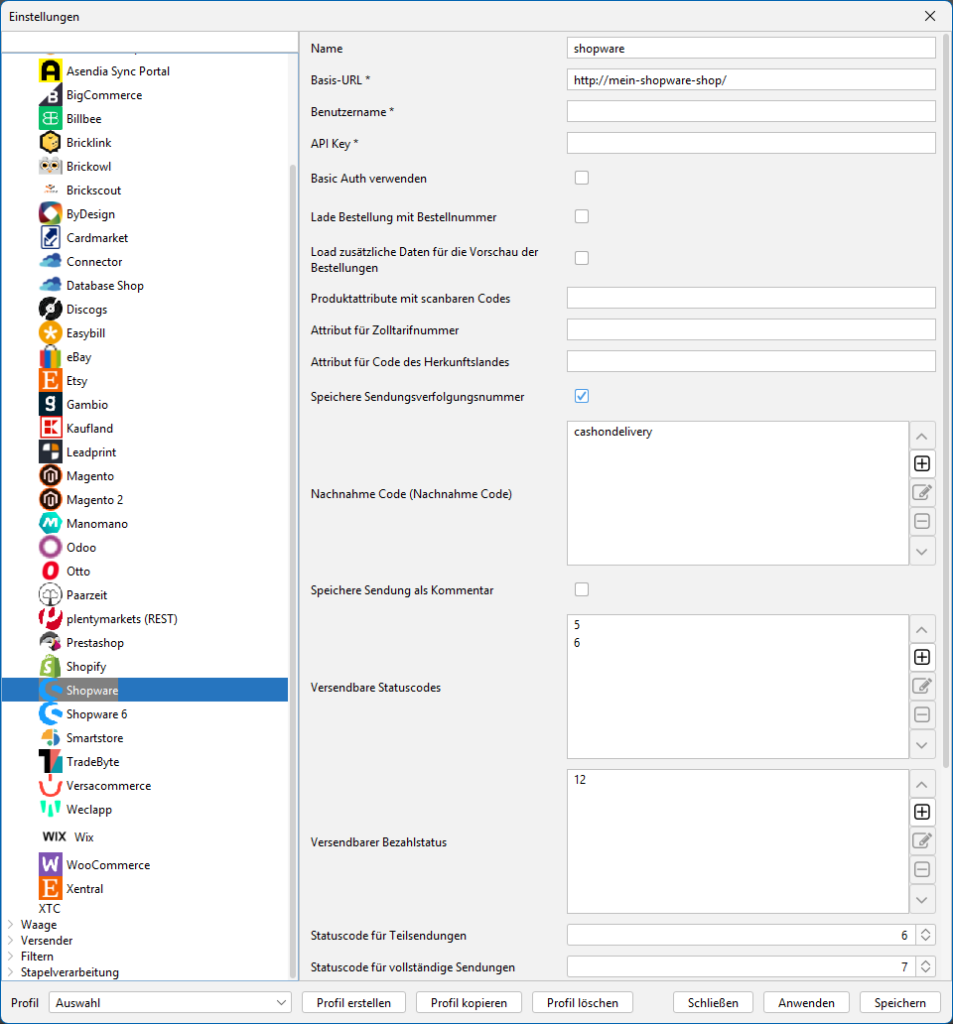
Name:
Vergib hier einen Namen für dieses Modul.
Basis-URL:
Gib hier die Shop-URL ein.
Benutzername:
Gib hier den Benutzernamen aus Shopware ein.
API-Schlüssel:
Trage hier den API-Schlüssel deines Shops ein.
Basic Auth verwenden:
Aktiviere diese Checkbox, wenn du Basic Auth verwendest.
Lade Bestellung mit Bestellnummer:
Aktiviere diese Checkbox, wenn du zum Öffnen der
Bestellungen die Bestellnummer anstelle der Bestell-ID
verwenden wollen.
Lade zusätzliche Daten für die Vorschau der
Bestellungen:
Aktiviere diese Checkbox, wenn du zusätzliche Daten für die
Vorschau der Bestellungen laden möchtest. Dies kann die
Ladezeiten der Bestellungen aber erheblich verlangsamen.
Produktattribute mit scanbaren Codes:
Trage hier das Produktattribut ein, in dem die scanbaren Codes gespeichert ist.
Attribut für Zolltarifnummer:
Trage hier das Attribut ein, in dem die Zolltarifnummern
gespeichert werden.
Attribut für Code des Herkunftslandes:
Trage das Attribut ein, in dem die Herkunftsländer
gespeichert sind.
Speichere Sendungsverfolgungsnummer:
Aktiviere diese Checkbox, wenn du die Trackingnummer des
Versenders an Shopware übergeben möchtest.
Code Für Nachnahme (Nachnahme Code):
Trage hier den Shop-Code für die Zahlart "Nachnahme" ein.
Verwende dazu den "+"-Button.
Füge die Trackingnummer dem Kommentarfeld
der E-Mail hinzu:
Trage hier den Shop-Code für die Zahlart "Nachnahme" ein.
Verwende dazu den "+"-Button.
Versendbare Statuscodes:
Füge über den "+"-Button den/die Bestellstatus für
versendbare Bestellungen hinzu.
Versendbare Bezahl-Statuscodes:
Füge über den "+"-Button den/die Bezahlstatus für
versendbare Bestellungen hinzu.
Statuscode für Teilsendungen:
Trage hier den Rückgabe-Statuscode für Teillieferungen ein.
Statuscode für vollständige Sendungen:
Trage hier den Rückgabe-Statuscode für komplette
Sendungen ein.
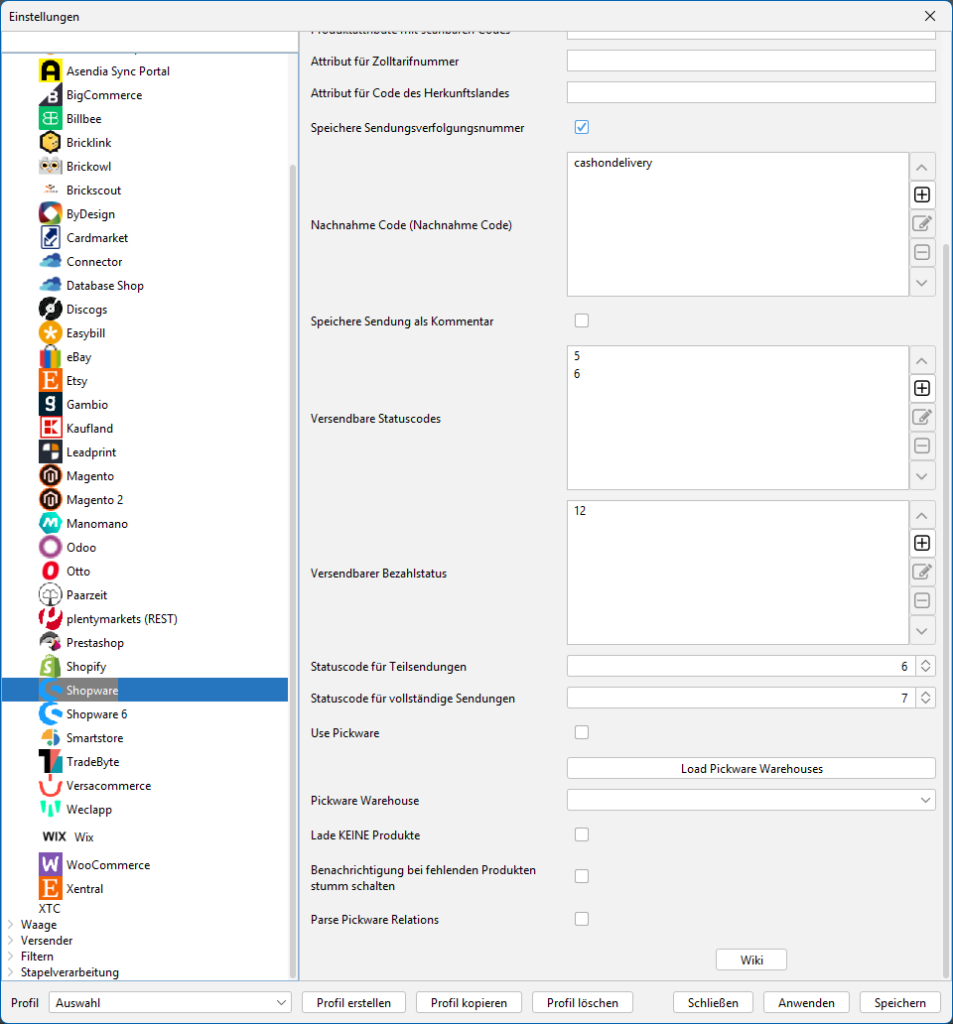
Use Pickware:
Aktiviere diese Checkbox, wenn du in Shopware das Plug-In
"Pickware" verwendest.
Lade Pickware-Lager (Button):
Klicke auf diesen Button um die Pickwarelager zu laden,
sofern du Pickware verwendest.
Pickware Warehouse:
Wähle hier das Lager aus Pickware, aus dem du deine
Sendungen laden möchtest. Falls du hier keine Auswahl
siehst, klicke zunächst auf den Button unter Punkt 19.
Lade KEINE Produkte:
Aktiviere diese Checkbox, wenn du Produkte NICHT mit
laden möchtest, sondern nur die Bestelldaten.
Benachrichtigung bei fehlenden Produkten stumm schalten:
Aktiviere diese Checkbox, wenn du die Benachrichtigung
bei fehlenden Produkten ausschalten möchtest.
Parse Pickware Relations:
Aktiviere diese Checkbox, wenn du die Pickware-
Beziehungen parsen (aufgliedern) möchtest.