






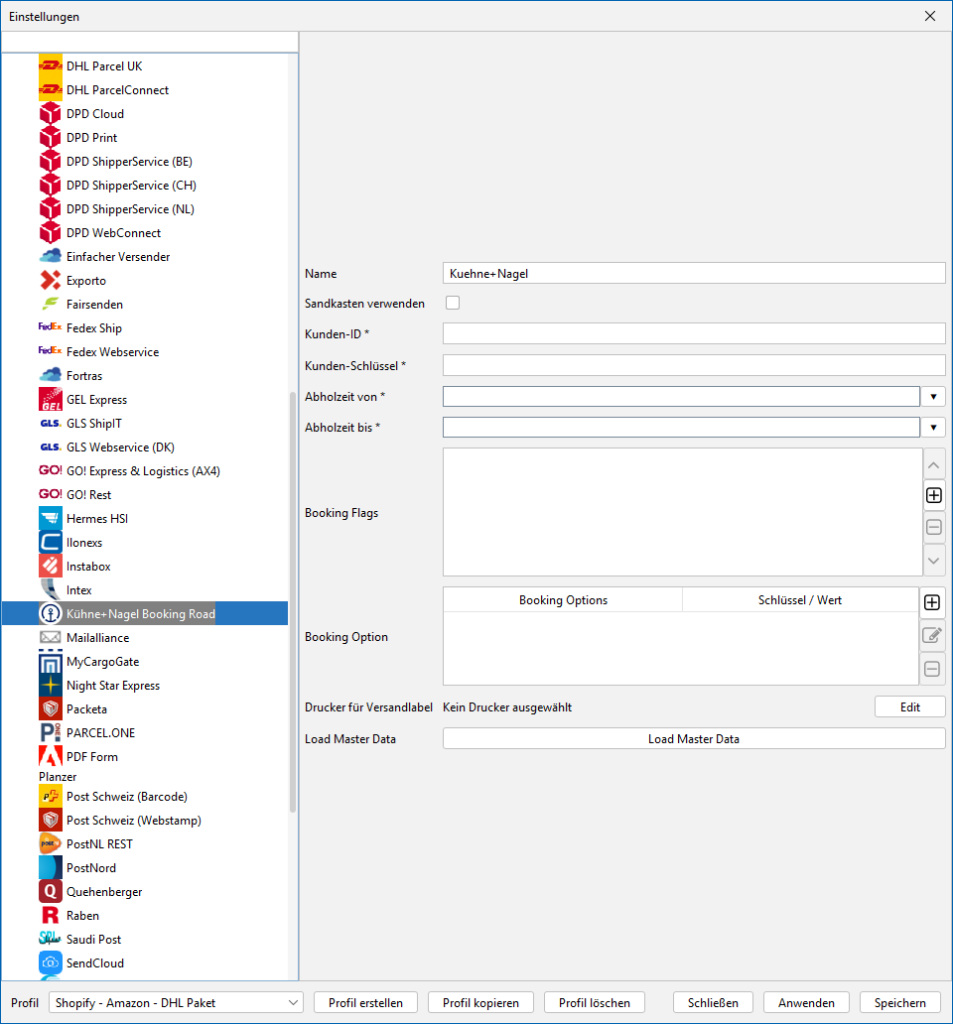
Verbinde dein aktuelles Profil mit deinem gewünschten Versender auf dem Reiter Allgemein unter dem Punkt Standard Versender. Danach wähle im BCS-Menü das entsprechende Modul aus unserer Versenderliste aus.
Kühne + Nagel:
Kühne+Nagel ist ein weltweit tätiges Logistik- und Transportunternehmen, gegründet 1890 in Deutschland und heute in der Schweiz ansässig.
Das Unternehmen ist auf Seefracht, Luftfracht, Landverkehr und Kontraktlogistik spezialisiert und bietet globale, spezialisierte Logistiklösungen für Kunden in verschiedenen Branchen an.
Es ist bekannt für seinen Einsatz von Technologie zur Gestaltung von Logistikprozessen und ist ein führender Anbieter von Dienstleistungen wie Supply Chain Management, Lagerhaltung und Distribution.
(Stand: 08.12.2025 – Version 2197)
Vergib hier einen Namen für dieses Modul. Die Vorgabe kann selbstverständlich übernommen werden.
Aktiviere diese Checkbox, wenn du Test-Zugangsdaten von Kühne + Nagel erhalten hast.
Geben Sie hier Ihre Kunden-ID von Kühne + Nagel ein.
Geben Sie hier Ihren Kunden-Schlüssel von Kühne + Nagel ein.
Gib hier die früheste Abholzeit für deine Paket ein.
Gib hier die späteste Abholzeit für deine Paket ein.
Füge mit dem "+"-Button (rechts) einen oder mehrere s.g. Booking Flags hinzu.
Mit dem "-"-Button löscht du vorher markierte Einträge.
Mit den "Pfeil"-Tasten kannst du markierte Einträge nach oben oder unten verschieben,
also die Reihenfolge der Einträge ändern.
Lade vor unter Punkt 10 die "Master Data".
Danach kannst du mit dem "+"-Button (rechts) einen oder mehrere s.g. Booking Options hinzu fügen.<br>
Im folgenden Fenster kannst du dann "Options" und "Werte" auswählen.<br><br>
Mit dem "-"-Button löscht du vorher markierte Einträge.
Klicke auf „Edit“, um den Drucker für deine Versandlabel zu konfigurieren.
Damit du die die "Master Data" laden kannst,
solltest du die Punkte 2 bis 4 zunächst konfigurieren,
also deine Zugangsdaten hinterlegen.
Vergib hier einen Namen für dieses Modul. Die Vorgabe kann selbstverständlich übernommen werden.
Aktiviere diese Checkbox, wenn du Test-Zugangsdaten von Kühne + Nagel erhalten hast.
Gib hier deine Kunden-ID von Kühne + Nagel ein.
Gib hier deinen Kunden-Schlüssel von Kühne + Nagel ein.
Gib hier die früheste Abholzeit für deine Pakete ein.
Gib hier die späteste Abholzeit für deine Pakete ein.
Füge mit dem „+“-Button (rechts) einen oder mehrere s.g. Booking Flags hinzu.
Mit dem „-„-Button löscht du vorher markierte Einträge. Mit den „Pfeil“-Tasten kannst du markierte Einträge nach oben oder unten verschieben, also die Reihenfolge der Einträge ändern.
Lade unter Punkt 10 die „Master Data“.
Danach kannst du mit dem „+“-Button (rechts) einen oder mehrere s.g. Booking Options hinzu fügen.
Im folgenden Fenster kannst du dann „Options“ und „Werte“ auswählen.
Mit dem „-„-Button löscht du vorher markierte Einträge.
Klicke auf „Edit“, um den Drucker für deine Versandlabel zu konfigurieren.
Damit du die die „Master Data“ laden kannst,
solltest du die Punkte 2 bis 4 zunächst konfigurieren,
also deine Zugangsdaten hinterlegen.
TIPPs:
Einzelheiten und Tipps zur Druckerkonfiguration findest du auch im Abschnitt:
Labeldrucker konfigurieren


