






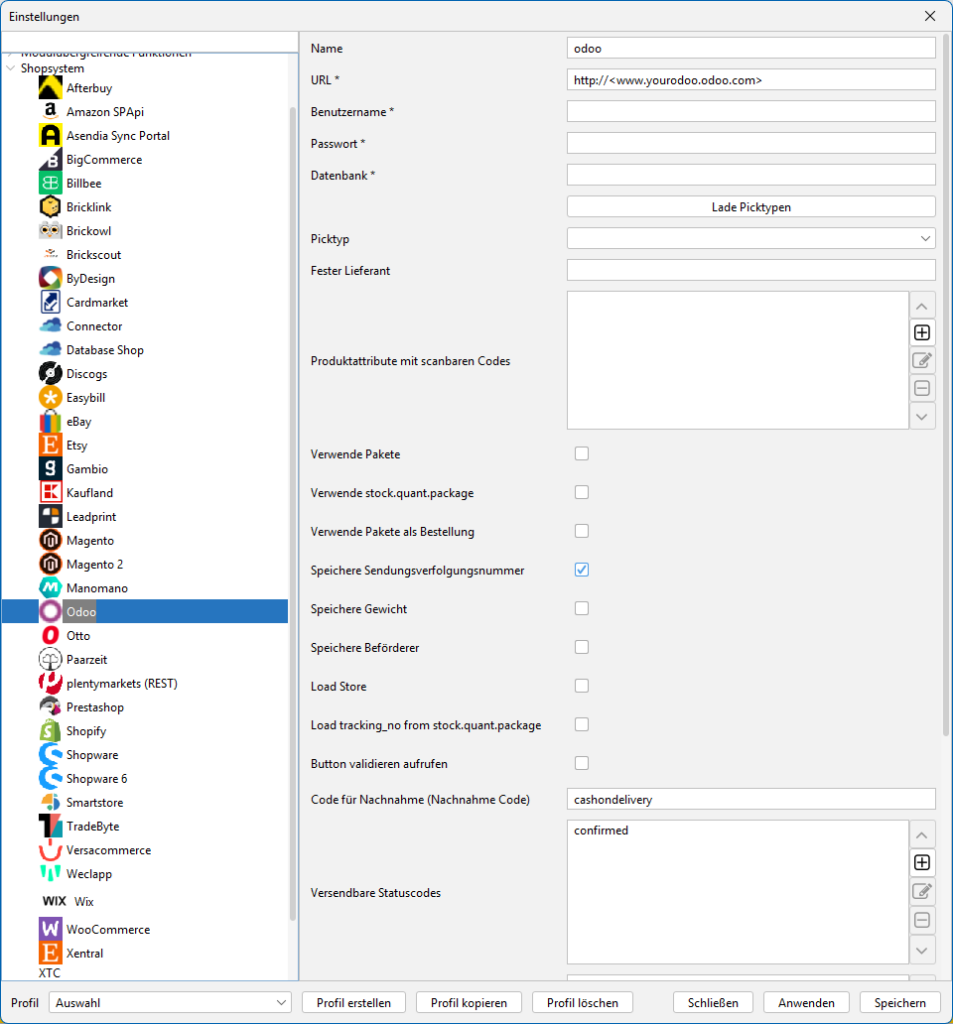
Verbinde dein aktuelles Profil mit dem gewünschten Shop auf dem Reiter „Allgemein“ unter dem Punkt „Standard Shop“. Danach wählst du im BCS das entsprechende Modul aus unserer Shopliste für weitere Konfigurationen.
Odoo:
Odoo integriert alle Funktionalitäten für einen Onlineshop in einer App. Durch die Zusammensetzung aus mehreren Apps und Funktionalitäten kannst du Odoo stets an deine wachsenden Anforderungen anpassen.
Mit den Website-Apps kannst du E-Commerce aufbauen, Termine verwalten oder einen Blog sowie ein Forum betreiben. Verkaufs-Apps decken CRM, den Verkauf sowie Abonnement-Verwaltung ab. Bei der Bestellabwicklung unterstützen dich Buchhaltung-Apps sowie Betriebs-Apps. Darüber hinaus helfen Personalmanagement-Apps, um deine Personalrekrutierung, Urlaubsplanung und Anwesenheitszeiten zu koordinieren und dokumentieren. Zum Abschluss kannst du auch dein E-Mail Marketing sowie Marketing Automation über Odoo abwickeln.
Neue Konfigurationsmöglichkeiten ab BCS-Versionen ab 03.2025:
(Stand: 25.02.2026 – Version 2283)
Name:
Vergib hier einen Namen für dieses Modul.
URL*:
Gib hier die URL zu der Shop-API-Schnittstelle,
laut der Vorgabe, ein.
Benutzername:
Gib hier den Benutzernamen deines Odoo-Accounts ein.
Passwort:
Trage hier dein Account Passwort ein.
Datenbank*:
Gib hier den Namen deiner Datenbank ein.
Lade Picktypen (Button):
Klicke hier, um die Picktypen aus Odoo zu laden.
Dazu müssen die Zugangsdaten oben konfiguriert sein.
Picktyp:
Wähle hier den zuvor geladenen Picktyp aus.
Fester Lieferant:
...
Produktattribute mit scanbaren Codes:
Füge über den "+"-Button ein oder mehrere Attribute
hinzu, welche deine Artikel scanbar machen.
Verwende Pakete:
Aktiviere diese Checkbox, wenn du in Odoo angelegte
Pakete verwenden möchtest.
Verwende stock.quant.package:
Aktiviere diese Checkbox, wenn du diese Odoo-Option für BCS nutzen möchtest.
Verwende Pakete als Bestellung:
Aktiviere diese Checkbox, wenn du in Odoo angelegte
Pakete als Bestellung verwenden möchtest.
(z.B. ein Paket = eine Bestellung/Sendung)
Speichere Sendungsverfolgungsnummer:
Aktiviere diese Checkbox, wenn du die Trackingnummer des
Versenders an Odoo übergeben möchtest.
Speichere Gewicht:
Aktiviere diese Checkbox, wenn du das Gewicht der
Sendung an Odoo zurück übermitteln möchtest.
Speichere Beförderer:
Aktiviere diese Checkbox, wenn du den Beförderer/Versender
der Sendung an Odoo zurück übermitteln möchtest.
Load Store:
...
Load tracking_no from stock_quant.package:
...
Button validieren aufrufen:
Bei Aktivierung dieser Checkbox wird bei Rückmeldung an
Odoo automatisch der Validieren-Button in Odoo betätigt
und somit die Sendung automatisch auf "Done" gesetzt.
Code Für Nachnahme (Nachnahme Code):
Trage hier den Shop-Code für die Zahlart "Nachnahme" ein.
Versendbare Statuscodes:
Füge über den "+"-Button den/die Bestellstatus für
versendbare Bestellungen hinzu.
Vergib hier einen Namen für dieses Modul.
Gib hier die URL zu der Shop-API-Schnittstelle, laut der Vorgabe, ein.
Gib hier den Benutzernamen deines Odoo-Accounts ein.
Trage hier dein Account Passwort ein.
Gib hier den Namen deiner Datenbank ein.
Klicke hier, um die Picktypen aus Odoo zu laden.
Dazu müssen die Zugangsdaten oben konfiguriert sein.
Wähle hier den zuvor geladenen Picktyp aus.
…
Füge über den „+“-Button ein oder mehrere Attribute hinzu, welche deine Artikel scanbar machen.
Aktiviere diese Checkbox, wenn du in Odoo angelegte Pakete verwenden möchtest.
Aktiviere diese Checkbox, wenn du diese Odoo-Option für BCS nutzen möchtest.
Aktiviere diese Checkbox, wenn du in Odoo angelegte Pakete als Bestellung verwenden möchtest.
(z.B. ein Paket = eine Bestellung/Sendung)
Aktiviere diese Checkbox, wenn du die Trackingnummer des Versenders an Odoo übergeben möchtest.
Aktiviere diese Checkbox, wenn du das Gewicht der Sendung an Odoo zurück übermitteln möchtest.
Aktiviere diese Checkbox, wenn du den Beförderer/Versender der Sendung an Odoo zurück übermitteln möchtest.
…
…
Bei Aktivierung dieser Checkbox wird bei Rückmeldung an Odoo automatisch der Validieren-Button in Odoo betätigt und somit die Sendung automatisch auf „Done“ gesetzt.
Tragen hier den Shop-Code für die Zahlart „Nachnahme“ ein.
Füge über den „+“-Button den/die Bestellstatus für versendbare Bestellungen hinzu.
Konfiguration Teil 2:
Füge hier deinen Tooltip-Text hinzu
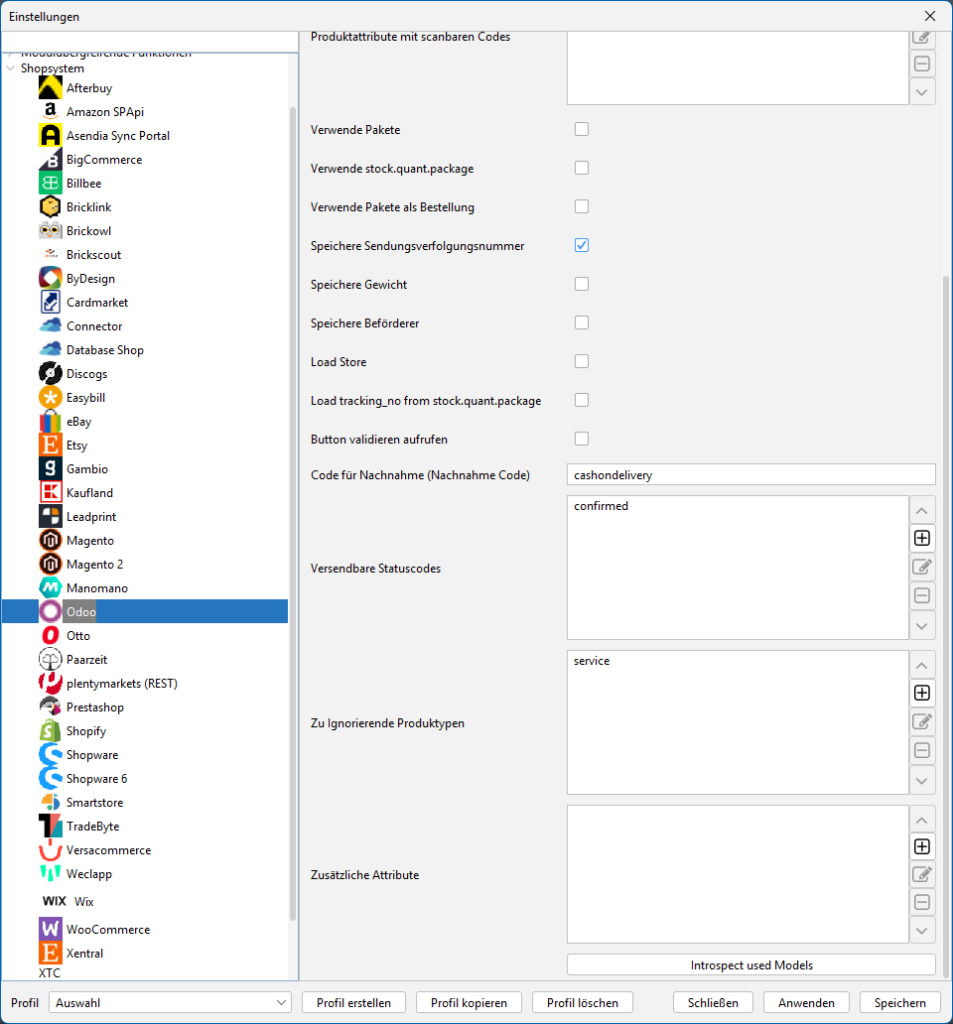
Zusätzliche Attribute:
Füge über den "+"-Button zusätzlich zu ladende Attribute hinzu.
Introspect used Models (Button):
Bei Klick auf diesen Button kannst du, in einem
auszuwählenden Verzeichnis, die "Introspect Used Models"
aus Odoo, eine Sammlung an *.yaml-Dateien, speichern.
Diese können bei Fehlern an oder aus Odoo hilfreich sein.
Diese Dateien können mit jedem Texteditor geöffnet werden.
Füge über den „+“-Button die zu ignorierende Produkttypen hinzu.
Füge über den „+“-Button zusätzlich zu ladende Attribute hinzu.
Bei Klick auf diesen Button kannst du, in einem auszuwählenden Verzeichnis, die „Introspect Used Models“ aus Odoo, eine Sammlung an *.yaml-Dateien, speichern.
Diese können bei Fehlern an oder aus Odoo hilfreich sein.
Diese Dateien können mit jedem Texteditor geöffnet werden.


