






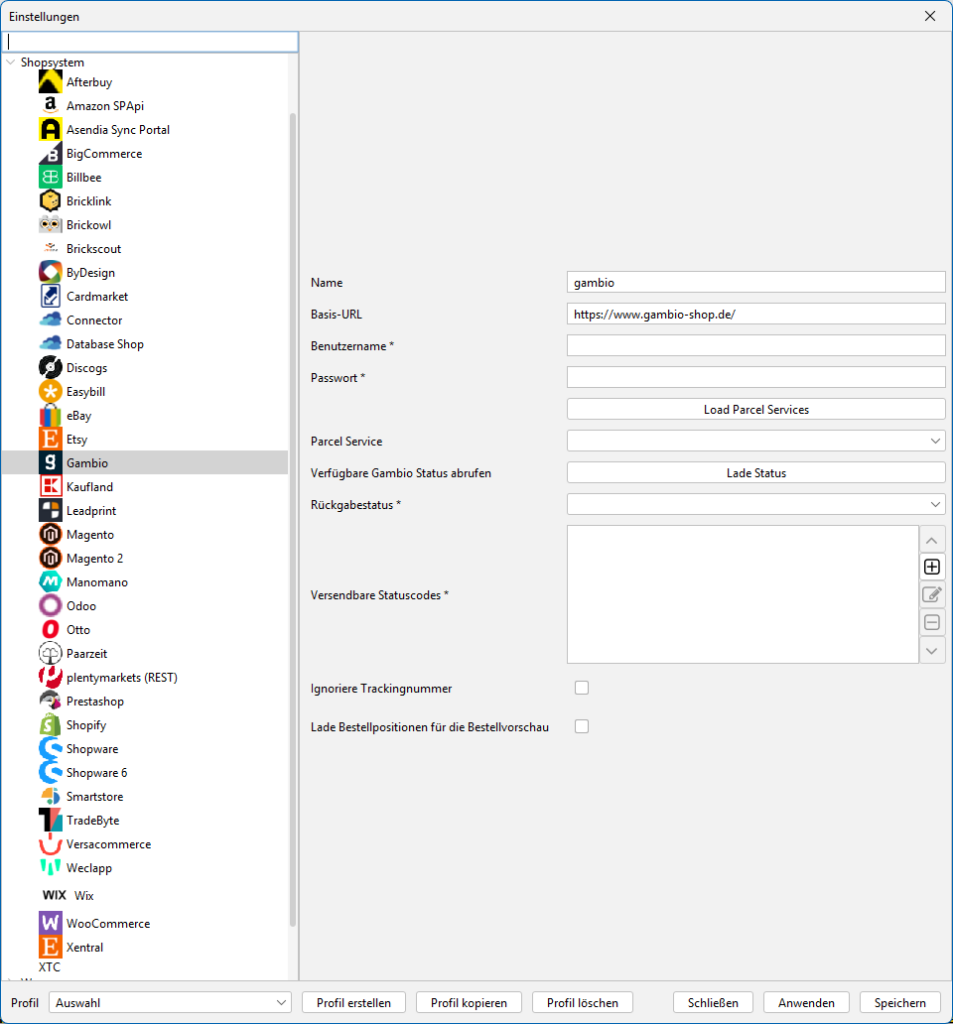
Verbinde dein aktuelles Profil mit dem gewünschten Shop auf dem Reiter „Allgemein“ unter dem Punkt „Standard Shop“. Danach wählst du im BCS das entsprechende Modul aus unserer Shopliste für weitere Konfigurationen.
Gambio:
Gambio ist die flexible Shopsoftware, mit der mehr als 25.000 Unternehmen bereits erfolgreich ihren Webshop betreiben. Gambio wird seit 2005 in Bremen entwickelt, stets mit den Bedürfnissen der Händler vor Augen.
(Stand: 19.02.2026 – Version 2278)
Name:
Vergib hier einen Namen für dieses Modul
Basis-URL:
Trage hier deine Gambio-Shop-URL laut der Vorgabe ein.
Benutzername:
Trage hier deinen Account-Benutzernamen ein.
Passwort:
Trage hier dein Account-Passwort ein.
Load Parcel Services (Button):
Klicke, nach Eingabe der Zugangsdaten, auf diesen Button,
um die in deinem Gambio-Shop hinterlegten Paketdienste
zu laden.
Parcel Service (Paketdienst):
Wähle hier deinen Paketdienst, passend zu diesem Profil,
aus. Sollte keine Auswahl zu sehen sein, klicke zunächst auf
den Button "Paketdienste laden".
Verfügbare Gambio Status abrufen:
Rufe über diesen Button die in deinem Gambio-Shop
eingerichteten Bestellstatus ab.
Rückgabestatus:
Nachdem du auf den Button "Lade Status" geklickt hast,
kannst du hier den entsprechenden Rückgabestatus (für
fertige Bestellungen) auswählen.
Versendbare Statuscodes:
Klicke auch hier zunächst auf den Button "Lade Status".
Danach kannst du hier über den "+"-Button den
Bestellstatus auswählen, der die versendbaren Bestellungen
anhand des ausgewählten Status in BarcodeShipping
anzeigen lässt.
Ignoriere Trackingnummer:
Klicke auch hier zunächst auf den Button "Lade Status".
Danach kannst du hier über den "+"-Button den
Bestellstatus auswählen, der die versendbaren Bestellungen
anhand des ausgewählten Status in BarcodeShipping
anzeigen lässt.
Lade Bestellpositionen für die Bestellvorschau:
Aktiviere diese Checkbox, wenn die Artikel in die BCS-
Bestellvorschau geladen werden sollen. Diese Einstellung
kann die Ladezeiten erhöhen.
Vergib hier einen Namen für dieses Modul.
Trage hier deine Gambio-Shop-URL laut der Vorgabe ein.
Trage hier dein Account-Passwort ein.
Klicke, nach Eingabe der Zugangsdaten, auf diesen Button, um die in deinem Gambio-Shop hinterlegten Paketdienste zu laden.
Wähle hier deinen Paketdienst, passend zu diesem Profil, aus. Sollte keine Auswahl zu sehen sein, klicke zunächst auf den Button „Paketdienste laden“.
Rufe über diesen Button die in deinem Gambio-Shop eingerichteten Bestellstatus ab.
Nachdem du auf den Button „Lade Status“ geklickt hast, kannst du hier den entsprechenden Rückgabestatus (für fertige Bestellungen) auswählen.
Klicke auch hier zunächst auf den Button „Lade Status“. Danach kannst du hier über den „+“-Button den Bestellstatus auswählen, der die versendbaren Bestellungen anhand des ausgewählten Status in BarcodeShipping anzeigen lässt.
Aktiviere diese Checkbox, wenn die Übergabe der Trackingnummer an Gambio nicht stattfinden soll.
Aktiviere diese Checkbox, wenn die Artikel in die BCS-Bestellvorschau geladen werden sollen.
Diese Einstellung kann die Ladezeiten erhöhen.


