






Info@ybm.support

UNSER SUPPORT HILFT INFORMIEREN SIE SICH IM WIKI ERSTELLEN SIE EIN TICKET

ebay mit BarcodeShipping

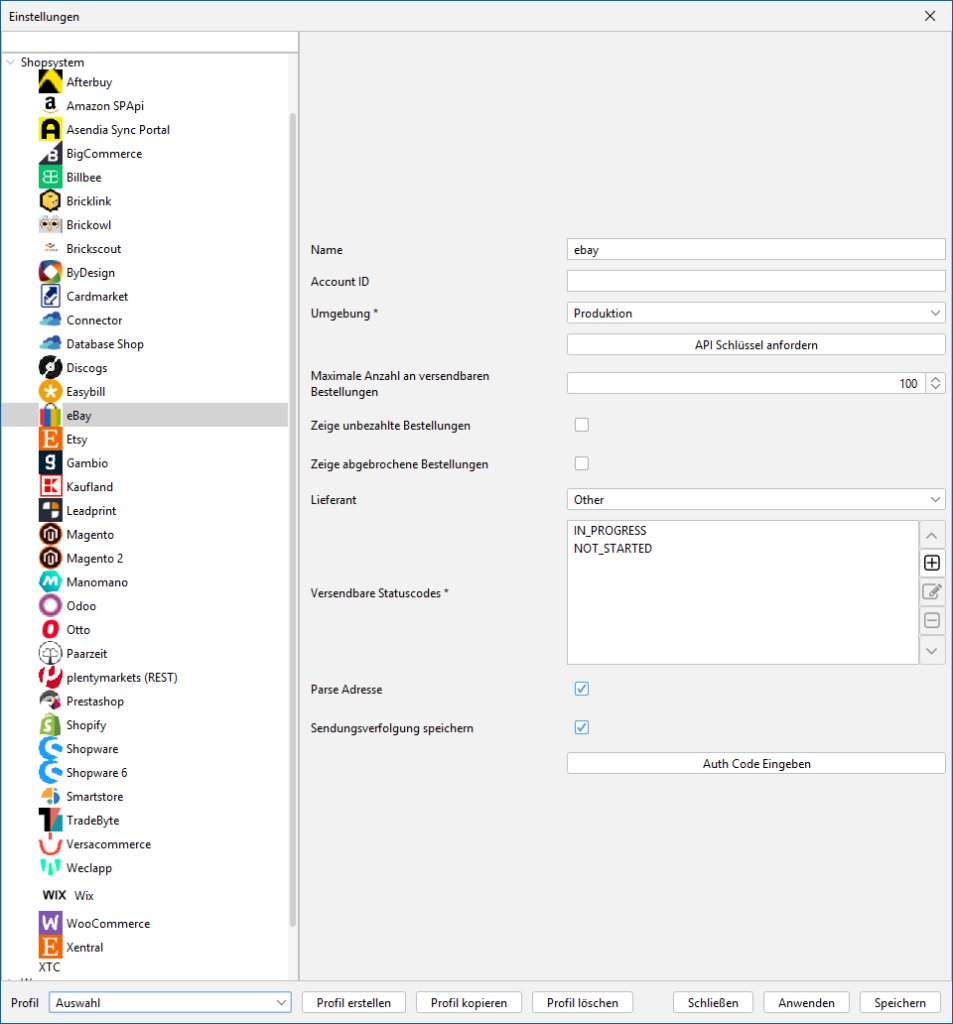
Verbinde dein aktuelles Profil mit dem gewünschten Shop auf dem Reiter „Allgemein“ unter dem Punkt „Standard Shop“. Danach wählst du im BCS das entsprechende Modul aus unserer Shopliste für weitere Konfigurationen.

Ebay:

Hinweis:
Das eBay-Modul muss in unsrem Portal frei geschaltet werden.
Wende dich gerne dazu an unseren Support.

(Stand: 18.02.2026 – Version 2278)

1

Name:
Vergib hier einen Namen für dieses Modul.

2

Account ID:
Gib hier die Account ID deines eBay-Shops an.

3

Umgebung:
Wähle hier aus, ob du deinen eBay-Shop in einer
Testumgebung (Sandkasten) oder produktiven Umgebung
betreibst.

4

API-Schlüssel anfordern (Button):
Fordere hier deinen API-Schlüssel an. Dazu muss oben
die "Account-ID" eingetragen und die "Umgebung"
konfiguriert sein. Nach Klick auf den Button öffnet sich
dein Standard-Web-Browser und du wirst zur eBay-
Anmeldeseite weitergeleitet. Dort bitte einmal anmelden. Im Folgenden erhälst du im Browser eine Meldung, ob
die Übertragung geklappt hat. Danach bitte zurück ins
Einstellungsfenster und unten rechts auf "Anwenden"
klicken.

5

Maximale Anzahl an versendbaren Bestellungen:
Konfiguriere hier die Anzahl der anzuzeigenden
versendbaren Bestellungen aus eBay.

6

Zeige unbezahlte Bestellungen:
Aktiviere diese Checkbox, wenn du auch unbezahlte
Bestellungen in BarcodeShipping anzeigen lassen möchtest.

7

Zeige abgebrochene Bestellungen:
Aktiviere diese Checkbox, wenn du auch abgebrochene
Bestellungen in BarcodeShipping anzeigen lassen möchtest.

8

Lieferant:
Wähle hier den Lieferanten (Lieferdienst/Versender).

9

Versendbare Statuscodes:
Füge hier die Statuscodes von Bestellungen, die versendet
werden dürfen/sollen, über den "+"-Button hinzu.
Im folgenden Fenster kannst du jeweils einen Statuscode
eingeben. Wiederhole die Eingabe für jeden weiteren
Statuscode.

10

Parse Adresse:
Aktiviere diese Checkbox, wenn BarcodeShipping die
Adresse parsen soll.

11

Sendungsverfolgung speichern:
Aktiviere diese Checkbox, um die Sendungsverfolgung an
Ebay zu übergeben. Bei Deaktivierung wird nichts an Ebay
übergeben.

12

Auth Code eingeben:
Hier hast du die Möglichkeit den Authentifizierungscode
von ebay manuell einzugeben.

Vergib hier einen Namen für dieses Modul.

Gib hier die Account ID deines eBay-Shops an.

Wähle hier aus, ob du deinen eBay-Shop in einer Testumgebung (Sandkasten) oder produktiven Umgebung betreibst.

Fordere hier deinen API-Schlüssel an. Dazu muss oben die „Account-ID“ eingetragen und die „Umgebung“ konfiguriert sein. Nach Klick auf den Button öffnet sich dein Standard-Web-Browser und du wirst zur eBay-Anmeldeseite weitergeleitet. Dort bitte einmal anmelden. Im Folgenden erhälst du im Browser eine Meldung, ob die Übertragung geklappt hat. Danach bitte zurück ins Einstellungsfenster und unten rechts auf „Anwenden“ klicken.

Konfiguriere hier die Anzahl der anzuzeigenden versendbaren Bestellungen aus eBay.

Aktiviere diese Checkbox, wenn du auch unbezahlte Bestellungen in BarcodeShipping anzeigen lassen möchtest.

Aktiviere diese Checkbox, wenn du auch abgebrochene Bestellungen in BarcodeShipping anzeigen lassen möchtest.

Wähle hier den Lieferanten (Lieferdienst/Versender).

Füge hier die Statuscodes von Bestellungen, die versendet werden dürfen/sollen, über den „+“-Button hinzu. Im folgenden Fenster kannst du jeweils einen Statuscode eingeben.
Wiederhole die Eingabe für jeden weiteren Statuscode.

Aktiviere diese Checkbox, wenn BarcodeShipping die Adresse parsen soll.

Aktiviere diese Checkbox, um die Sendungsverfolgung an Ebay zu übergeben. Bei Deaktivierung wird nichts an Ebay übergeben.

Hier hast du die Möglichkeit den Authentifizierungscode von ebay manuell einzugeben.