






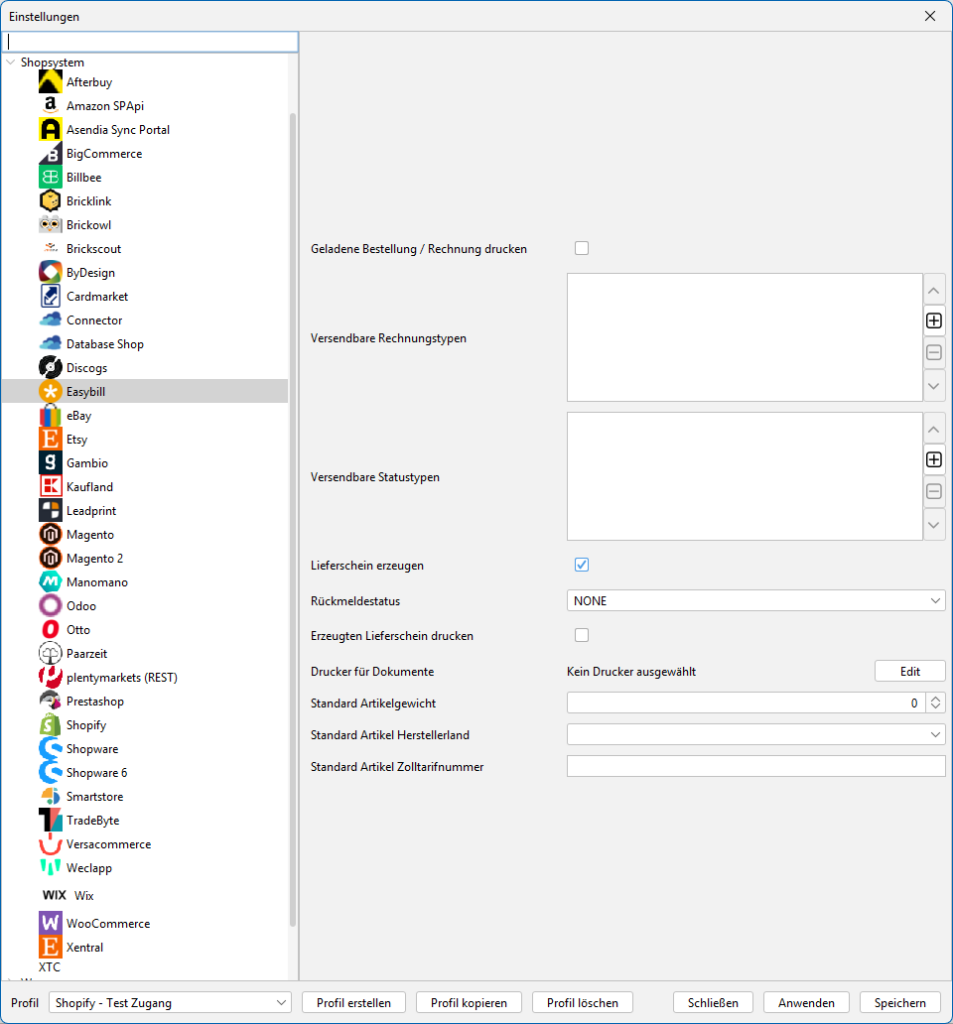
Verbinde dein aktuelles Profil mit dem gewünschten Shop auf dem Reiter „Allgemein“ unter dem Punkt „Standard Shop“. Danach wählst du im BCS das entsprechende Modul aus unserer Shopliste für weitere Konfigurationen.
Easybill:
Mit dem EASYBILL-Shop-Modul kannst du u.a. auch Dokumente aus EASYBILL herunterladen. Z.B. könntest du ein separates Profil in BarcodeShipping erstellen, das nur zum Herunterladen und Drucken von Lieferscheinen aus EASYBILL dient.
Unter ALLGEMEIN sollten dann die Shop-Benachrichtigungsversuche abgestellt werden. Da BCS immer einen Versender im Profil benötigt, kann hier der Einfache Versender eingestellt und darin der Drucker ausgestellt werden.
(Stand: 18.02.2026 – Version 2278)
Geladene Bestellungen / Rechnungen drucken:
Aktiviere diese Checkbox, wenn der heruntergeladene
Dokumententyp gedruckt werden soll.
Versendbare Rechnungstypen:
Wähle über den "+"-Button den versendbaren
Rechnungstyp aus. Wiederhole den Vorgang für
weitere Rechnungstypen.
Versendbare Statustypen:
Wähle über den "+"-Button die versendbaren Statustypen
aus. Wiederhole den Vorgang für weitere Statustypen.
Lieferschein erzeugen:
Aktiviere diese Checkbox, wenn ein Lieferschein zu der
bearbeiteten Bestellung erzeugt werden soll.
Mit Aktivierung der Einstellung "Erzeugten Lieferschein
drucken" (weiter unten) kann dieser auch ausgedruckt
werden.
Rückmeldestatus:
Wähle hier den Bestellstatus aus, der für die versendeten
Bestellungen an Easybill zurückgegeben werden soll.
Erzeugten Lieferschein drucken:
Aktiviere diese Checkbox, wenn der erzeugte Lieferschein
ausgedruckt werden soll. Dazu sollte die Einstellung
"Lieferschein erzeugen" (weiter oben) aktiviert sein.
Drucker für Dokumente:
Konfiguriere hier, über den "Edit"-Button, deinen
Dokumentendrucker, z.B. für den oben erzeugten
Lieferschein.
Standard-Artikelgewicht:
Haben deine Artikel immer das gleiche Gewicht,
so kannst du hier das Standardgewicht (in kg) eingeben.
Standard-Artikel Herstellerland:
Trag hier ein Standard-Herstellerland ein, sofern dies für alle deiner Artikel gilt.
Standard-Artikel Zolltarifnummer:
Trag hier eine Standard-Zolltarifnummer ein, sofern diese für alle deine Artikel gilt.
Aktiviere diese Checkbox, wenn der heruntergeladene Dokumententyp gedruckt werden soll.
Wähle über den „+“-Button den versendbaren Rechnungstyp aus. Wiederhole den Vorgang für weitere Rechnungstypen.
Wähle über den „+“-Button die versendbaren Statustypen aus. Wiederhole den Vorgang für weitere Statustypen.
Aktiviere diese Checkbox, wenn ein Lieferschein zu der bearbeiteten Bestellung erzeugt werden soll.
Mit Aktivierung der Einstellung „Erzeugten Lieferschein drucken“ (weiter unten) kann dieser auch ausgedruckt werden.
Wähle hier den Bestellstatus aus, der für die versendeten Bestellungen an Easybill zurückgegeben werden soll.
Aktiviere diese Checkbox, wenn der erzeugte Lieferschein ausgedruckt werden soll.
Dazu sollte die Einstellung „Lieferschein erzeugen“ (weiter oben) aktiviert sein.
Konfiguriere hier, über den „Edit“-Button, deinen Dokumentendrucker, z.B. für den oben erzeugten Lieferschein.
Haben deine Artikel immer das gleiche Gewicht, so kannst du hier das Standardgewicht (in kg) eingeben.
Trag hier ein Standard-Herstellerland ein, sofern dies für alle deiner Artikel gilt.
Trag hier eine Standard-Zolltarifnummer ein, sofern diese für alle deine Artikel gilt.


