





Info@ybm.support

UNSER SUPPORT HILFT INFORMIEREN SIE SICH IM WIKI ERSTELLEN SIE EIN TICKET

Connector mit BarcodeShipping

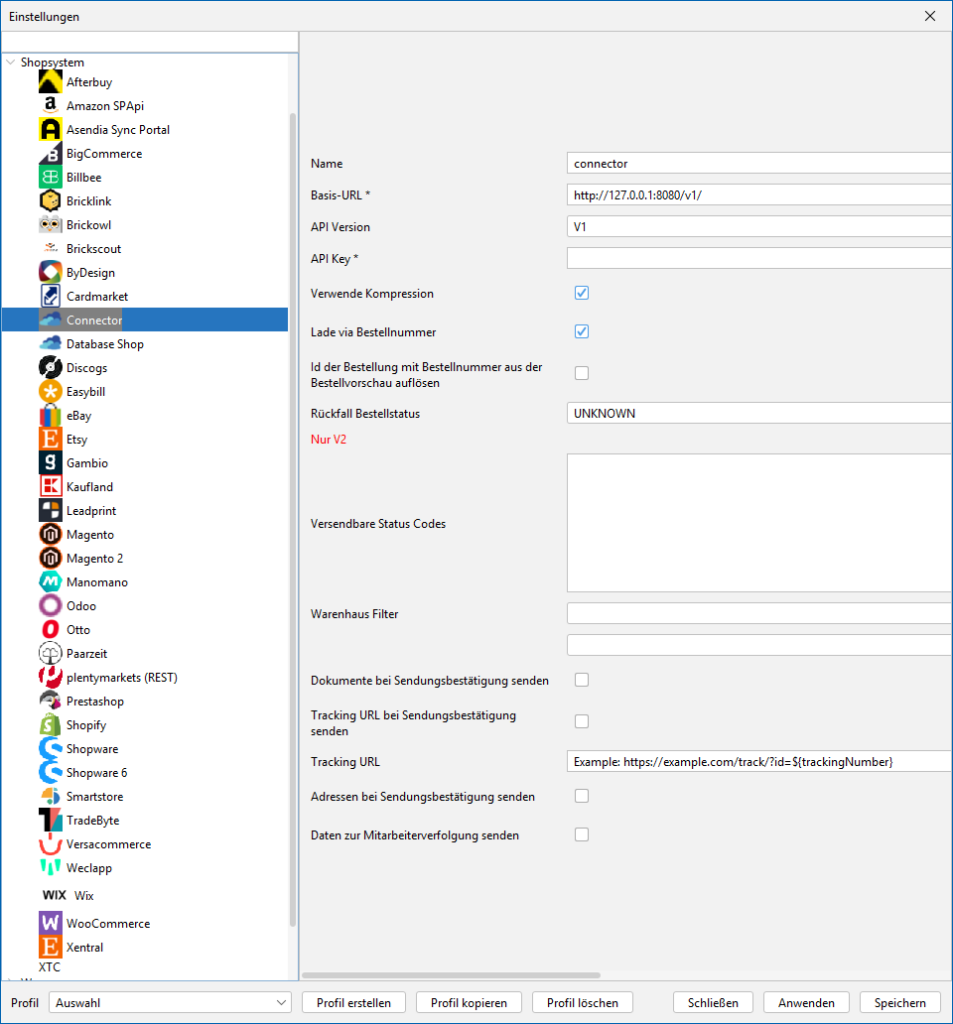
Verbinde dein aktuelles Profil mit dem gewünschten Shop auf dem Reiter „Allgemein“ unter dem Punkt „Standard Shop“. Danach wählst du im BCS das entsprechende Modul aus unserer Shopliste für weitere Konfigurationen.

Connector:

Der „Connector“ dient u.a. dazu, unsere Logistik.App mit BCS zu verbinden. Darüber hinaus kann er selbstverständlich auch für Verbindungen zu anderen Systemen verwendet werden, wie z.B. unserem CSV-Connector.

(Stand: 18.02.2026 – Version 2278)

1

Name:
Vergib hier einen Namen für dieses Modul.

2

Basis-URL:
Trage hier die URL zu dem Server ein, mit dem du
BarcodeShipping verbinden möchtest, z.B. zu unserer
Logistik.App.
Die Logistik.App-URL bekommst du von uns zur Verfügung gestellt.
Die Standard URL zum CSV-Connector lautet:
http://127.0.0.1:8080/api/v1/

3

API Version:
Wähle hier die API-Version aus.
Für aktuelle Logistik.App-Versionen ist das V2.
Für den CSV-Connector oder älteren Logistik.App-Versionen V1.

4

API Key:
Trage hier deinen API Key ein. Wenn du BarcodeShipping
mit der Logistik.App verbinden möchtest, lege bitte in der
Logistik.App einen User "barcodeshipping" an und
generiere in diesem bitte einen API Key.

5

Verwende Kompression:
...

6

Lade via Bestellnummer:
Aktiviere diese Checkbox, wenn du deine Bestellungen über
die Bestellnummer, statt über die Bestell-ID laden möchtest.

7

ID der Bestellung mit Bestellnummer aus der
Bestellvorschau auflösen:

...

8

Rückfall Bestellstatus:
Wähle hier den entsprechenden Bestellstatus aus, der für
versendete Bestellung an dein System zurückgegeben
werden soll.

9

Versendbare Statuscodes:
Füge hier die Statuscodes von Bestellungen, die versendet
werden dürfen/sollen, über den "+"-Button hinzu.
Im folgenden Fenster kannst du jeweils einen Statuscode
eingeben. Wiederhole die Eingabe für jeden weiteren
Statuscode.

10

Warenhaus Filter:
Wenn du oben mit den korrekten Zugangsdaten eine
Verbindung zur Logistik.App hergestellt hast, klicke
zunächst auf den Button unter Punkt 11 "Load Warehouses".
Danach kannst du aus den in der Logistik.App angelegten
Warenhäusern das korrekte hier auswählen.

11

Load Warehouses (Button):
Wenn du oben mit den korrekten Zugangsdaten eine
Verbindung zur Logistik.App hergestellt hast, klicke auf
diesen Button "Load Warehouses".
Danach kannst du unter Punkt 10 aus den in der
Logistik.App angelegten Warenhäusern auswählen.

12

Dokumente bei Sendungsbestätigung senden:
...

13

Tracking URL bei Sendungsbestätigung senden:
Aktiviere diese Checkbox, wenn die Tracking-URL an die
Logistik.App zurückgeben wollen.

14

Tracking URL:
Trage hier den Link zur Tracking URL ein. Diese ist bei einem
entsprechenden Versender zu erfragen oder wende dich
gerne an unseren Support.

15

Adressen bei Sendungsbestätigung senden:
...

16

Daten zur Mitarbeiterverfolgung senden:
...

Vergib hier einen Namen für dieses Modul.

Trage hier die URL zu dem Server ein, mit dem du BarcodeShipping verbinden möchtest,
z.B. zu unserer Logistik.App.
Die Logistik.App-URL bekommst du von uns zur Verfügung gestellt.

Die Standard URL zum CSV-Connector lautet:
http://127.0.0.1:8080/api/v1/

Wähle hier die API-Version aus.
Für aktuelle Logistik.App-Versionen ist das V2.
Für den CSV-Connector oder älteren Logistik.App-Versionen V1.

Trage hier deinen API Key ein. Wenn du BarcodeShipping mit der Logistik.App verbinden möchtest, lege bitte in der Logistik.App einen User „barcodeshipping“ an und generiere in diesem bitte einen API Key.

Aktiviere diese Checkbox, wenn du deine Bestellungen über die Bestellnummer,
statt über die Bestell-ID laden möchtest.

Wähle hier den entsprechenden Bestellstatus aus, der für versendete Bestellung an dein System zurückgegeben werden soll.

Füge hier die Statuscodes von Bestellungen, die versendet werden dürfen/sollen,
über den „+“-Button hinzu. Im folgenden Fenster kannst du jeweils einen Statuscode eingeben. Wiederhole die Eingabe für jeden weiteren Statuscode.

Wenn du oben mit den korrekten Zugangsdaten eine Verbindung zur Logistik.App hergestellt hast, klicke zunächst auf den Button unter Punkt 11 „Load Warehouses“.
Danach kannst du aus den in der Logistik.App angelegten Warenhäusern das korrekte hier auswählen.

Wenn du oben mit den korrekten Zugangsdaten eine Verbindung zur Logistik.App hergestellt hast, klicke auf diesen Button „Load Warehouses“.
Danach kannst du unter Punkt 10 aus den in der Logistik.App angelegten Warenhäusern auswählen.

Aktiviere diese Checkbox, wenn die Tracking-URL an die Logistik.App zurückgeben wollen.

Trage hier den Link zur Tracking URL ein. Diese ist bei einem entsprechenden Versender zu erfragen oder wende dich gerne an unseren Support.