






Verbinde dein aktuelles Profil mit dem gewünschten Shop auf dem Reiter „Allgemein“ unter dem Punkt „Standard Shop“. Danach wählst du im BCS das entsprechende Modul aus unserer Shopliste für weitere Konfigurationen.
Bricklink:
Bricklink ist eine Online-Plattform, die es LEGO®-Fans ermöglicht, LEGO®-Sets, Einzelteile und Minifiguren zu kaufen und zu verkaufen. Es ist eine der größten und beliebtesten Plattformen für den Kauf von LEGO®-Produkten aus der ganzen Welt. Benutzer können ihre eigenen Shops erstellen, ihre Inventare verwalten und mit anderen LEGO®-Enthusiasten interagieren. Bricklink bietet eine Vielzahl von Funktionen, um den Einkauf und Verkauf von LEGO®-Artikeln einfach und bequem zu gestalten.
Deinen Shop vorbereiten
Bereite deine Shop, wie im folgenden erklärt, für die Verbindung mit BarcodeShipping vor:
Für die Verbindung von BCS zu deinem Shop benötigts du einen Consumer Key, Consumer Secret, Access Token und Access Token Secret.
Nutze die Bricklink-Erklärung (Nur auf English), oder
gehe wie folgt vor:
Um an die in BCS zu hinterlegenden Daten zu gelangen
- Logge dich in deinen BrickLink-Account ein
- Rufe die Seite https://www.bricklink.com/v2/api/register_consumer.page auf
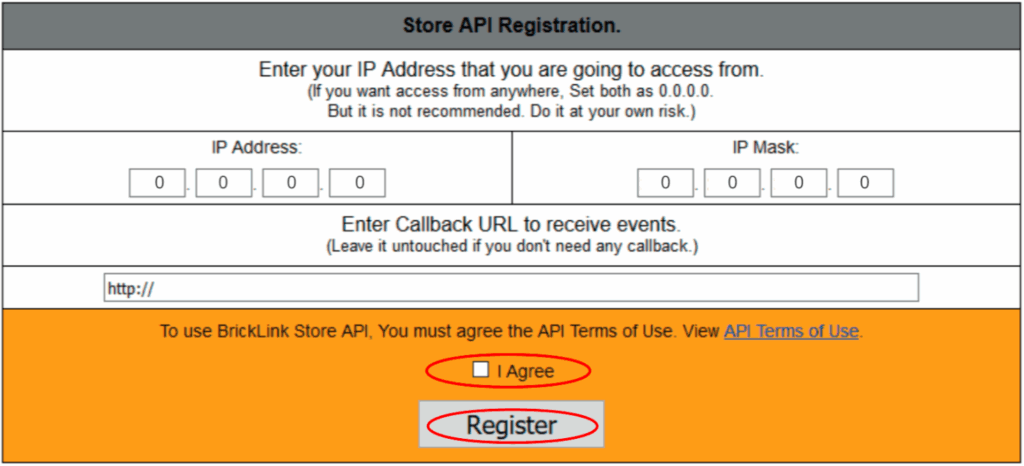
Wenn du dich bislang noch nicht für die Nutzung der API registriert hast, erscheint folgende Ansicht:
- Trage sowohl in das Feld IP Address, als auch in das Feld IP Mask den Wert 0.0.0.0 ein.
- Setze den Haken neben I Agree
- Klicke Register
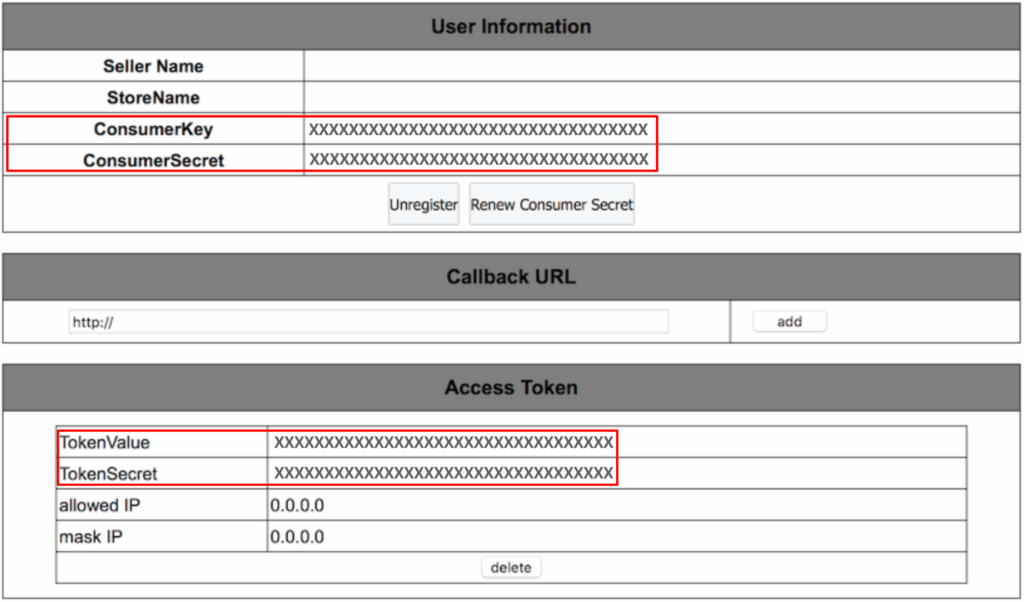
Dir werden nun die in BCS zu hinterlegenden Daten (ConsumerKey, ConsumerSecret, TokenValue, TokenSecret) angezeigt:
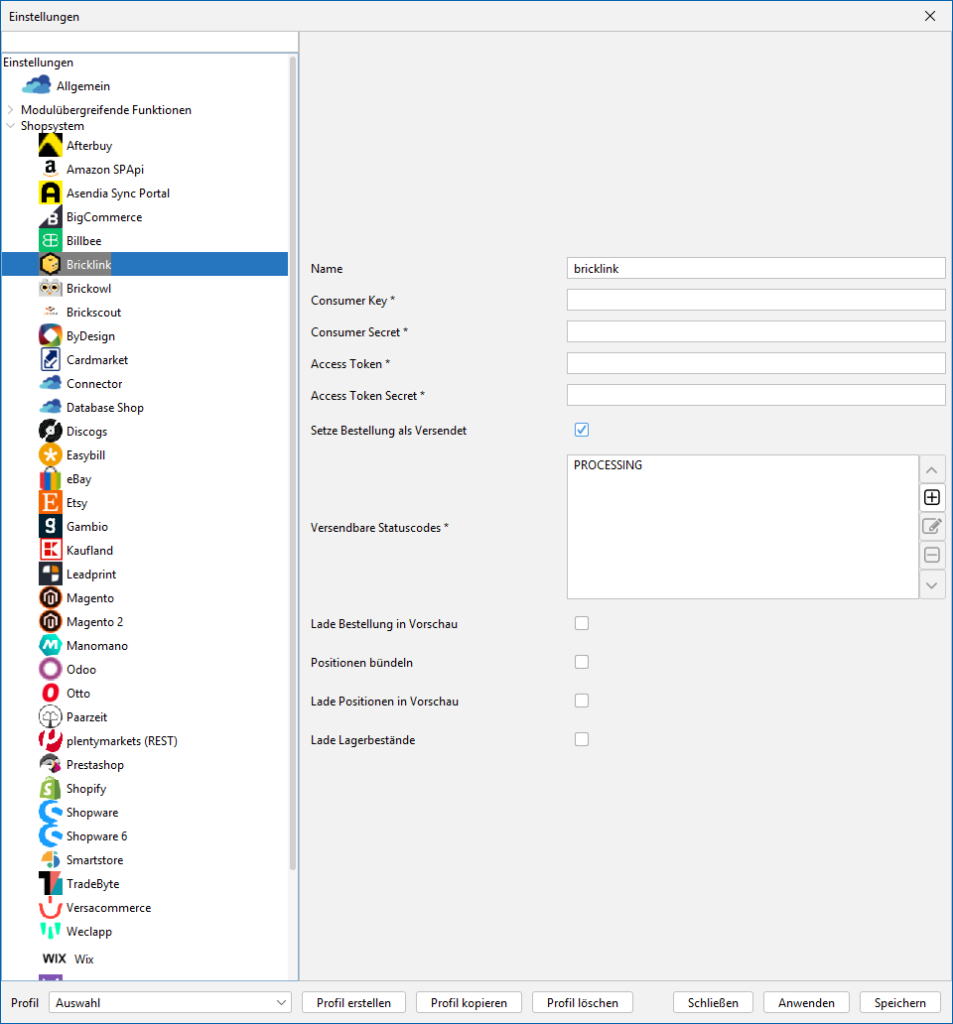
Fahre jetzt mit der Konfiguration in BarcodeShipping fort:
(Stand: 16.02.2026 – Version 2276)
Name:
Vergib hier einen Namen für dieses Modul.
Consumer Key:
Trage hier deinen Consumer Key von Bricklink ein.
Consumer Secret:
Trage hier deinen Consumer Secret von Bricklink ein.
Access Token:
Trage hier deinen Access Token von Bricklink ein.
Access Token Secret:
Trage hier deinen Access Token Secret von Bricklink ein.
Setze Bestellung als versendet:
Aktiviere diese Checkbox, wenn BarcodeShipping die
versendeten Bestellungen als "Versendet" an Bricklink
zurück melden soll.
Versendbare Statuscodes:
Füge hier die Statuscodes von Bestellungen, die versendet
werden dürfen/sollen, über den "+"-Button hinzu.
Im folgenden Fenster kannst du jeweils einen Statuscode
eingeben. Wiederhole die Eingabe für jeden weiteren
Statuscode.
Lade Bestellung in Vorschau:
Aktiviere diese Checkbox, wenn du die Daten der
Bestellung in die Voransicht von BarcodeShipping laden
möchtest.
Positionen bündeln:
Aktiviere diese Checkbox, wenn du mehrere Positionen in
einer Bestellung zu EINER Position zusammenführen willst.
Lade Positionen in Vorschau:
Aktiviere diese Checkbox, wenn du die Daten der Artikel in
die Voransicht von BarcodeShipping laden möchtest.
Lade Lagerbestände:
Aktiviere diese Checkbox, wenn du die Artikelbestände aus
Bricklink mit laden möchtest.
1. Name
Vergib hier einen Namen für dieses Modul.
2. Consumer Key
Trage hier deinen Consumer Key von Bricklink ein. (Siehe oben)
3. Consumer Secret
Trage hier deinen Consumer Secret von Bricklink ein. (Siehe oben)
4. Access Token
Trage hier deinen Access Token von Bricklink ein.
5. Access Token Secret
Trage hier deinen Access Token Secret von Bricklink ein.
6. Setze Bestellung als versendet
Aktiviere diese Checkbox, wenn BarcodeShipping die versendeten Bestellungen als „Versendet“ an Bricklink zurück melden soll.
7. Versendbare Statuscodes
Füge hier die Statuscodes von Bestellungen, die versendet werden dürfen/sollen, über den „+“-Button hinzu. Im folgenden Fenster kannst du jeweils einen Statuscode eingeben.
Wiederhole die Eingabe für jeden weiteren Statuscode.
8. Lade Bestellung in Vorschau
Aktiviere diese Checkbox, wenn du die Daten der Bestellung in die Voransicht von BarcodeShipping laden möchtest.
9. Positionen bündeln
Aktiviere diese Checkbox, wenn du mehrere Positionen in einer Bestellung zu EINER Position zusammenführen willst.
10. Lade Positionen in Vorschau
Aktiviere diese Checkbox, wenn du die Daten der Artikel in die Voransicht von BarcodeShipping laden möchtest.
11. Lade Lagerbestände
Aktiviere diese Checkbox, wenn du die Artikelbestände aus Bricklink mit laden möchtest.


