






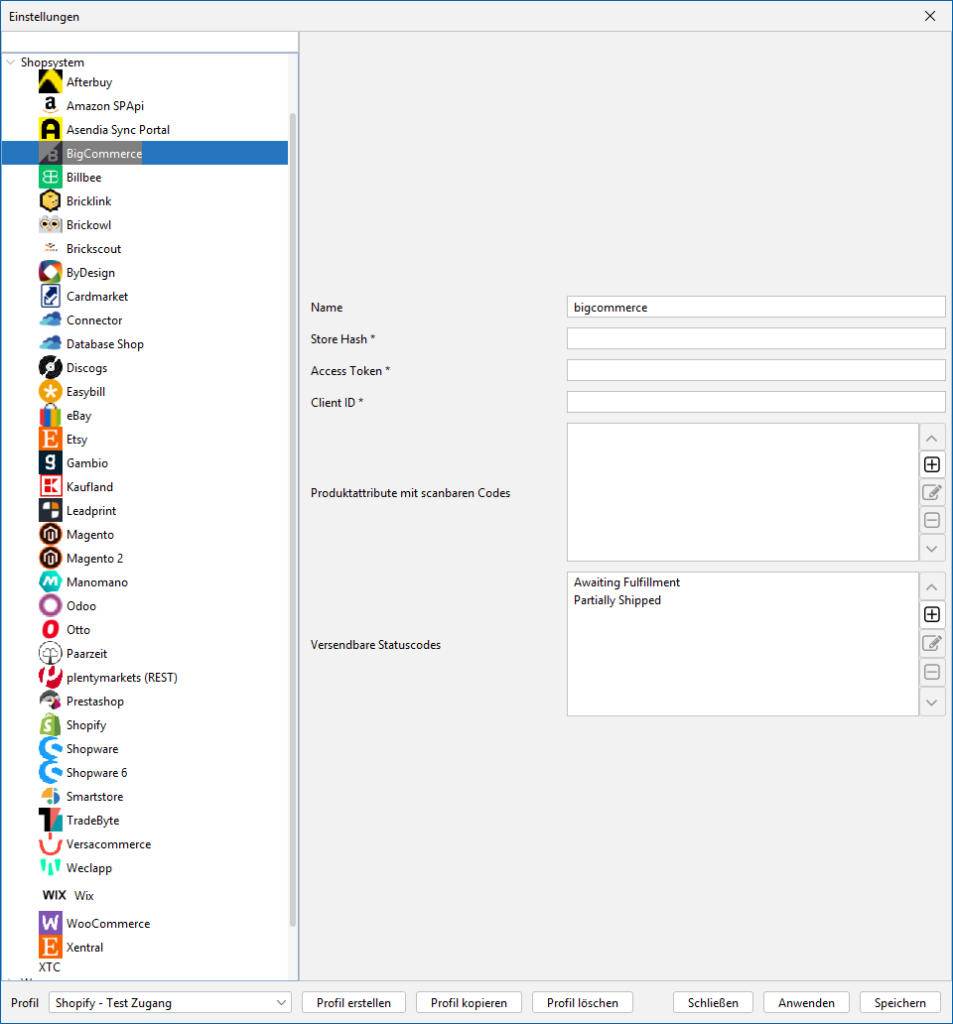
Verbinde dein aktuelles Profil mit dem gewünschten Shop auf dem Reiter „Allgemein“ unter dem Punkt „Standard Shop“. Danach wählst du im BCS das entsprechende Modul aus unserer Shopliste für weitere Konfigurationen.
BigCommerce:
BigCommerce ist eine E-Commerce-Plattform, mit der sich der eigene Onlineshop einfach aufbauen lässt. Die Shoplösung bietet eine Demoversion an und ist ansonsten kostenpflichtig. Die Leistungen erstrecken sich weit über Social-Media-Kanal Anbindungen, bis hin zu der Möglichkeit den Shop mit Amazon und anderen Affiliates zu verbinden, um die Verkäufe zu steigern.
BarcodeShipping konfigurieren:
(Stand: 10.02.2026 – Version 2271)
Name:
Vergib hier einen Namen für das Modul.
Store Hash:
Der BigCommerce Store Hash ist eine eindeutige Kennung
für deinen Shop, die aus einer kurzen Folge von
Kleinbuchstaben und Zahlen besteht. Er ist in den URLs zu
finden, die deinem Shop von BigCommerce zugewiesen
werden.
Access Token:
Gib hier den Access Token ein, den du von BigCommerce
übermittelt bekommen hast.
Client ID:
Gib hier deine Client ID ein, die du von BigCommerce
übermittelt bekommen hast.
Produktattribute mit scanbaren Codes:
Füge hier Produktattribute über den "+"-Button hinzu.
Im folgenden Fenster kannst du (jeweils 1) Attribut mit
Scanbaren Codes eingeben. Wiederhole die Eingabe für
jedes weitere Attribut.
Versendbare Statuscodes:
Füge hier die Statuscodes von Bestellungen, die versendet
werden dürfen/sollen, über den "+"-Button hinzu.
Im folgenden Fenster kannst du jeweils einen Statuscode
eingeben. Wiederhole die Eingabe für jeden weiteren
Statuscode.
Vergib hier einen Namen für das Modul.
Der BigCommerce Store Hash ist eine eindeutige Kennung für deinen Shop, die aus einer kurzen Folge von Kleinbuchstaben und Zahlen besteht. Er ist in den URLs zu finden, die deinem Shop von BigCommerce zugewiesen werden.
Gib hier den Access Token ein, den du von BigCommerce übermittelt bekommen hast.
Gib hier deine Client ID ein, die du von BigCommerce übermittelt bekommen hast.
Füge hier Produktattribute über den „+“-Button hinzu. Im folgenden Fenster kannst du (jeweils 1) Attribut mit Scanbaren Codes eingeben. Wiederhole die Eingabe für jedes weitere Attribut.
Füge hier die Statuscodes von Bestellungen, die versendet werden dürfen/sollen, über den „+“-Button hinzu. Im folgenden Fenster kannst du jeweils einen Statuscode eingeben. Wiederhole die Eingabe für jeden weiteren Statuscode.
TIPPs:
Einzelheiten und Tipps zur Druckerkonfiguration findest du auch im Abschnitt:
Labeldrucker konfigurieren


