






Info@ybm.support

UNSER SUPPORT HILFT INFORMIEREN SIE SICH IM WIKI ERSTELLEN SIE EIN TICKET

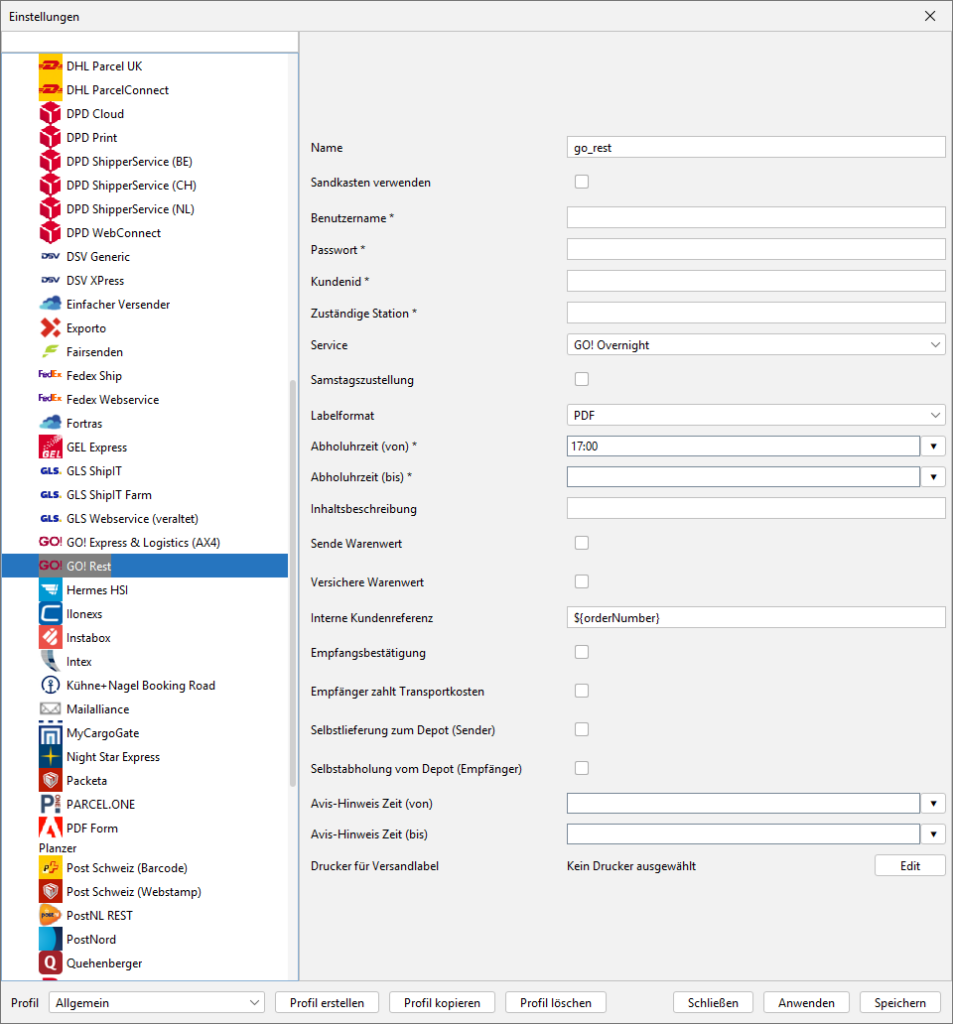
GO! Express – Rest mit BarcodeShipping

Verbinde dein aktuelles Profil mit deinem gewünschten Versender auf dem Reiter „Allgemein“ unter dem Punkt „Standard Versender“. Danach wählst Du im BCS-Menü das entsprechend Modul aus unserer Versenderliste.

GO! Rest:

(Stand: 24.02.2026 – Version 2278)

1
Name

Vergib hier einen Namen für dieses Modul.

2
Sandkasten verwenden

Aktiviere die Checkbox, wenn
du von GO! Testzugangsdaten
erhalten hast.

3
Benutzername

Gib hier deinen Benutzernamen,
den du von GO! erhalten hast, ein.

4
Passwort

Gib hier dein Passwort, das du von GO! erhalten hast, ein.

5
Kunden ID

Gib hier deine Kunden ID ein.

6
Zuständige Station

Gib hier den Namen deiner
zuständigen GO!-Station ein.

7
Service

Wähle hier deinen GO!-Service aus.

8
Samstagszustellung

Aktiviere diese Checkbox für die Samstagszustellung.

9
Labelformat

Wähle hier dein gewünschtes
Datenformat für das Label aus.

10
Abholuhrzeit (von)

Gib hier an, ab wann deine
Sendungen abgeholt werden können.

11
Abholuhrzeit (bis)

Gib hier an, bis wann die
Sendungen abgeholt sein müssen.

12
Inhaltsbeschreibung

Gib hier an, was du versendest.

13
Sende Warenwert

Aktiviere diese Checkbox, wenn der
Warenwert der Sendung(en) an GO!
übermittelt werden soll.

14
Versichere Warenwert

Aktiviere diese Checkbox,
wenn du den Warenwert
der Sendung versichern
lassen möchtest.

15
Interne Kundenreferenz

Konfiguriere hier mit Hilfe
von Variablen die Sendungs-Referenznummer.
Die Standardmäßige Vorgabe
übergibt die Bestellnummer
als Referenz an GO!.

16
Empfangsbestätigung
Aktiviere diese Checkbox, 
wenn du die Empfangsbestätigung
aktivieren möchtest.
17
Empfänger zahlt Transportkosten

Aktiviere diese Checkbox, wenn der Empfänger die Kosten für den Transport selbst trägt.

18
Selbstlieferung zum Depot (Sender)

Aktiviere diese Checkbox, wenn du als
Versender deine Sendungen selbst in
ein Depot einlieferst.

19
Selbstabholung vom Depot (Empfänger)

Aktiviere diese Checkbox, wenn der
Empfänger die Sendung an seinem
zuständigen Depot selbst abholt.

20
Avis Hinweis (Zeit von)

Wähle hier die Tageszeit aus,
ab wann ein Avis an den
Empfänger gesendet werden soll.

21
Avis Hinweis (Zeit bis)

Wähle hier die Tageszeit aus,
bis wann ein Avis an den
Empfänger gesendet werden soll.

22
Drucker für Versandlabel

Konfiguriere, mit einem Klick auf den "Edit"-Button, hier deinen Labeldrucker.

Vergib hier einen Namen für dieses Modul.

Aktiviere die Checkbox, wenn du von GO! Testzugangsdaten erhalten hast.

Gib hier deinen Benutzernamen, den du von GO! erhalten hast, ein.

Gib hier dein Passwort, das du von GO! erhalten hast, ein.

Gib hier deine Kunden ID ein.

Gib hier den Namen deiner zuständigen GO!-Station ein.

Wähle hier deinen GO!-Service aus.

Aktiviere diese Checkbox für die Samstagszustellung.

Wähle hier dein gewünschtes Datenformat für das Label aus.

Gib hier an, ab wann deine Sendungen abgeholt werden können.

Gib hier an, bis wann die Sendungen abgeholt sein müssen.

Gib hier eine Inhaltsbeschreibung deiner Sendung an. 

Aktiviere diese Checkbox, wenn der Warenwert der Sendung(en) an GO! übermittelt werden soll.

Aktiviere diese Checkbox, wenn du den Warenwert der Sendung versichern lassen möchtest.

Konfiguriere hier mit Hilfe von Variablen die Sendungs-Referenznummer.
Die Standardmäßige Vorgabe übergibt die Bestellnummer als Referenz an GO!. (${orderNumber})

Aktiviere diese Checkbox, wenn der Empfänger die Kosten für den Transport selbst trägt.

Aktiviere diese Checkbox, wenn du als Versender deine Sendungen selbst in ein Depot einlieferst.

Aktiviere diese Checkbox, wenn der Empfänger die Sendung an seinem zuständigen Depot selbst abholt.

Wähle hier die Tageszeit aus, ab wann ein Avis an den Empfänger gesendet werden soll.

Wähle hier die Tageszeit aus, bis wann ein Avis an den Empfänger gesendet werden soll.

Konfiguriere, mit einem Klick auf den „Edit“-Button, hier deinen Labeldrucker.

TIPPs:
Einzelheiten und Tipps zur Druckerkonfiguration findest du auch im Abschnitt:
Labeldrucker konfigurieren