






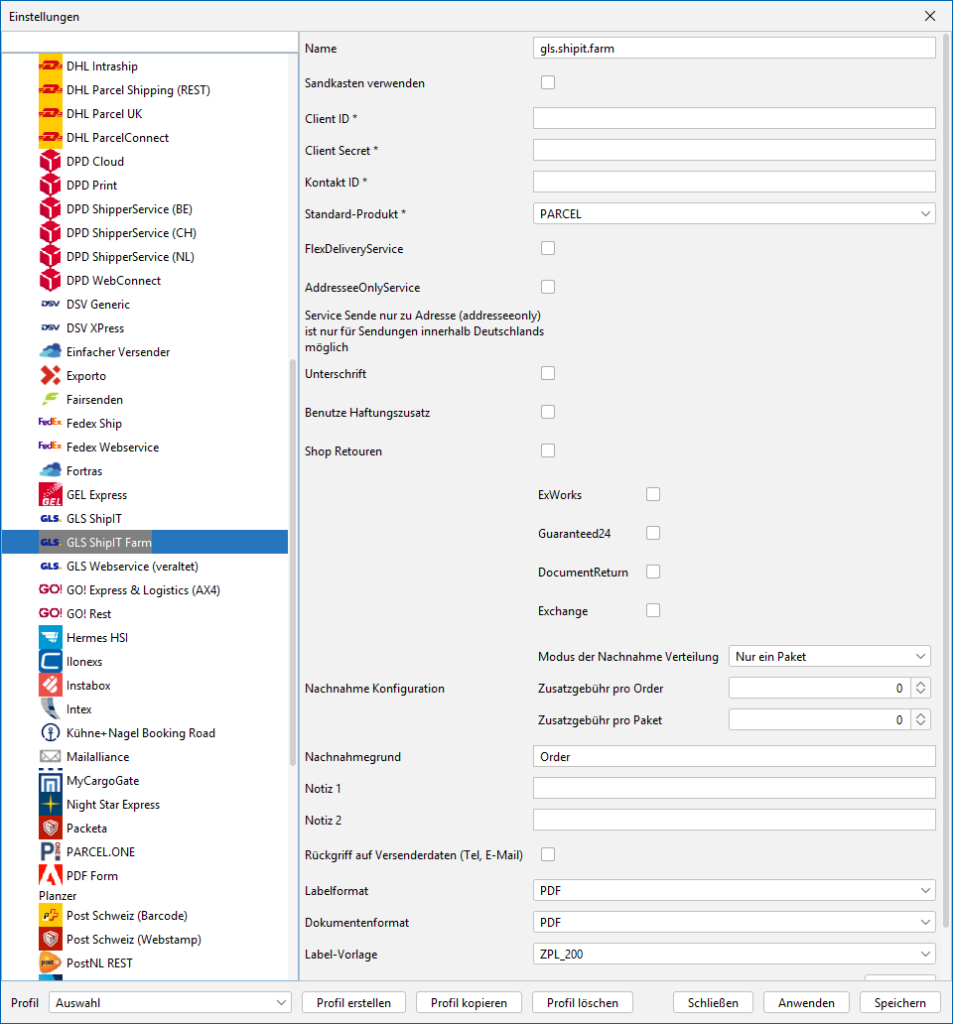
Name:
Vergib hier einen Namen für dieses Modul.
Sandkasten verwenden:
Aktiviere diese Checkbox, wenn du die Schnittstelle zum
Testen verwenden möchtest. Die sollte auch ohne Kontakt
ID funktionieren.
Client ID:
Trage hier den Wert des Key aus deinem
GLS Developer Portal ein.
Siehe auch Anleitung oben.
Client Secret:
Trage hier den Wert des Secret aus deinem
GLS Developer Portal ein.
Siehe auch Anleitung oben.
Kontakt ID:
Kontaktiere hierzu deine*n GLS-Ansprechpartner*in um
mitzuteilen, dass du GLS mit BarcodeShipping nutzen
möchtest und Zugangsberechtigungen für die GLS
ShipIT-Farm-API benötigst.
Nenne dabei bitte deine App ID aus dem
GLS Developer Portal.
Standard-Produkt:
Wähle hier deine GLS-Produkt aus dem Dropdown-Menü.
Solltest du mehr als ein Produkt verwenden,
nutze dazu unsere Profilsteuerung.
FlexDelivery Service:
Aktiviere diese Checkbox, wenn du den FlexDelivery Service
nutzen möchtest.
AddressOnlyService:
Aktiviere diese Checkbox, wenn du den AddressOnlyService
nutzen möchtest. Dieser GLS-Service ist nur für Sendungen
innerhalb Deutschlands möglich.
Unterschrift:
Aktiviere diese Checkbox, wenn der Empfänger den
Empfang der Sendung mit einer Unterschrift bestätigen
muss.
Benutze Haftungszusatz:
Aktiviere diese Checkbox, wenn du den
GLS-Haftungszusatz verwenden möchtest.
Shop Retouren:
Aktiviere diese Checkbox, wenn du ein Retourelabel
anfordern möchtest.
ExWorks:
Aktiviere diese Checkbox, wenn du den GLS-Service
ExWorks verwenden willst.
Guaranteed24:
Aktiviere diese Checkbox, wenn du den GLS-Service
Guaranteed24 verwenden willst.
DocumentReturn:
Aktiviere diese Checkbox, wenn du den GLS-Service
DocumentReturn verwenden willst.
Exchange:
Aktiviere diese Checkbox, wenn du den GLS-Service
Exchange verwenden willst.
Modus der Nachnahme Verteilung:
Wähle aus dem Dropdown-Menü, wie deine
Nachnahmegebühr auf deine Pakete verteilt wird.
Muss nur konfiguriert werden, wenn du diese
Zahlungsmethode verwendest.
Zusatzgebühr pro Order:
Trage hier den Wert in deiner Währung ein, den du für Nachnahme pro Bestellung erhebst.
Muss nur konfiguriert werden, wenn du die
Zahlungsmethode Nachnahme verwendest.
Zusatzgebühr pro Paket:
Trage hier den Wert in deiner Währung ein, den du für Nachnahme pro Paket erhebst.
Muss nur konfiguriert werden, wenn du die
Zahlungsmethode Nachnahme verwendest.
Nachnahmegrund:
Trage hier den Grund der Erhebung einer Nachnahmegebühr ein.
Muss nur konfiguriert werden, wenn du die
Zahlungsmethode Nachnahme verwendest.
Notiz 1:
Hier hast du die Möglichkeit der Übergabe eines Freitexts an GLS.
Notiz 2:
Hier hast du eine weitere Möglichkeit der Übergabe eines Freitexts an GLS.
Rückgriff auf Versenderdaten (Tel., Email):
Aktiviere diese Checkbox, wenn deine Sendungsdaten
lückenhaft in Bezug auf Empfängerdaten (Telefon und/oder
Email) sind oder sein könnten. Sobald dies der Fall ist wird
auf deine, bei uns hinterlegten, Daten zurückgegriffen und
an GLS übertragen.
Labelformat:
Wähle aus dem Dropdown-Menü in welchem Dateiformat deine GLS-Label angeliefert werden sollen.
Dokumentenformat:
Wähle aus dem Dropdown-Menü in welchem Dateiformat deine GLS-Dokumente angeliefert werden sollen.
Label-Vorlage:
Wähle aus dem Dropdown-Menü aus, welche GLS-Label-Vorlage verwendet werden soll.