






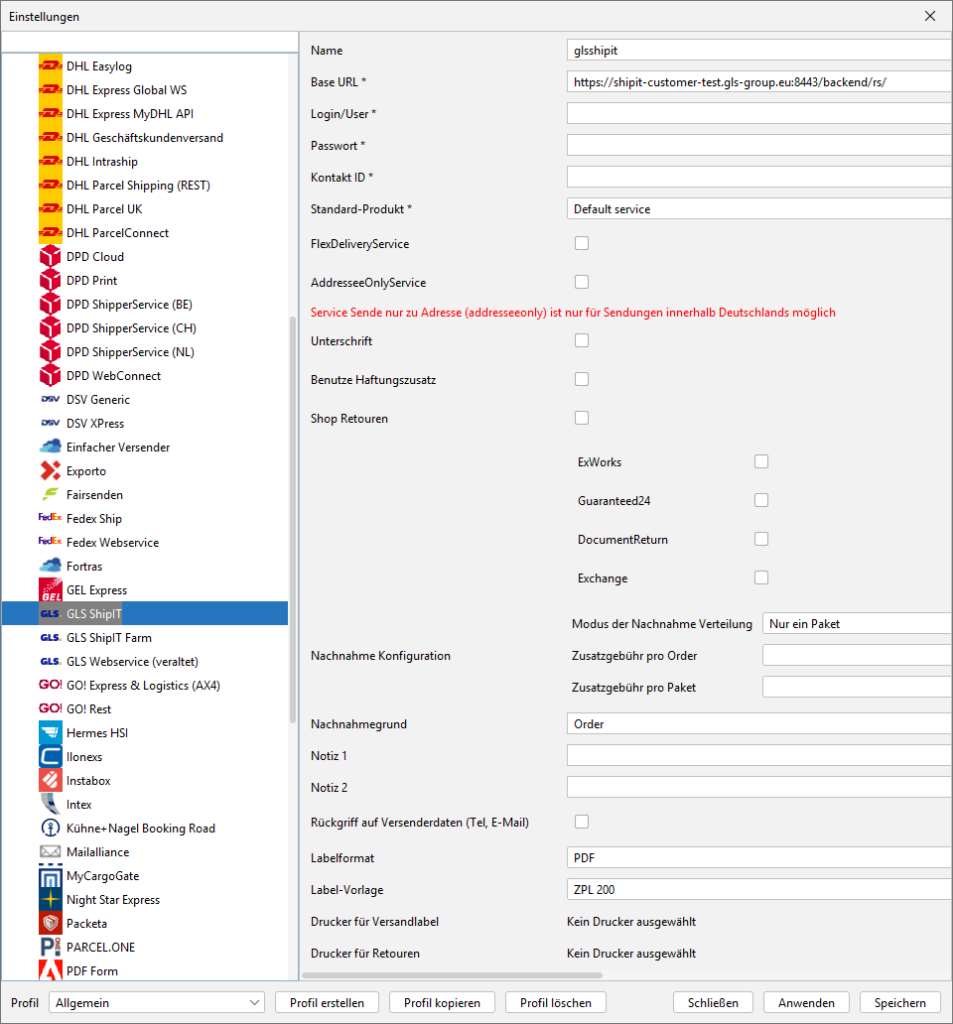
Verbinde dein aktuelles Profil mit deinem gewünschten Versender auf dem Reiter „Allgemein“ unter dem Punkt „Standard Versender“. Danach wählst Du im BCS-Menü das entsprechend Modul aus unserer Versenderliste.
GLS ShipIT:
(Stand: 24.02.2026 – Version 2278)
Vergib hier einen Namen für dieses Modul.
Die Base-URL sollte wie folgt
aussehen: https://shipit-customer-
test.gls-group.eu:8443/backend/rs/
Benutzername
Gib hier deinen Benutzernamen ein.
Passwort
Gib hier dein Passwort ein.
Kontakt-ID
Gib hier deine Kontakt-ID ein.
Wähle hier deinen gebuchten Service bei GLS aus.
Aktiviere diese Checkbox,
wenn GLS eine Nachricht
an den Empfänger senden
soll, dass sein Paket unterwegs ist.
Auswählen, wenn ausschließlich
an die Empfängeradresse zugestellt werden
soll (z.B. keine Abgabe an Nachbarn
erwünscht). Nur innerhalb Deutschlands möglich !!
Aktiviere diese Checkbox,
wenn der Empfänger den
Empfang der Sendung
per Unterschrift bestätigen
muss.
Aktiviere diese Checkbox,
wenn du den Haftungszusatz
mit GLS verhandelt hast
Erstellt ein Retouren-Label
zur Abgabe eines
Retourenpakets im GLS-Shop.
Die angezeigten Tarif-Optionen gelten für die unter (6) ausgewählten Produkte:
Default Service und Freight.
Für das unter (6) ausgewählte Produkt Express wechselt die Ansicht von (12) bis (15) auf die Express-Tarif-Optionen
Express-Tarif-Option
Modus der Nachnahme Verteilung
Wähle hier aus, ob und wie die
Nachnahmegebühr auf die
Pakete aufgeteilt wird, z.B.
bei Mehrpaket-
oder Teilsendungen.
Zusatzgebühr pro Order
Gib hier den Betrag der Zusatzgebühr für Nachnahme pro Bestellung ein.
Gib hier den Betrag der Zusatzgebühr für Nachnahme pro Paket ein.
Gib hier einen allgemeingültigen Grund für die Nachnahme an, z.B. „Bestellung“.
Gib hier weitere allgemeingültige
Anmerkungen oder Bemerkungen
zu den Sendungen an.
Gib hier weitere allgemeingültige
Anmerkungen oder Bemerkungen
zu den Sendungen an.
Gewähre GLS den Zugriff auf Versenderdaten (Email und Telefonnummer).
Kongfiguriere hier, in welchem Dateiformat GLS die Label anliefern soll. PDF oder ZPL.
Wenn du über einen Zebra-Labeldrucker verfügst,
kannst du unter Labelformat „Zebra“ auswählen.
Passend dazu dann unter Labelvorlage die Auflösung
des Labels (dpi) einstellen.
Klicke auf „Edit“ um den Drucker
für Versandlabel zu Konfigurieren.
Klicke auf „Edit“ um den Drucker
für Retourenlabel zu konfigurieren
Vergib hier einen Namen für dieses Modul.
Für deine Zugangsdaten sprich bitte deinen GLS-Ansprechpartner an.
GLS sendet dir hierzu immer eine PDF-Datei per Email zu, in der alle nötigen Daten enthalten sind.
Die Base-URL sollte wie folgt aussehen: https://shipit-customer-test.gls-group.eu:8443/backend/rs/
Benutzername, Passwort und Kontakt-ID sind in den GLS-Dokumenten eindeutig beschrieben.
Wähle hier deinen gebuchten Service bei GLS aus. Je nach gewähltem Service kannst du weiter unten
„Tarif-Optionen“ (11 bis 14) und „Tarif-Optionen Express“ (15 und 16) konfigurieren.
Default Service und Freight schalten die Tarif-Optionen (11-14) frei und Express schaltet die Tarif-Optionen Express (15 und 16) frei.
Aktiviere diese Checkbox, wenn GLS eine Nachricht an den Empfänger senden soll, dass sein Paket unterwegs ist.
Auswählen, wenn ausschließlich an die Empfängeradresse zugestellt werden soll (z.B. keine Abgabe an Nachbarn erwünscht). Nur innerhalb Deutschlands möglich !!
Aktiviere diese Checkbox, wenn der Empfänger den Empfang der Sendung per Unterschrift bestätigen muss.
…
Erstellt ein Retouren-Label zur Abgabe eines Retourenpakets im GLS-Shop.
Die angezeigten Tarif-Optionen gelten für die unter (6) ausgewählten Produkte:
Default Service und Freight.
Für das unter (6) ausgewählte Produkt Express wechselt die Ansicht von (12) bis (15) auf die Express-Tarif-Optionen.
Wähle hier aus, ob und wie die Nachnahmegebühr auf die Pakete aufgeteilt wird, z.B. bei Mehrpaket- oder Teilsendungen.
Gib hier den Betrag der Zusatzgebühr für Nachnahme pro Bestellung ein.
Gib hier den Betrag der Zusatzgebühr für Nachnahme pro Paket ein.
Gib hier einen allgemeingültigen Grund für die Nachnahme an, z.B. „Bestellung“
Gib hier weitere allgemeingültige Anmerkungen oder Bemerkungen zu den Sendungen an.
Gewähre GLS den Zugriff auf Versenderdaten (Email und Telefonnummer).
Kongfiguriere hier, in welchem Dateiformat GLS die Label anliefern soll. PDF oder ZPL.
Wenn du über einen Zebra-Labeldrucker verfügst, kannst du unter Labelformat „Zebra“ auswählen.
Passend dazu dann unter Labelvorlage die Auflösung des Labels (dpi) einstellen.
Klicke auf „Edit“ um den Drucker für Versandlabel zu Konfigurieren.
Klicke auf „Edit“ um den Drucker für Retourenlabel zu konfigurieren.
TIPPs:
Einzelheiten und Tipps zur Druckerkonfiguration findest du auch im Abschnitt:
Labeldrucker konfigurieren


