





Mit dem Filter PDF Layout Designer kannst du mehrere Dokumente EINER Sendung auf z.B. eine DIN A4-Seite zusammen ausdrucken.
Beispiel:
Erhältst du bspw. Versand- und Retourenlabel für jede deiner Sendungen und möchtest diese auf einer DIN A4-Seite gemeinsam ausdrucken, so konfigurierst du unter Teile zwei Druckbereiche und weist den entsprechenden Dokumententyp aus der Liste dem jeweiligen Druckbereich zu.
Vorteilhaft, wenn du z.B. bereits untereilte DIN A4-Aufkleber verwendest.
HINWEIS:
Der Filter funktioniert nur mit Dokumenten aus EINER Sendung. Versandaufkleber aus verschiedenen Sendungen können hiermit NICHT ausgedruckt werden.
(Stand: 18.12.2025 – Version 2213)
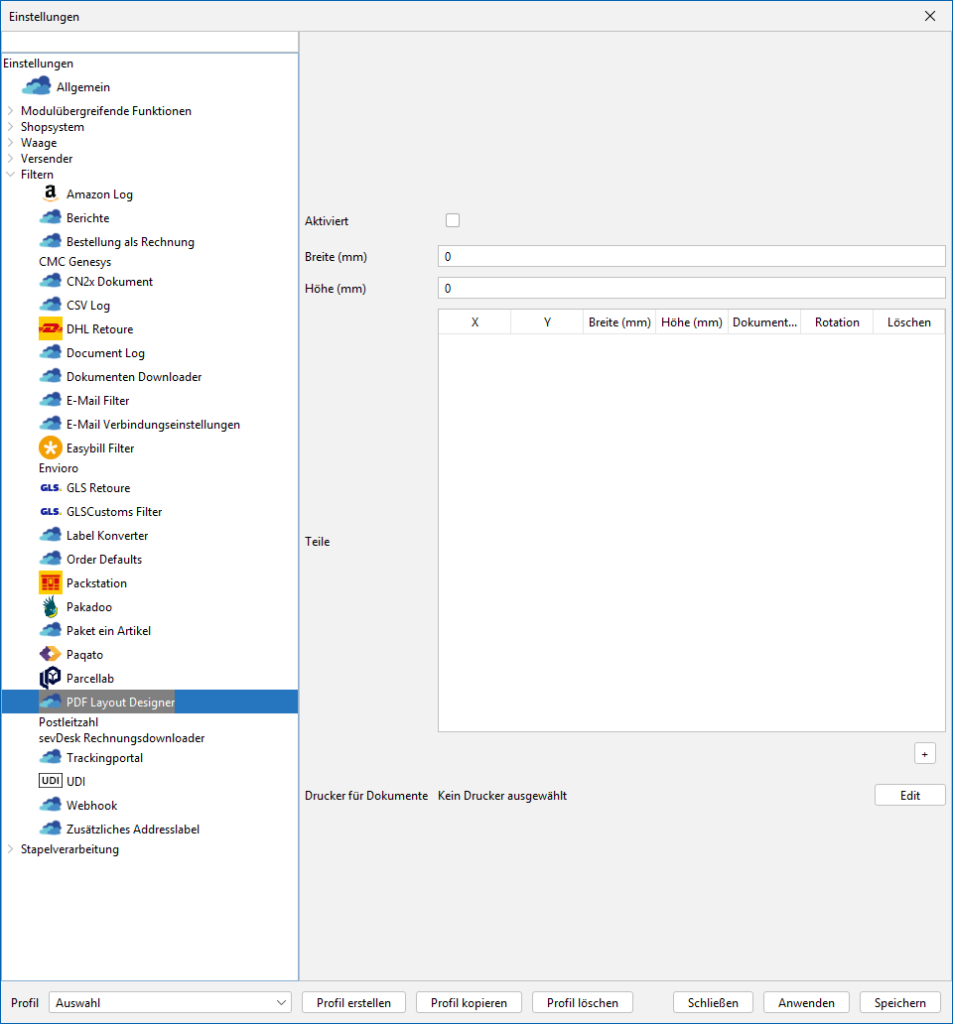
Aktiviert:
Aktiviere diese Checkbox, wenn du diesen Filter für das
unten ausgewählte Profil verwenden möchtest.
Jede Zeile unter "Teile" steht für einen Druckbereich.
Breite (mm):
Gib hier die Breite deines zu druckendes Endformats in
Millimeter ein. Wird z.B. auf eine DIN A4-Seite gedruckt, gibst du 210 mm ein.
Höhe (mm):
Gib hier die Höhe deines zu druckendes Endformats in
Millimeter ein. Wird z.B. auf eine DIN A4-Seite gedruckt, gibst du 297 mm ein.
Höhe (mm):
Gib hier die Höhe deines zu druckendes Endformats in
Millimeter ein. Wird z.B. auf eine DIN A4-Seite gedruckt, gibst du 297 mm ein.
Teile:
Hier teilst du deine zu druckende Seite ein.
X, Y = Hier bestimmst du den Startpunkt deines Druckbereichs.
Gib hier Werte in Millimeter ein. X = Waagerecht / Y = Senkrecht
Breite / Höhe (mm) = Gib hier die Größe deines Druckbereichs ein,
z.B. für ein Label 100 x 150 mm.
Dokumententyp = Klicke auf die Spalte und wähle hier den Dokumententyp
für diesen Druckbereich aus, z.B. "FORWARDING_LABEL".
Rotation = Gib hier eine Rotation in Grad an, sofern du diesen Druckbereich
drehen möchtest, z,B. um 90 Grad.
Löschen = Hiermit löscht du die Zeile / den Druckbereich.
Zeile / Druckbereich einfügen:
Erstelle mit dem "+"-Button eine neue, zu konfigurierende Zeile im Feld "Teile".
Drucker für Dokumente:
Konfiguriere über den "Edit"-Button deinen Dokumentendrucker.
Aktiviere diese Checkbox, wenn du diesen Filter für das unten ausgewählte Profil verwenden möchtest.
Jede Zeile unter „Teile“ steht für einen Druckbereich.
Gib hier die Breite deines zu druckendes Endformats in Millimeter ein.
Wird z.B. auf eine DIN A4-Seite gedruckt, gibst du 210 mm ein.
Gib hier die Höhe deines zu druckendes Endformats in Millimeter ein.
Wird z.B. auf eine DIN A4-Seite gedruckt, gibst du 297 mm ein.
Hier teilst du deine zu druckende Seite ein.
X, Y = Hier bestimmst du den Startpunkt deines Druckbereichs.
Gib hier Werte in Millimeter ein. X = Waagerecht / Y = Senkrecht
Breite / Höhe (mm) = Gib hier die Größe deines Druckbereichs ein,
z.B. für ein Label 100 x 150 mm.
Dokumententyp = Klicke auf die Spalte und wähle hier den Dokumententyp
für diesen Druckbereich aus, z.B. „FORWARDING_LABEL“.
Rotation = Gib hier eine Rotation in Grad an, sofern du diesen Druckbereich
drehen möchtest, z,B. um 90 Grad.
Löschen = Hiermit löscht du die Zeile / den Druckbereich.
Erstelle mit dem „+“-Button eine neue, zu konfigurierende Zeile im Feld „Teile“.
Konfiguriere über den „Edit“-Button deinen Dokumentendrucker.
TIPPs:
Einzelheiten und Tipps zur Druckerkonfiguration findest du auch im Abschnitt:
Labeldrucker konfigurieren


