






Info@ybm.support

UNSER SUPPORT HILFT INFORMIEREN SIE SICH IM WIKI ERSTELLEN SIE EIN TICKET

Database Shop mit BarcodeShipping

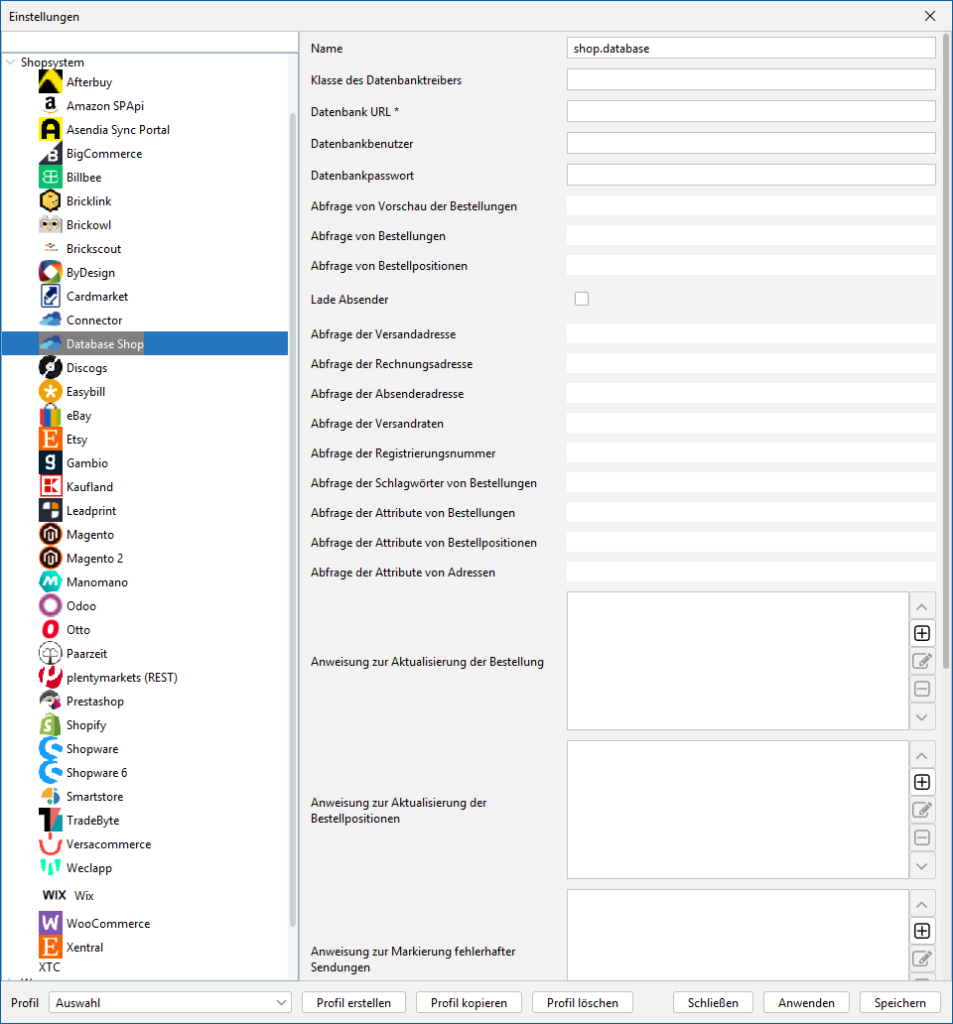
Verbinde dein aktuelles Profil mit dem gewünschten Shop auf dem Reiter „Allgemein“ unter dem Punkt „Standard Shop“. Danach wählst du im BCS das entsprechende Modul aus unserer Shopliste für weitere Konfigurationen.

Database Shop:
(SQL Datenbank-Direkt-Anbindung)

Mit dem Database Shop-Modul kannst du BCS an Warenwirtschaftssysteme (WaWi) oder Shopsysteme anknüpfen, wozu wir kein spezielles Modul zur Verfügung stellen.
Hiermit dockst du direkt an eine entsprechende Datenbank deines Systems an.
Dieses Modul wird z.B. auch zum Andocken an JTL verwendet.

Konfiguration Part 1:
(Stand: 18.02.2026 – Version 2278)

1

Name:
Vergib hier einen Namen für dieses Modul.

2

Klasse des Datenbanktreibers:
Kein Pflichtfeld, kann ggf. frei gelassen werden.

3

Datenbank URL:
Trage hier die URL zu deiner Datenbank ein.
Beispiel: jdbc:sqlserver:"DATENBANK
DOMÄNE":PORT;database="DATENBANK
NAME";encrypt=false

4

Datenbankbenutzer:
Trage hier den Benutzernamen deiner Datenbank ein.

5

Datenbankpasswort:
Trage hier das Passwort zu deiner Datenbank ein.

6

Abfrage von Vorschau der Bestellung (Order Preview Query):
Beispiel:
Siehe unten ...

7

Abfrage von Bestellungen (Order Query)
Beispiel:
Siehe unten ...

8

Abfrage von Bestellpositionen (Order Item Query)
Beispiel:
Siehe unten ...

9

Lade Absender:
Aktiviere diese Checkbox, wenn der Absender geladen
werden soll.

10

Abfrage der Versandadresse:
Trage hier die Abfrage für Versandadressen ein.

11

Abfrage der Rechnungsadresse:
Trage hier die entsprechende Abfrage ein.

12

Abfrage der Absenderadresse:
Trage hier die entsprechende Abfrage ein.

13

Abfrage der Versandraten:
Trage hier die entsprechende Abfrage ein.

14

Abfrage der Registrierungsnummer:
Trage hier die entsprechende Abfrage ein.

15

Abfrage der Schlagwörter von Bestellungen:
Trage hier die entsprechende Abfrage ein.

16

Abfrage der Attribute von Bestellungen:
Trage hier die entsprechende Abfrage ein.

17

Abfrage der Attribute von Bestellpositionen:
Trage hier die entsprechende Abfrage ein.

18

Abfrage derAttribute von Adressen:
Trage hier die entsprechende Abfrage ein.

19

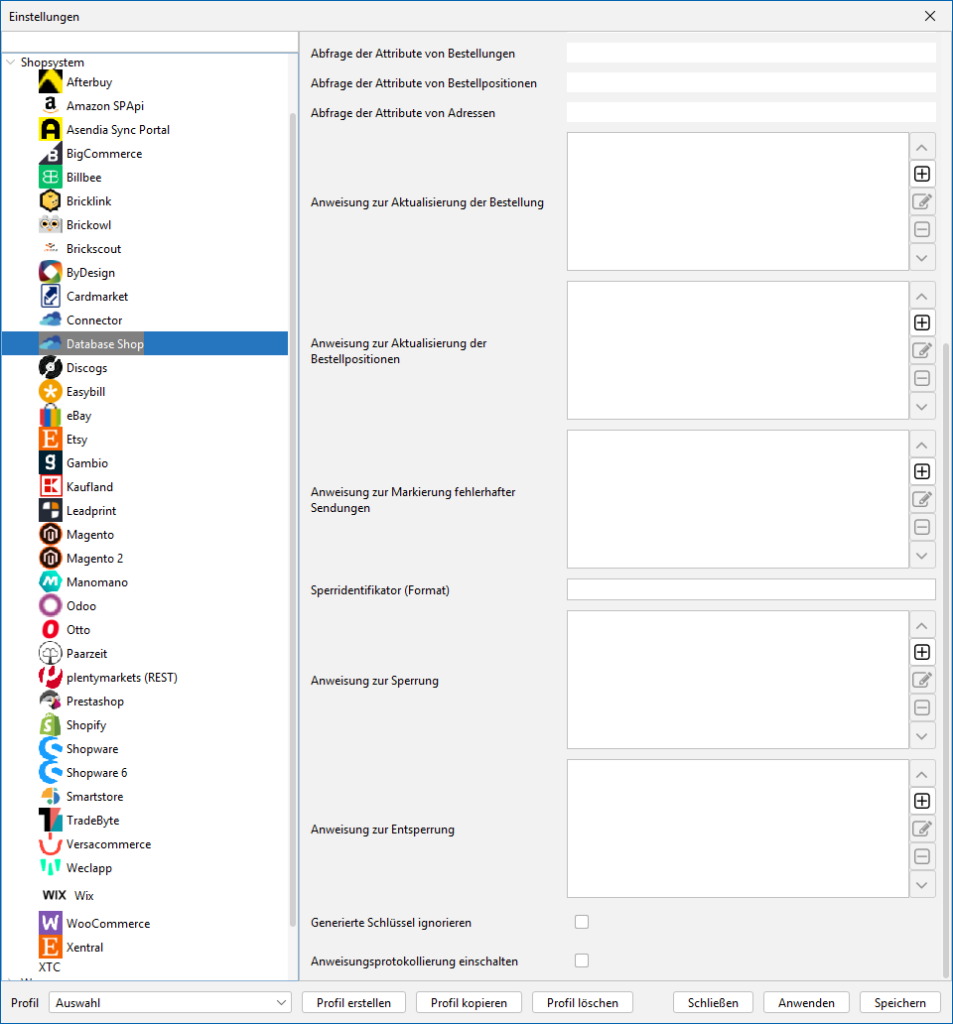
Anweisung zur Aktualisierung der Bestellung (Order Update Statement):
Klicke auf den "+"-Button um ein Statement einzutragen.
Wiederhole den Vorgang für jedes weitere Statement.
20

Anweisung zur Aktualisierung der Bestellpositionen:
Klicke auf den "+"-Button um ein Statement einzutragen.
Wiederhole den Vorgang für jedes weitere Statement.

21

Anweisung zur Markierung fehlerhafter Sendungen:
Klicke auf den "+"-Button um ein Statement einzutragen.
Wiederhole den Vorgang für jedes weitere Statement.

Vergib hier einen Namen für dieses Modul.

Kein Pflichtfeld, kann ggf. frei gelassen werden.

Trage hier die URL zu deiner Datenbank ein.
Beispiel: jdbc:sqlserver:“DATENBANK DOMÄNE“:PORT;database=“DATENBANK NAME“;encrypt=false

Trage hier den Benutzernamen deiner Datenbank ein.

Trage hier das Passwort zu deiner Datenbank ein.

Beispiel:
SELECT
cBestellNr as orderNumber,
b.kBestellung as orderId,
b.dErstellt as orderedAt,
b.dErstellt as createdAt,
v.cVorname + ‚ ‚ + v.cName as shipToName,
v.cISO as shipToCountry
FROM tBestellung as b
JOIN [„DATENBANK NAME“].[Verkauf].[vAuftragLieferadresse] as v ON b.kBestellung = kAuftrag
JOIN tLieferschein as tL ON b.kBestellung = tl.kBestellung
WHERE b.tVersandArt_kVersandArt IN (32, 33, 34)
AND NOT EXISTS(
SELECT * FROM tVersand as v WHERE tl.kLieferschein = v.kLieferschein
AND v.cIdentCode != “)

Beispiel:
SELECT TOP 1
cBestellNr as orderNumber,
b.kBestellung as orderId,
cBestellNr as reference,
b.dErstellt as orderedAt,
b.dErstellt as createdAt,
a.cStrasse as shipToStreet,
a.cAdressZusatz as shiptoHouseNumber,
a.cFirma as shipToCompany,
a.cVorname as shipToFirstName,
a.cName as shipToLastName,
a.cISO as shipToCountry,
a.cPLZ as shipToPostCode,
a.cOrt as shipToCity,
a.cTel as shipToPhone,
a.cMail as shipToEmail,
‚PROCESSING‘ as status,
v.kVersandArt as shippingMethod
FROM tBestellung as b
JOIN [„DATENBANK NAME“].[Verkauf].[vAuftragLieferadresse] as a ON b.kBestellung = kAuftrag<br>
JOIN tLieferschein as tL ON b.kBestellung = tl.kBestellung<br>
JOIN tVersand as v ON tl.kLieferschein = v.kLieferschein
WHERE b.kBestellung = :orderId ORDER BY v.kVersand ASC;

Beispiel 1 (Generelle Abfrage):
SELECT
b.kBestellPos as itemId,
b.cArtNr as sku,
b.cArtNr as EAN,
b.cString as name,
b.fVKNetto as price,
CAST(b.nAnzahl AS INT) as quantityOrdered,
CAST(b.nAnzahl AS INT) as quantityInvoiced,
a.fVkNetto as netPrice,
b.fVKPreis as grossPrice,
a.fGewicht as weight,
a.cHerkunftsland as country,
a.cTaric as commodityCode
FROM tBestellpos as b
JOIN tArtikel as a ON b.tArtikel_kArtikel = a.kArtikel
WHERE tBestellung_kBestellung = :orderId;

Beispiel 2 (Abfrage der Bestellpositionen und Bundles werden als Artikel aufgeführt):
SELECT 
b.kBestellPos as itemId,
b.cArtNr as sku,
b.cArtNr as EAN,
b.cString as name,
b.fVKNetto as price,
CAST(b.nAnzahl AS INT) as quantityOrdered,
CAST(b.nAnzahl AS INT) as quantityInvoiced,
a.fVkNetto as netPrice,
b.fVKPreis as grossPrice,
a.fGewicht as weight,
a.cHerkunftsland as country,
a.cTaric as commodityCode
FROM tBestellpos as b
JOIN tArtikel as a ON b.tArtikel_kArtikel = a.kArtikel WHERE tBestellung_kBestellung = :orderId AND b.fVKPreis > 0;

Dieser Abruf lädt alle Artikel zu der Bestellung und zeigt Bundles/Pakete aus JTL als einzelnen Artikel an. Beim Versand mit Zollangaben nicht zu Empfehlen.

Beispiel 3 (Abfrage der Bestellpositionen und NUR die Artikel der Bundles werden gelistet):
SELECT 
b.kBestellPos as itemId,
b.cArtNr as sku,
b.cArtNr as EAN,
b.cString as name,
b.fVKNetto as price,
CAST(b.nAnzahl AS INT) as quantityOrdered,
CAST(b.nAnzahl AS INT) as quantityInvoiced,
a.fVkNetto as netPrice,
b.fVKPreis as grossPrice,
a.fGewicht as weight,
a.cHerkunftsland as country,
a.cTaric as commodityCode
FROM tBestellpos as b
JOIN tArtikel as a ON b.tArtikel_kArtikel = a.kArtikel
WHERE tBestellung_kBestellung = :orderId AND kStueckliste = 0;

Dieser Abruf lädt alle Artikel zu der Bestellung und zeigt die Artikel aus Bundles/Paketen einzeln an, 
das Bundle ist nicht gelistet – nur die beinhalteten Artikel. 
Beim Versand mit Zollangaben zu Empfehlen.

Aktiviere diese Checkbox, wenn der Absender geladen werden soll.

Trage hier entsprechend der Beschriftung die passenden Abfragen ein.

Klicke auf den „+“-Button um ein Statement einzutragen. Wiederhole den Vorgang für jedes weitere Statement.

Klicke auf den „+“-Button um ein Statement einzutragen. Wiederhole den Vorgang für jedes weitere Statement.

Klicke auf den „+“-Button um ein Statement einzutragen. Wiederhole den Vorgang für jedes weitere Statement.

Klicke auf den „+“-Button um ein Statement einzutragen. Wiederhole den Vorgang für jedes weitere Statement.

Klicke auf den „+“-Button um ein Statement einzutragen. Wiederhole den Vorgang für jedes weitere Statement.

Beispiel config-Datei für BarcodeShipping

Lade dir hier eine Beispiel-config-Datei für BarcodeShipping herunter.

Installation:
1) Über das Menü von BCS –> Hilfe das Arbeitsverzeichnis öffnen. Im Explorer
dann den Order „config“ öffnen und dort in den entsprechenden Profil-Ordner die heruntergeladene Datei entpacken und hinein kopieren.

2) BCS neu starten.

3) Über das Menü „Datei“ das Einstellungsfenster öffnen:
Unter „Allgemein“ bei „Standardshop“ den Databaseshop auswählen und bei Standardversender deinen entsprechenden Versender auswählen und „Anwenden“ klicken.

6) Im linken Menü auf „Shopsysteme“ und DatabaseShop wechseln und dort die Datenbankabfragen anpassen wie oben beschrieben.