






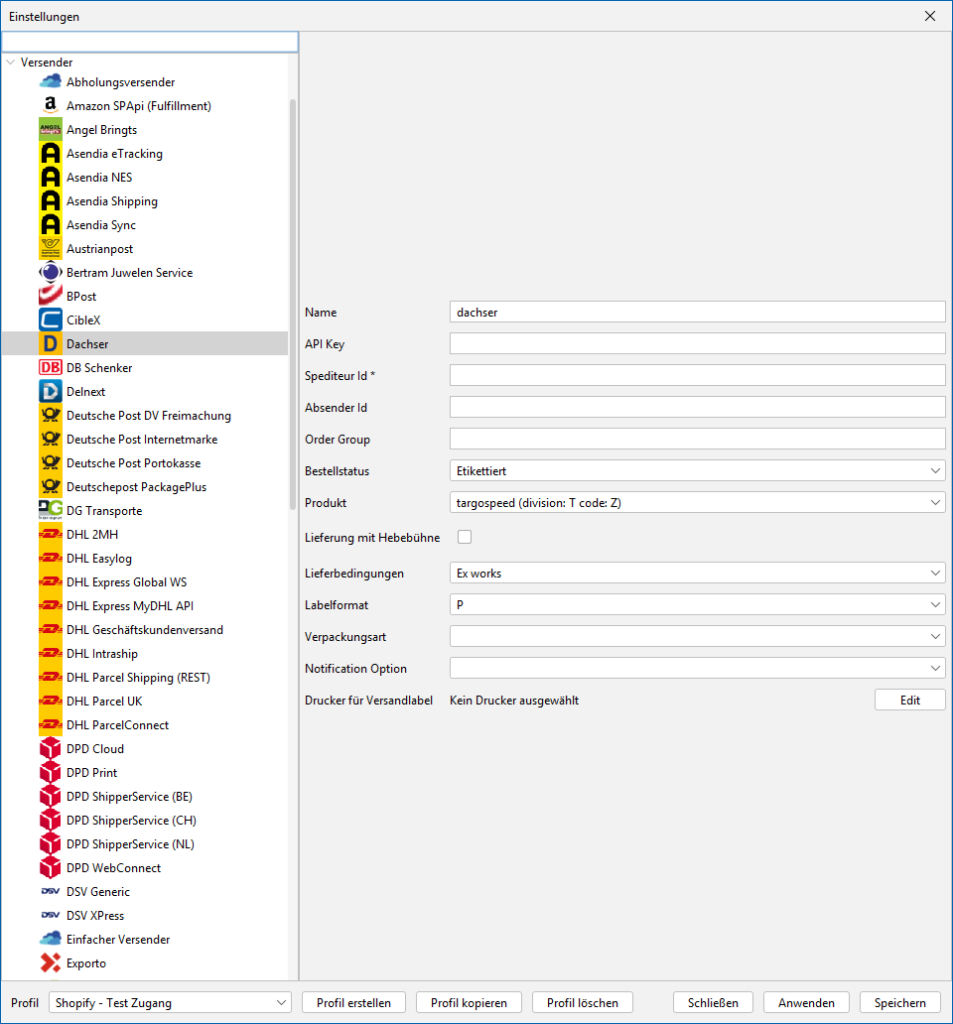
Verbinde dein aktuelles Profil mit deinem gewünschten Versender auf dem Reiter „Allgemein“ unter dem Punkt „Standard Versender“. Danach wählst Du im BCS-Menü das entsprechend Modul aus unserer Versenderliste.
Dachser:
(Stand: 23.12.2025 – Version 2214)
Name:
Vergib hier einen Namen für dieses Modul.
API Key:
Trage hier deinen API Key ein, den du von
Dachser erhalten hast.
Spediteur ID:
Gib hier deine von Dachser übermittelte Spediteur ID ein.
Absender ID:
Gib hier deine von Dachser übermittelte Absender ID ein.
Order Group:
Wähle hier den Bestellstatus aus, den du an Dachser
übermitteln möchtest.
Bestellstatus:
Wähle hier den Bestellstatus, den du an Dachser übermitteln möchtest.
Bestellstatus:
Wähle hier dein tariflich vereinbartes Dachser-Produkt aus.
Hast du mehrere Tarife/Produkte bei Dachser
abgeschlossen, so kannst du mit unserer Profilsteuerung
weitere Profile anlegen, in denen du jeweils das
entsprechende Dachser-Produkt konfigurieren kannst.
Lieferung mit Hebebühne:
Aktiviere diese Checkbox, wenn deine Kunden nur mit
einem LKW mit Hebebühne beliefert werden können.
Lieferbedingungen:
Wähle hier die Lieferbedingung aus.
Auch hier kannst du mit unserer Profilsteuerung
Kombinationen aus Produkte und Lieferbedingungen erstellen.
Labelformat:
Wähle hier das gewünschte Dateiformat der angeforderten
Dachser-Label aus:
P = PDF
Z = ZPL
Verpackungsart:
Wähle aus, in welchen Verpackungsarten deine Artikel
verpackt sind.
Paket (Box), Europalette(n), Container oder Kiste.
Notification Option:
CN = Collection Notification (SMS/Email)
CB = Collection Booking (SMS/Email)
AS = Notification by SMS or Email
AC = Phone Delivery Notification
AP = Automated booking-in (name and mobile number or
e-mail address of the contact person)
AT = Phone Delivery Booking
Drucker für Versandlabel:
Konfiguriere hier, über den "Edit"-Button, deinen Drucker
für Versandlabel.
Vergib hier einen Namen für dieses Modul.
Trage hier deinen API Key ein, den du von Dachser erhalten hast.
Gib hier deine von Dachser übermittelte Spediteur ID ein.
Gib hier deine von Dachser übermittelte Absender ID ein.
…
Wähle hier den Bestellstatus aus, den du an Dachser übermitteln möchtest.
Wähle hier dein tariflich vereinbartes Dachser-Produkt aus. Hast du mehrere Tarife/Produkte bei Dachser abgeschlossen, so kannst du mit unserer Profilsteuerung weitere Profile anlegen, in denen du jeweils das entsprechende Dachser-Produkt konfigurieren kannst.
Aktiviere diese Checkbox, wenn deine Kunden nur mit einem LKW mit Hebebühne beliefert werden können.
Wähle hier die Lieferbedingung aus.
Auch hier kannst du mit unserer Profilsteuerung Kombinationen aus Produkte und Lieferbedingungen erstellen.
Wähle hier das gewünschte Dateiformat der angeforderten Dachser-Label aus:
P = PDF
Z = ZPL
Wähle aus, in welchen Verpackungsarten deine Artikel verpackt sind.
Paket (Box), Europalette(n), Container oder Kiste.
CN = Collection Notification (SMS/Email)
CB = Collection Booking (SMS/Email)
AS = Notification by SMS or Email
AC = Phone Delivery Notification
AP = Automated booking-in (name and mobile number or e-mail address of the contact person)
AT = Phone Delivery Booking
Konfiguriere hier, über den „Edit“-Button, deinen Drucker für Versandlabel.
TIPPs:
Einzelheiten und Tipps zur Druckerkonfiguration findest du auch im Abschnitt:
Labeldrucker konfigurieren


