





Verbinde dein aktuelles Profil mit dem gewünschten Shop auf dem Reiter „Allgemein“ unter dem Punkt „Standard Shop“. Danach wählst du im BCS das entsprechende Modul aus unserer Shopliste für weitere Konfigurationen.
Amazon:
Hinweis:
Die Zugangsdaten zu deinem Amazon-Shop konfigurierst du im BarcodeShipping-Modul „Amazon“
unter Modulübergreifende Funktionen.
BarcodeShipping konfigurieren:
(Stand: 09.02.2026 – Version 2269)
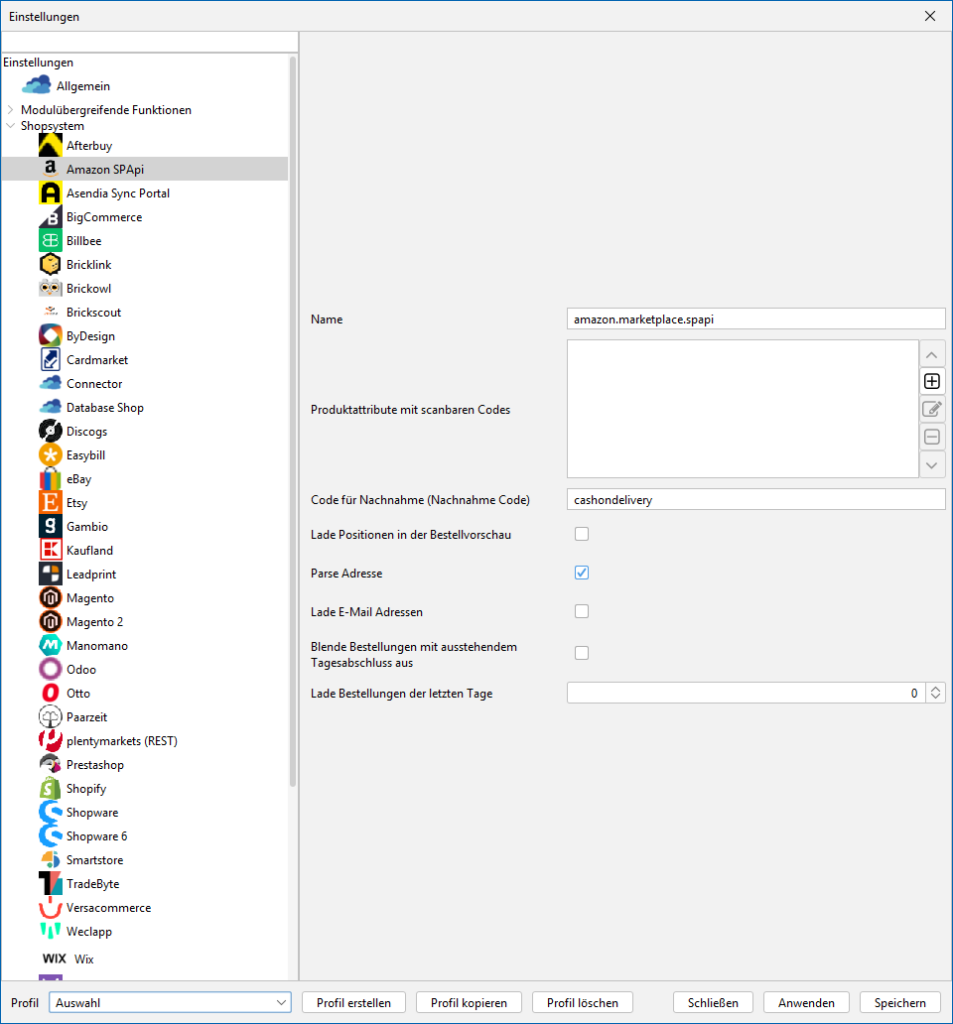
Name:
Vergib hier einen Namen für das Modul.
Produktattribute mit scanbaren Codes:
Füge hier Produktattribute über den "+"-Button hinzu.
Im folgenden Fenster kannst du (jeweils 1) Attribut mit
Scanbaren Codes eingeben. Wiederhole die Eingabe für
jedes weitere Attribut.
Code für Nachnahme (Nachnahme Code):
Gib hier den Code für Nachnahme ein. Voreingestellt ist
"cashondelivery".
Lade Positionen in der Bestellvorschau:
Aktiviere diese Checkbox, wenn BarcodeShipping die
Positionen der Bestellung bereits in die Bestellvorschau
laden soll.
Parse Adresse:
Aktiviere diese Checkbox, wenn BarcodeShipping die
Adresse parsen soll.
Lade Emailadressen:
Aktiviere diese Checkbox, wenn die Empfänger-
Emailadressen aus Amazon mit geladen werden sollen.
Dies kann zu verlängerten Ladenzeiten bei den Bestellungen führen.
Blende Bestellungen mit ausstehendem Tagesabschluss aus:
Aktiviere diese Checkbox, wenn du Bestellungen
ausblenden möchtest, deren Tagesabschluss noch aussteht.
Kann die Performance beim Laden von Bestellungen
verbessern. In neueren Versionen von BarcodeShipping
wird der Tagesabschluss in regelmäßigen Abständen
automatisch an Amazon übermittelt..
Lade Bestellungen der letzten 'x' Tage:
Lege hier den Zeitraum in Tagen fest, aus dem
BarcodeShipping die Bestellungen laden soll.
Die Voreinstellung "0" lädt alle Bestellungen.
Vergib hier einen Namen für das Modul.
Füge hier Produktattribute über den „+“-Button hinzu.
Im folgenden Fenster kannst du (jeweils 1) Attribut mit Scanbaren Codes eingeben.
Wiederhole die Eingabe für jedes weitere Attribut.
Gib hier den Code für Nachnahme ein. Voreingestellt ist „cashondelivery“.
Aktiviere diese Checkbox, wenn BarcodeShipping die Positionen der Bestellung bereits in die Bestellvorschau laden soll.
Aktiviere diese Checkbox, wenn BarcodeShipping die Adresse parsen soll.
Aktiviere diese Checkbox, wenn die Empfänger-Emailadressen aus Amazon mit geladen werden sollen. Dies kann zu verlängerten Ladenzeiten bei den Bestellungen führen.
Aktiviere diese Checkbox, wenn du Bestellungen ausblenden möchtest, deren Tagesabschluss noch aussteht. Kann die Performance beim Laden von Bestellungen verbessern. In neueren Versionen von BarcodeShipping wird der Tagesabschluss in regelmäßigen Abständen automatisch an Amazon übermittelt.
Lege hier den Zeitraum in Tagen fest, aus dem BarcodeShipping die Bestellungen laden soll.
Die Voreinstellung „0“ lädt alle Bestellungen.
Tipp:
Die s.g. Feeds werden von BCS automatisch nach einigen Minuten nach Erstellung des Labels an Amazon gesendet. Zusätzlich kannst du über das Menü täglich einen Tagesabschluss tätigen.
Um dies zu umgehen kannst du die config-Datei im Profilordner von BCS manuell anpassen, um mit der dortigen, entsprechenden Einstellung die Feeds direkt nach Erstellung des Labels auszulösen.
Gehe dazu wie folgt vor:
- Über das BCS-Menü Hilfe / Verzeichnisse / Konfigurationsverzeichnis öffnen den Explorer öffnen
- Navigiere in den korrekten Profil-Ordner für welches du die Einstellung vornehmen möchtest
- Suche im Ordner die Datei amazon_marketplace_spapi.conf
- Öffne die Datei mit einem Text-Editor
- Finde den Eintrag: useCreateShipment: false
- Ändere false in true
- Datei speichern
- Starte danach BCS neu damit das Programm die Einstellung erkennt und entsprechend ausführt
(Benutzung auf eigene Gefahr)
TIPPs:
Einzelheiten und Tipps zur Druckerkonfiguration findest du auch im Abschnitt:
Labeldrucker konfigurieren


